• Nederlands
  • 3DCoat documentatie
  • Chapters
    • Inleiding tot 3DCoat
    • Aan de slag
    • Interface & Navigatie
    • Brush Componenten
    • Werkruimten Kamers
    • Scripting en Core API
    • Vragen
    • licensing
    • Trainingshandleidingen
  • Pilgway
  • Products
    • 3DCoat
    • 3DCoatTextura
    • 3DCoatPrint
    • PBRLibrary
  • Blog Posts
  • Store
  • Nederlands Nederlands
    • English English
    • Українська Українська
    • Español Español
    • Deutsch Deutsch
    • Français Français
    • 日本語 日本語
    • Русский Русский
    • 한국어 한국어
    • Polski Polski
    • 中文 (中国) 中文 (中国)
    • Português Português
    • Italiano Italiano
    • Suomi Suomi
    • Svenska Svenska
    • 中文 (台灣) 中文 (台灣)
    • Dansk Dansk
    • Slovenčina Slovenčina
    • Türkçe Türkçe
    • Magyar Magyar
    • ไทย ไทย
    • हिन्दी हिन्दी
    • Ελληνικά Ελληνικά
    • Tiếng Việt Tiếng Việt
    • Lietuviškai Lietuviškai
    • Latviešu valoda Latviešu valoda
    • Eesti Eesti
    • Čeština Čeština
    • Română Română
    • Norsk Bokmål Norsk Bokmål
  • Creating 3D Character Using 3DCoat
  • 3DCoat documentatie
  • Chapters
    • Inleiding tot 3DCoat
    • Aan de slag
    • Interface & Navigatie
    • Brush Componenten
    • Werkruimten Kamers
    • Scripting en Core API
    • Vragen
    • licensing
    • Trainingshandleidingen
  • Pilgway
  • Products
    • 3DCoat
    • 3DCoatTextura
    • 3DCoatPrint
    • PBRLibrary
  • Blog Posts
  • Store
  • Nederlands Nederlands
    • English English
    • Українська Українська
    • Español Español
    • Deutsch Deutsch
    • Français Français
    • 日本語 日本語
    • Русский Русский
    • 한국어 한국어
    • Polski Polski
    • 中文 (中国) 中文 (中国)
    • Português Português
    • Italiano Italiano
    • Suomi Suomi
    • Svenska Svenska
    • 中文 (台灣) 中文 (台灣)
    • Dansk Dansk
    • Slovenčina Slovenčina
    • Türkçe Türkçe
    • Magyar Magyar
    • ไทย ไทย
    • हिन्दी हिन्दी
    • Ελληνικά Ελληνικά
    • Tiếng Việt Tiếng Việt
    • Lietuviškai Lietuviškai
    • Latviešu valoda Latviešu valoda
    • Eesti Eesti
    • Čeština Čeština
    • Română Română
    • Norsk Bokmål Norsk Bokmål
  • Creating 3D Character Using 3DCoat
Expand All Collapse All
  • Inleiding tot 3DCoat
  • Aan de slag
    • System requirements
    • Why 3DCoat is Unique?
    • 3DCoat activeren
    • Opstartfout
      • Startup error Mac
    • Color management
    • Upgrading permanent license
    • Linux Setup
      • Linux initial setup per-user installation
      • Linux initial setup for system
      • Tablet setup
      • To GTK3 from GTK2
    • Mappen structuur
      • Custom documents folder
    • Verschillende vormen van "oplossing"
    • Tablet on Window
    • Import en Export
    • Applinks in 3DCoat
      • Blender -applink
        • Blender with the Applink in Linux
      • Blender 4.2/3/4/5 applink
      • Max Applink
      • Houdini applink
      • Lightwave uplink
  • Navigation
    • Dialoogvenster openen (snelstartmenu)
    • Navigatiepaneel
    • Camera en navigatie
      • Customize Navigation as Blender
    • Viewport Navigation Gizmo
    • Left tool panel
    •  Activity Bar
    • Navigatie met behulp van 3DConnexion-apparaten
      • How to compile Spacenavd on non Ubuntu distro
    • Stylus doesn’t work in sculpting
    • Sneltoetsen
  • Interface & Navigatie
    • Bestandsmenu
    • Menu bewerken
      • Calculate Curvature
      • Calculate Occlusion
      • Light Baking Tool
      • Voorkeuren
    • Menu bekijken
    • Symmetrie
    • Textures
    • Calculate
    • Lagen-menu
    • Menu bevriezen
    • Hide
    • Bake
    • Bochten 2022
      • Curven-menu
      • Curves Properties RMB
      • Vul met mesh-laag
      • Scale of imported curves
    • Windows-menu
      • Windows-pop-upvensters met tabbladen
      • Schuifregelaars
    • Scripts
    • Addons
    • Capture
    • Help-menu
    • Maatwerk
    • Wijzig of maak een nieuwe kamer
  • Brush Componenten
    • Brush bovenste balk
    • Borstels algemeen gebruik
      • Borstels en emblemen maken
      • Alfa maken van huidige beeldhouwkunst
      • Maak een Brush van een 3D-object
      • Create brushes based on Curves
      • Load photoshop .abr brushes
    • Beroertes
      • Pop-upmenu Curven
    • Brush opties
    • Voorwaarden Begrenzer
    • Strips-paneel
    • Stencils paneel
    • Slimme materialen
      • Voeg nieuwe afbeeldingen of materialen toe
      • Bevestig een Smart-materiaal aan een laag
      • Import Quixel Material
    • Voorinstellingen voor Brush maken
  • Werkruimten Kamers
    • Painting
      • Textuur Painting en modi
        • Per-Pixel Painting
        • Verplaatsing Painting (Micro-Vertex)
        • Ptex Painting
        • Oppervlakte Painting (Polypainting)
      • Importeren in de Painting
        • Initial CC subdivision
        • UV Set smoothing
        • Sharp (hard) edge
        • Normalen vergrendelen
        • Laad een nieuwe UV indeling na modelwijzigingen
        • DAZ Genesis models into 3DCoat
      • Menu's van de Painting
        • Edit menu
        • Texturen-menu
          • Textuur Baking
        • Verbergen
        • Menu voor de Bake Paint
        • De kleurkiezer
      • Bovenste balk voor het Painting
      • Het Lagenpaneel
        • Het mengpaneel
        • Layer and Clipping Masks
      • Gereedschap voor het Painting van kamers
      • Dekking - Transparantie
      • Tweak werkruimte
        • Tweak-toolset
        • Exporteren vanuit de Tweak Room
      • Voorbeeldvenster masker/materiaal
      • Exporteren vanuit de Painting
    • UV werkruimte
      • UV bovenbalk
      • UV Linker gereedschapspaneel
      • UV voorbeeldpaneel
      • UV workflow voorbeeld
      • Importeren in de UV kamer
      • Exporteren vanuit de UV kamer
    • Retopologie
      • Importeren in de Retopo Room
      • Retopo Mesh-menu en bakmenu
        • Virtuele spiegelmodus
      • Bake menu
        • Treat Poly Groups as Paint Objects
        • Baking guide
      • Bovenste balk
        • Selecteer geometrie
      • Linker gereedschapspaneel in Retopology-kamer
        • Algemeen doel en functie
        • Geometrie toevoegen
          • Strokes-tool in Retopology
        • Retopo Tweak-tools
        • UV hulpmiddelen
        • Commando's voor Retopologie kamer
      • AUTORETOPO
        • Autopo guide
      • Polygroepen
    • Beeldhouwen
      • Sculpt Layer
      • Boom beeldhouwen
      • Beeldhouwen Brush opties
      • Top Bar
      • Brush
      • Submenu Geometrie
      • Beeldhouwen "Rechtsklik" -menu
      • Schaduwen
      • Voxel modus
        • Pure Voxel -beeldhouwkunst
        • Dichtheid en resolutie
        • Clay-motor
        • Voxel tools
        • Oppervlaktetools op Voxels
        • Voxel aanpassingstools
        • Volumetrisch Painting
        • Hulpmiddelen voor Voxel objecten
      • Oppervlakte-modus
        • Oppervlak gereedschap
        • Oppervlak aangepaste tools
        • Hulpmiddelen voor het aanpassen van oppervlakken
        • Oppervlakte Painting
        • Hulpmiddelen voor oppervlakteobjecten
        • Resolutie op meerdere niveaus
          • Multires tools
          • Multires adjust
          • Multires commands
      • Bochten beeldhouwen
        • Spline-curven
        • Splines model creation
      • Vectorverplaatsing
      • Hulpmiddelen voor oppervlaktetransformatie
        • Hulpmiddelen voor Voxel transformatie
        • Instancer
        • Move
        • Pose
        • Fit
        • Reproject
        • Surface Array
      • Voxel primitieven en Import
      • Levende booleans
      • Opdrachten voor beeldhouwkamer
      • Import naar beeldhouwkamer
      • Exporteren vanuit de beeldhouwkamer
    • Veroorzaken
      • Comparison of different roughness values
      • Paneelfuncties renderen
      • Draaitafel
      • Fakebake de verlichting -niet PBR
    • Factures
      • Werkstroom
    • eenvoudigste
    • Modellering
      • Mesh Menu
      • Linker gereedschapspaneel in de modelleerkamer
        • Geometrie toevoegen
          • Geselecteerd
        • Aanpassing
        • Smart Hybrid
        • UV
          • Commando's
        • Geheel gaas
      • Voorbeeld loftoppervlak van Fluffy
      • Blokkade door Poeboi
      • Import Zbrush Polygroups for UV mapping
    • Kitbash - Snelle creatie van 3D-modellen
      • Create kitbash
      • Left tool panel Kitbash
    • 3DPrint
    • Photogrammetry
      • How to install Reality Capture
      • Reality Capture doesn’t show up ?
    • Mesh naar NURBS-kamer
    • Nodes
      • Sculpt shaders Nodes-bibliotheek
  • Scripting en Core API
    • Scripting
    • Core API
    • Python-API
  • Gratis 3DCoatPrint

Voxel primitieven en Import

1570 views 0

Written by Carlos
September 26, 2022

Zoals bij alle toepassingen voor modelleren en beeldhouwen, vormen primitieven de basis voor vele en gevarieerde startvormen. Vrijwel elk model kan bijna geheel worden samengesteld uit een positieve en negatieve combinatie van primitieve basisvormen. Elk kan worden aangepast met behulp van tools voor variatietransformatie, plaatsing, poseren en beeldhouwen.

– Voeg uw aangepaste primitieven toe door uw mesh-bestanden (.obj, .lwo, .fbx, enz.) te importeren en toe te voegen aan de panelen Modellen en/of Splines. Door deze twee panelen en hun functies te gebruiken, kunt u interactief nieuwe basisvormen en aangepaste vormen aan uw scène toevoegen met verschillende booleaanse bewerkingen om te communiceren met bestaande vormen.

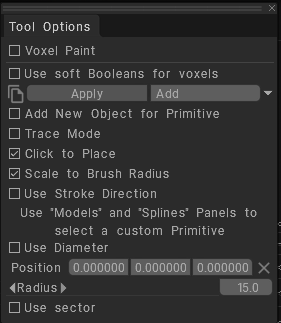
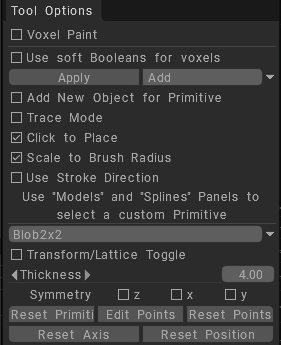
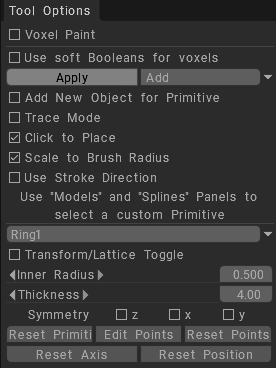
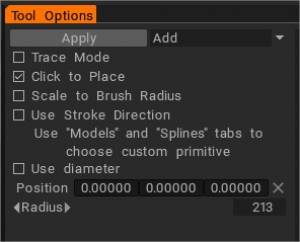
– Wanneer u de Primitives-tool gebruikt, kunt u schakelen tussen twee verschillende transformatiemodi met de Transform/Lattice Toggle-functie in het Tool Options-paneel van de Primitives-tool. Het gereedschap Import heeft twee modi die u ook kunt gebruiken, de standaard Transformeren en “Op Brush”. Laten we nu naar deze modi kijken.

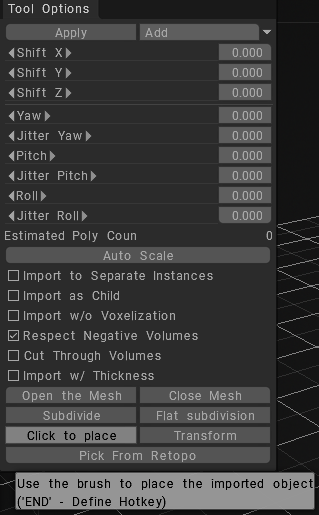
Instellingen Import

Import naar afzonderlijke instanties: maakt een nieuwe VoxTree-laag.
Import zonder voxelisatie: Creëert de mesh als een veelhoekig oppervlak in plaats van voxels.
Import als onderliggende laag: Als er momenteel een VoxTree-laag is geselecteerd en deze optie is ingeschakeld, wordt de mesh in een nieuwe VoxTree-laag gemaakt als een onderliggende laag voor de geselecteerde laag.
Negatieve volumes respecteren: als het geïmporteerde object een secundair mesh-item/object heeft en “_negative” in de naam heeft, kunt u met deze optie dit volume van de scène aftrekken en het primaire mesh-item/object maken met de booleaanse bewerking die u besluit te gebruiken .
Cut Through Volumes: Snijdt door de geselecteerde VoxTree-laag en alle onderliggende lagen.
Import met dikte: Als de mesh die u probeert te import een enkelzijdige veelhoekige mesh is of gaten heeft, of als u over het algemeen iets met muren wilt import , gebruikt u deze optie om het oppervlak dikker te maken.
Mesh selecteren: hiermee kunt u door een mesh bladeren die op uw computer of een ander station is opgeslagen.
Onderverdelen: Verdeelt de te importeren mesh onder, waardoor het meer initiële resolutie krijgt voordat het wordt geïmporteerd.
Mesh sluiten: sluit eventuele gaten in de mesh bij het importeren.
Kies uit Retopo: Als je een retopologiegaas hebt in de Retopo kamer, kun je het gaas gebruiken om samen te voegen tot voxels. Merk op dat alle zichtbare meshes van het Retopo Groups-paneel zullen worden gebruikt. Als je niet wilt dat dit gebeurt, verberg dan eerst de meshes die je niet wilt gebruiken.
Shift (X, Y & Z): Verschuift de te importeren mesh langs de geselecteerde as.

Primitieve soorten

3DCoat’s arsenaal aan gebruikelijke en ongebruikelijke Primitives blijkt de meest krachtige en flexibele beschikbare set te zijn. Elk kan binnen de Primitive Workspace worden gewijzigd met behulp van unieke Transform-, Placement- en Distortion-interface-elementen.

Laten we naar deze modi kijken:

1. Gewone primitieven
2. Primitieven in vrije vorm
3. Samenvoegen en positioneren “Op pen”.

Zoals bij alle modelleertoepassingen vormt het gebruik van Primitives de basis voor vele en gevarieerde startvormen. Veel mechanische modellen kunnen bijna volledig worden samengesteld uit een positieve en negatieve combinatie van primitieve basisvormen. Bewerking

Gewone primitieven

Wanneer u kiest uit een van de Primitive-variëteiten, krijgt u een tijdelijke weergave van die Primitive te zien, compleet met zijn unieke “Gizmo” of “Widget” voor het manipuleren en plaatsen van deze Primitive in de scène met de gewenste oriëntatie, vervorming, schaal en positie.
U kunt al deze parameters visueel aanpassen, of, als u dat wilt, de numerieke invoervelden gebruiken die beschikbaar zijn in het Primitives-paneel.
Als je een ander punt in de ruimte wilt gebruiken om je Primitive Transform-waarde te baseren, kies dan de optie “Alleen gizmo verplaatsen” en verplaats die Gizmo vervolgens.
U kunt op elk moment elke as of positie van uw primitieve vorm “resetten”.

Primitieven in vrije vorm


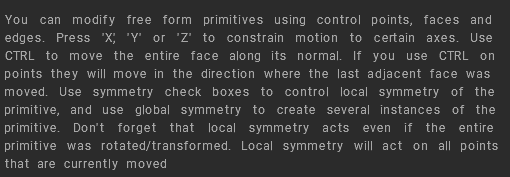
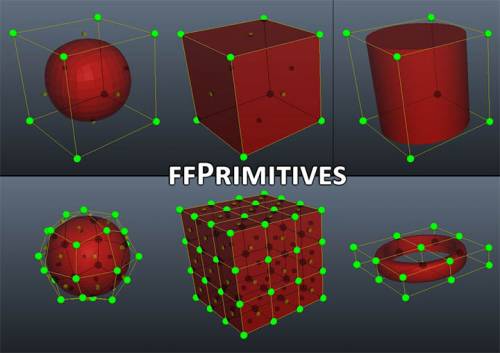
Afgeleid van de Standard Primitives, stelt deze variëteit je in staat om een Distortion Frame te definiëren en te gebruiken dat bestaat uit rijen en kolommen van verplaatsbare Punten en Randen die de aard van de vervorming bepalen die je aan je Primitive wilt opleggen.

Het is mogelijk om te beginnen met een zeer eenvoudige primitieve vorm en deze substantieel te wijzigen met behulp van het vrije-vormrooster (of vervormingsframe), waardoor uiterst complexe vormen praktisch worden.

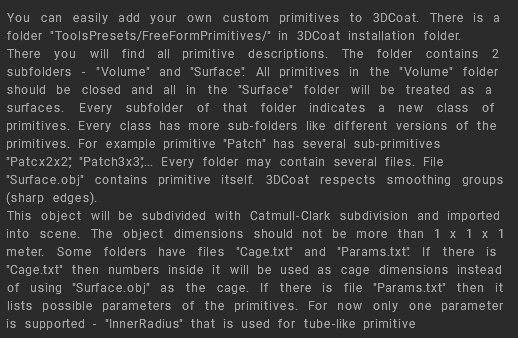
  • Voeg uw aangepaste primitieven toe met behulp van de optie “Meer primitieven”.
  • Door uw .obj bestanden aan een standaardmap toe te voegen, krijgt u toegang tot uw Custom Primitives.

Het is belangrijk op te merken dat het Primitives-paneel de enige beperkte methode is om generieke vormen toe te voegen aan en af te trekken van uw Voxel sculptuur. Voor nog meer gemak en flexibiliteit kunt u ervoor kiezen om het “Merge Panel” en zijn functies te gebruiken om interactief nieuwe basis- en aangepaste vormen aan uw scène toe te voegen of als booleaanse vormen om te communiceren met bestaande vormen.
Het “Modellenpaneel” biedt ook een visuele interface en opslagmogelijkheid voor uw meest gebruikte Custom-modellen, vormen, greebles en nurnies.

Enkele parameters voor de nieuwe Free-form Primitives zijn als volgt:
Transformeren als geheel: geeft u de mogelijkheid om te vertalen, roteren en schalen met behulp van de standaard transformatietool.
Lokale symmetrie: maakt lokale symmetrie van de Free-form Primitive mogelijk, wat je meer creatieve vrijheid en controle geeft.
Diversen
ResetPrim: hiermee kunt u alle wijzigingen die u in het object hebt aangebracht, resetten.

EditPoints: staat numerieke waarden toe voor elk zichtbaar punt van de roosterkooi. Binnen-/buitenradius en dikte worden alleen toegepast op sommige vrije-vorm-primitieven, zoals vrije-vormschijf en vrije-vormbuis; ze houden rekening met de straal van het binnenste of buitenste gedeelte van de buis en de dikte van sommige primitieven met sleutelbare waarden. De vervolgkeuzelijst heeft ook nog een paar opties, meestal verschillende OBJ-bestanden met verschillende kooien voor vergelijkbare vormen, zoals schijven in vrije vorm. Wanneer u “Ctrl” ingedrukt houdt, kunt u de beweging van uw selectie beperken langs de normaal.
Bewerking

Samenvoegen op pen

Een van de meest vloeiende en spontane manieren om bijna elke vooraf gedefinieerde vorm, model, greeble of nurnie aan uw bestaande sculptuur toe te voegen, is door het “Merge Panel” te gebruiken of, voor vaker gebruikte elementen, het “Model Panel”.

Kies gewoon de optie “On Brush” om toegang te krijgen tot deze krachtige reeks functies.
Wanneer deze optie is gekozen, kunt u een composiet samenstellen van een willekeurig aantal vormen, de on-the-fly – interactief de positie, schaal, rotatie en “penetratie” of “levitatie” van de vorm veranderen op, in of boven het oppervlak van een ander object of vorm.
Elke vorm die op deze manier wordt toegevoegd, kan positief worden gecombineerd of negatief worden afgetrokken van elke bestaande vorm.

Muisbewegingen passen de schaal, positie en penetratiediepte van uw “Samengevoegde” object aan.

  • Gebruik de “Rechtermuisknop” en sleep naar links of rechts om het samengevoegde object te schalen.
  • Gebruik de “Rechtermuisknop” en sleep omhoog of omlaag om de oppervlaktepenetratie van het samengevoegde object aan te passen.

Wijzig de positie van dit object, rekening houdend met de oriëntatie “Normals” van het object dat wordt toegevoegd, eenvoudigweg door de muiscursor naar de gewenste plaats te verplaatsen en het voorbeeld over het oppervlak van het bestaande object te schuiven.

Als u een ander punt in de ruimte wilt gebruiken om uw primitieve transformatiewaarde op te baseren, kiest u de optie “Alleen Gizmo verplaatsen” en verplaatst u die gizmo vervolgens. U kunt op elk moment elke as of positie van uw primitieve vorm resetten.

Booleaanse operatoren

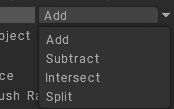
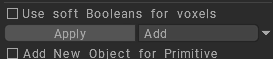
Zoals hierboven vermeld, kunt u met deze tool import met booleaanse bewerkingen. Met deze Booleaanse bewerkingen kunt u snel zeer complexe vormen maken met basisvormen en zijn vooral goed voor het modelleren van harde oppervlakken. Deze Booleaanse operatoren zijn:

  • Toevoegen: voegt de mesh die u gebruikt met het gereedschap Import toe aan de huidige VoxTree-laag en combineert ze tot één sculptuur.
  • Aftrekken: trekt de mesh die u gebruikt met het gereedschap Import af van de huidige VoxTree-laag en verwijdert het genoemde stuk van de huidige sculptuur.
  • Intersect: behoudt het gebied binnen de primitieve tools-mesh van een geselecteerde VoxTree-laag en verwijdert alles buiten de primitieve tools-mesh.
  • Splitsen: Scheidt of splitst het gebied binnen de Primitive tools mesh van de momenteel geselecteerde VoxTree-laag en maakt een nieuwe laag in de VoxTree voor het gesplitste item.

Opties voor het gereedschap Transformeren

Move Only Gizmo: Indien ingeschakeld, kunt u de gizmo verplaatsen zonder de mesh te transformeren, zodat u deze op een andere plaats in de scène kunt plaatsen.
Geroteerde assen laten staan: Indien ingeschakeld, kunt u de assen roteren nadat u roteert. Anders, als dit is uitgeschakeld, wordt de gizmo teruggezet naar de wereldruimte voor alle rotatie-assen.
Schaal (en Schaal X, Y of Z): Hiermee kunt u schalen door waarden numeriek in te voeren.
Roteren (en X, Y of Z roteren): hiermee kunt u roteren door waarden numeriek in te voeren.
Naar hoofdas: lijnt de gizmo uit op de geometrische as op basis van de algemene vorm van het object.
To Center Mass: Verplaatst het gizmo-centrum naar het midden van de huidige VoxTree-laag of nog toe te passen primitieve laag.
Naar Bound Center: Verplaatst de gizmo naar het begrenzingskader van de huidige VoxTree-laag of nog toe te passen primitieve laag.
Uitlijnen op weergave: Lijnt de gizmo-as uit op de cameraweergave.
Reset Axis: Reset de gizmo-as.
Reset Space: Stelt de lokale coördinaten van de momenteel geselecteerde VoxTree-laag of nog toe te passen primitieve laag op nul, en oriënteert de gizmo-assen op globale coördinaten.
Bewerking

Kitbashing

Laten we deze functie eens nader bekijken. (Met dank aan onze gebruikers Tinker en Daniel Yarmak voor de beschrijvingen). Greebles of Nurnies kunnen in elke 3D-modelleringstoepassing worden gemaakt, meestal met willekeurige extrusies.
Deze methode werd “kit-bashing” genoemd.
Om uw modellen er interessanter uit te laten zien, zou u waarschijnlijk uw eigen unieke modellen voor dit doel willen maken.

Details met schuine vlakken zien er beter uit dan vlakken die allemaal evenwijdig zijn. Om details gemakkelijker op een model te plaatsen, maakt u een contour voor het detail, een object met de naam “_negative”, dat automatisch wordt afgetrokken van het model en ruimte laat voor het detail.

Het inschakelen van “Respecteer negatief volume” in het paneel Merge Params is belangrijk om contouruitsluiting mogelijk te maken. Omdat de breedte van het “negatieve volume” groter is dan de breedte van het detail, krijgen we een interessant effect. Er is een automatisch gegenereerde verbinding tussen het lichaam en het object.

Het detail ziet eruit alsof het precies op zijn plaats staat, en het lichaam ziet eruit alsof het een speciale gleuf heeft voor het detail. Dergelijke gewrichten zien er goed uit met omgevingsocclusie. Hierboven ziet u een voorbeeld van hoe het eruit zou zien zonder dat effect. Ziet er niet zo interessant uit, en er is ook een probleem dat werd veroorzaakt door verschillende krommingen van het lichaam en het detail – het detail ziet er naar beneden uit (het zou niet gebeuren met een negatief volume). Negatief volume mag niet de exacte vorm van het lichaam hebben. U kunt de vorm ervan wijzigen om verschillende effecten te krijgen. Het is tijd om het object te detailleren.

Laad de Greebles met behulp van de tool “Import”. Gebruik de modus “Op pen” en de toetsen “9” en “0” om de borstel te draaien.

Primitievenbibliotheek van Tinker

Tutorials

Nieuwe opties voor de tool Primitives: snelle plaatsing en booleaanse modi : deze video demonstreert enkele nieuwe opties in de tool Primitives in 3DCoat. Namelijk de mogelijkheid om snel de oriëntatie van een Primitive op een ander object in de scène te plaatsen, te schalen en uit te lijnen. Het behandelt ook enkele Booleaanse opties (optellen, aftrekken, doorsnijden, splitsen).

Primitieven

Booleans

Nieuwe Primitives Tool-opties: Lathe Modifier : Deze video demonstreert het gebruik van de nieuwe Lathe Modifier, een onderdeel van de Primitives Tool. Andere technieken worden getoond om objecten te creëren die lijken op wat het schuim ter vergelijking kan produceren.

Primitives Tool: Filet-optie

Toevoegingen aan Primitives Tool : Deze video demonstreert enkele van de nieuwe toevoegingen aan de Primitives-tool in 3DCoat 4.5, waaronder een nieuwe Text Primitive die kan “klikken om te plaatsen” en zich aanpast aan de vorm van een ander object.

Kitbashing

Kitbashing met de Primitives-tool : deze video demonstreert de mogelijkheid om elk model uit de Kitbashing Toolset te nemen en het onmiddellijk te gebruiken als een Freeform Primitive. Snel werk maken van het schalen en vormgeven van een object in een oogwenk.

Kitbashing Tools : Deze video demonstreert de Kitbashing Tools in 3D Coat, waarmee Voxel Layer-inhoud of bestanden in standaard OBJ-indeling snel en efficiënt kunnen worden opgeslagen of opgehaald. 3DCoat maakt miniatuurafbeeldingen voor elk en geeft ze weer binnen een dockbare pallet voor gemakkelijke toegang.

Was this helpful?

Yes  No
Related Articles
  • Surface Array
  • Top Bar
  • Curves Properties RMB
  • Left tool panel Kitbash
  • Create kitbash
  • Color management
Previously
Surface Array
Up Next
Levende booleans
AI:
Hi! How can I help you?
Attention: This is a beta version of AI chat. Some answers may be wrong. See full version of AI chat