 中文 (台灣)
  English
 Українська
 Español
 Deutsch
 Français
 日本語
日本語 Русский
 한국어
한국어 Polski
 中文 (中国)
 Português
 Italiano
 Suomi
Suomi Svenska
 Dansk
Dansk Slovenčina
 Türkçe
 Nederlands
 Magyar
 ไทย
ไทย हिन्दी
 Ελληνικά
 Tiếng Việt
 Lietuviškai
 Latviešu valoda
 Eesti
Eesti Čeština
 Română
 Norsk Bokmål
锋利的边缘:将边缘标记为锋利。法线将沿该边缘分裂。
Brush:此工具的工作方式类似于软选择。最靠近笔刷光标中心的顶点比外边缘的顶点移动得更多。使用 SHIFT 平滑顶点间距。
 Keep Bounds While Smoothing:启用此选项后,在平滑网格时将保留边界。按 SHIFT 平滑。
通过所有组:通过所有可见组进行操作。
它可用于根据由Brush的大小确定的“软选择”来“调整”一组顶点。使用此工具时按住“Shift”键会使刷过的多边形“松弛”或平滑。
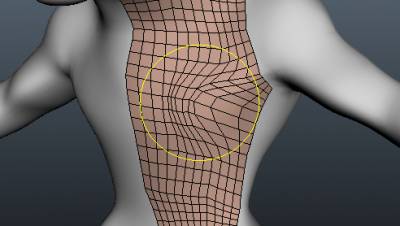
删除多边形:将鼠标光标悬停在多边形上直到它突出显示,然后“左键单击”将其删除。使用 CTRL 删除连接的多边形集。也可以看看。
删除边:将鼠标光标悬停在边上直到它突出显示,然后“左键单击”将其删除。使用 CTRL 快速选择边缘循环。
折叠:将鼠标光标悬停在一条边上,直到它突出显示,然后“左键单击”使由该边连接的两个顶点成为一个顶点。在边缘使用 LMB 将其折叠。使用 CTRL+LMB 折叠边缘环。
拆分环:通过突出显示一行边缘和“左键单击”来创建新的边缘循环和相邻边缘。
移动:这是一个通用的“调整”工具,用于移动顶点、边、边循环或面——具体取决于您在“Brush命令面板”中启用的工具。
在面板中选择“自动”允许您动态移动任何拓扑元素。
滑动边缘:通过突出显示所需的边缘并按住“鼠标左键”按钮拖动它来调整任意行边缘之间的间距。使用 LMB 滑动边缘。 CTRL+LMB 将滑动边缘循环。
测量:单击以添加点。使用 SHIFT 水平、垂直或对角线对齐线条。按 ESC 停止测量指南创建。新的点击将启动一个新的指南。单击线和点以拆分线或拖动点。测量指南可以在其他工具中用作视觉标记或捕捉指南。
双击擦除该点。将附近的点一起移动以擦除捕获的点。使用 CTRL 可避免捕捉到现有点或线,例如,当您需要从现有点或线开始一条新线时。
教程
Retopo Workspace Pt.5(编辑几何体) :此快速入门教程涵盖了 3DCoat 的Retopo工作区中工具面板的 EDIT GEOMETRY 部分中的工具。