 中文 (台灣)
智能材料允许您使用物理上准确的材料进行绘画,以及创建它们。它们可以通过各种方法投射到您的网格上,并允许非常快速地绘制高级纹理。
在3DCoat 2022 中使用智能材料:该视频演示了智能材料如何在3DCoat中工作。
你是如何在同一模型的不同对象上应用垫子的?
– 3DCoat可让您通过其图层系统自动完成此操作。如果你想让某些东西只适用于特定部分,隐藏一些油漆对象或遮盖层……这是涂层的主要优势,而不是其他程序。
– 3DCoat将让用户拾取对象(连续网格)并使用 FILL 工具用智能材料填充它们。如果您喜欢这样工作,也可以在 2D 纹理编辑器中单击单个UV壳/岛。还有其他选项,例如在单个图层上填充所有内容(在场景中可见),通过UV贴图填充等。
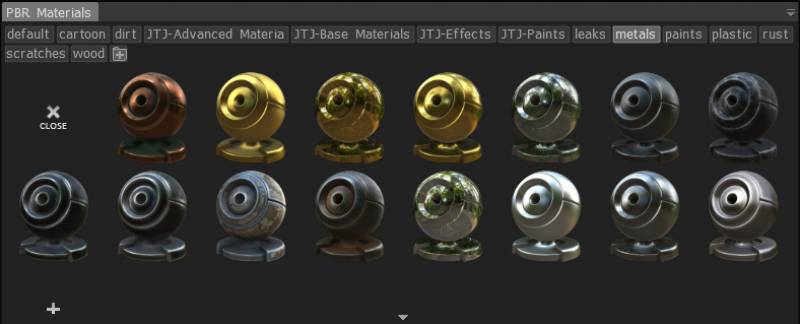
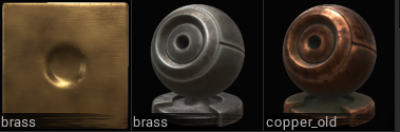
– 在材料列表中命名智能材料。
预览选项

预览选项:如果您选择在至少一个通道中显示遮罩/材质(深度和/或颜色和/或光泽度,请参阅下面有关它们的更多详细信息),一个新面板会显示在顶部。
用材料Painting
所有 3 个绘画通道启用后,将与当前从材质面板中选择的任何材质发生反应。
每个材质都可以为其每个通道包含一个单独的纹理:颜色、深度和光泽度。
如果未选择任何材料(通过单击材料面板中的大“X”禁用材料的使用),则每个 Paint Channel 将根据选择的Brush Alpha 做出响应。
智能材质允许您使用基于物理的渲染智能材质创建和绘画。这些材料由多个参数组成,以实现逼真的或物理上准确的结果。
只需单击材料面板中的大“+”图标,即可将新材料添加到现有的智能材料文件夹中。每个新材质的缩略图是根据您为该材质的“颜色”通道选择的纹理图像创建的。
可以通过按材料面板右上角的小“向下箭头”并选择“添加新文件夹”或“添加现有文件夹”选项来创建或加载新材料文件夹。
智能材料元
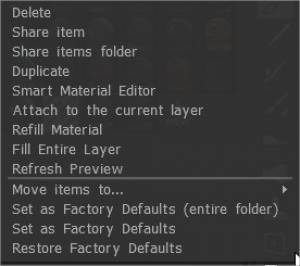
删除:
分享项目:
共享项目文件夹:将项目文件夹共享为 3dcpack – 与其他用户共享的文件。
复制:
附加到当前层:右键单击面板中的着色器。选择附加到当前层。
笔芯材料:
填充整个网格:
刷新预览:
将项目移动到…:
设置为出厂默认值(整个文件夹):
设置为出厂默认值:
恢复出厂默认值:
将智能材质附加到图层(Digman 提供)
它将在智能材质层中显示一个小图标。现在,如果您选择另一个图层并重新选择带有附加智能材质的图层,它将在着色器面板中突出显示。每层只能附加一个着色器。
将鼠标悬停在图层中的图标上,将出现更大的预览。没有给出名称,但预览相当大。
将智能材质附加到图层后,您可以使用智能材质编辑器对其进行编辑,保存编辑后的智能材质后,它会在网格上自动更新。您不能使用此方法在视口中手动重新应用智能材质,但如果需要重新应用智能材质,您可以分离并重新附加它。
您不能在带有附加材料的图层上手动绘制。
当然,这将需要更多层,但这是在应用智能材料后以及是否需要编辑时跟踪它们的一种方式。
以上是测试智能材质和编辑它们的好方法。
例子
右键单击面板中的着色器。选择附加到当前层。使用相同的方法分离智能材质或右键单击图层本身以选择分离。
您可以按照您知道图层应用于模型的哪个部分的方式命名图层。
然后您就有了一个完整的方法来了解您正在处理模型的哪一部分以及附加到它的智能材料。
图层面板中图层上方的不透明度、深度不透明度和粗糙度不透明度仍然有效。
Yousung 的 Smart Material 的“附加到当前层”
如何使用
1.右击你要使用的智能材质
2.点击’附加到当前层
3. 您可以看到智能材质已附加到所选图层。
* 附加的智能材料单独工作。
4. 如果需要编辑,在图层上右击,在智能材质编辑器中编辑。
5. 如果需要更改为不同的材质,请右键单击并使用相同的附加到当前层。
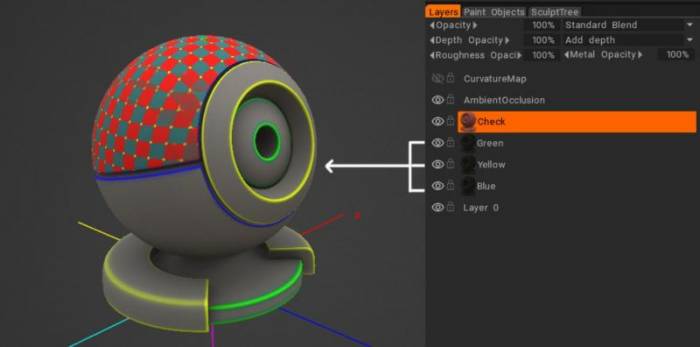
所有这些都附加了相同的智能材质,但层上的颜色已更改。
智能材质编辑器
任意多的层都可以创建智能材质,从而允许使用非常复杂的材质。这些层还有许多参数;现在让我们来看看那些智能材料属性。
名称:当前材质的名称。
总位移比例:
整体腔体调制器:确定材料的整体效果区域。
首选贴图:使用各种mapping类型来应用您的材料。立方体贴图是推荐用于无缝纹理的mapping类型。
图层:将纹理分配给图层层次结构或创建新的层次结构。
颜色:指定漫反射或反照率纹理或颜色。
深度:指定深度的灰度图像。智能材质中的深度通道图标可能看起来像是用于法线贴图,但事实并非如此。它严格用于灰度置换/高度贴图。
光泽度:指定灰度图像的光泽度。
金属度:为金属度指定灰度图像。
Condition Mask:指定应用材质层的区域。条件多种多样,列举如下。
边缘散射:用图像指定如何处理条件的边缘。
蒙版:带有覆盖和未覆盖区域图像的蒙版。
如果您为智能材质提供normal map,3DCoat将提供将其转换为凹凸贴图的功能,因为材质需要凹凸。这是一个非常重要的操作,因此转换为大地图可能需要一些时间。
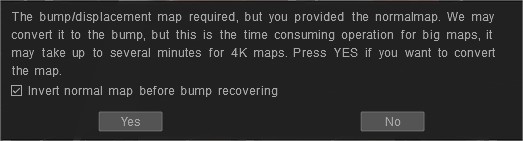
为什么3DCoat需要深度?因为您甚至可以在同一层上使用不同的材料相互绘画,而3DCoat可能会将它们混合在一起。要混合它们,3DC 需要深度。
它从该摘要深度生成法线贴图,您将其视为最终渲染。因此,如果您有深度通道,请为智能材质使用深度。
智能材料在3DCoat中有很多方面。有视口着色、智能材质纹理贴图的Import/Export,以及用于绘制物理精确材质的智能材质。
调整以下选项以使用 CurvatureMap(Yousung 提供)控制绘画区域
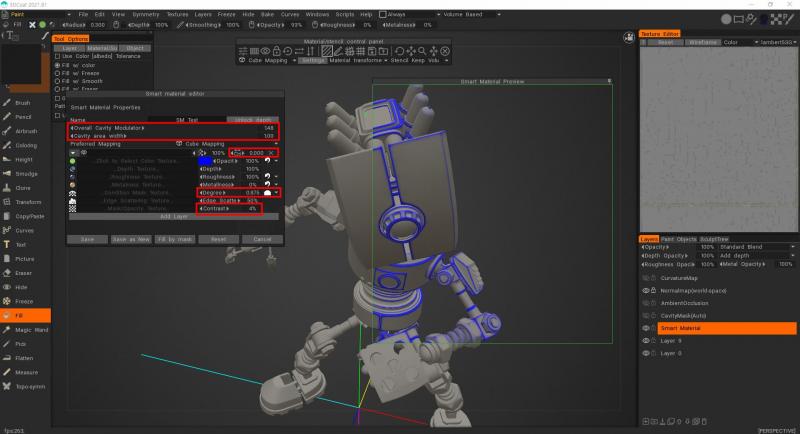
从3DCoat 2021.53 开始,RGB 腔作为纹理中的默认计算方法被引入。这是在纹理/网格上进行PBRPainting的一项重要功能。
– 首先需要确认RGB腔体版本已开启。为此,转到“编辑”>“首选项”,转到“工具”部分,然后选择使用 RGB 空腔作为默认空腔计算方法。
– 启用该功能后,转到纹理菜单并选择计算曲率选项。为了进行计算,您需要稍等片刻。
– 现在我们可以看到 Cavity 贴图 (RGB) 如何出现在图层中。
如果您想在智能材质编辑器上编辑曲率贴图
– 首先,您需要将条件添加到度值(更多关于凸形示例)以查看“花瓶”选项。
– 关注一个新的编辑图标-它看起来像一个花瓶-,这是以前添加的并且不存在的,并且它与旋转边缘一起配置了更新功能。它是额外的型腔宽度:0 值表示型腔按原样取自材料设置。
值越小意味着空腔越尖锐,大于 0.5 – 空腔变宽。或者,当然,您需要场景中的 RGB 空腔层来改变空腔宽度。
它仅适用于以下条件:更多凹面、更多凸面、更少凹面、更少凸面、更多平坦面和更多弯曲面(您可以使用这些模式中的任何一种)。
– 新参数负责半径腔。它还受度数和对比度调整的影响。
– 全腔调制器
– 腔区宽度
– 额外的腔体宽度
– 程度
– 对比
条件(高度/颜色限制器)
高度/颜色限制条件
选择笔触的深度、颜色和光泽度如何受颜色、高度和其他参数的影响。使用完此选项后,请记住将其设置为“无”。
单击 Condition Mask 层旁边(和 Degree 旁边)的图标可以访问条件;这使您可以更轻松地使用各种方式来应用您的材质层。
这些条件是:
始终:应用于图层的每个像素。
有关凹面的更多信息:这适用于凹面更大的区域并让您填充缝隙。
有关凸面的更多信息:适用于更多凸面区域,将材质应用于更圆润的外表面。
Less on Concave:类似于 More on Concave,但以相反的形式应用,允许在凹面区域少一点,在凸面区域多一点。
Less on Convex:类似于 More on Convex,但以相反的形式应用,允许在凸区域少一点,在凹区域多一点。
More on Flat:仅适用于较平坦的表面。
有关曲线的更多信息:这仅适用于更弯曲的表面。
更多 Lit:适用于光线充足的区域并使用 Ambient Occlusion 贴图来确定位置。
More on Shadow:类似于 More on Lit,但适用于 Ambient Occlusion 贴图的较暗区域。
More on Top:仅适用于曲面的上部区域。
更多关于底部:仅适用于表面的底部区域。
More on Sides:仅适用于表面的侧面。
条件:该视频演示了根据预设限制(例如空腔/凹陷区域、边缘/突出、平坦、弯曲、光照、阴影等)应用油漆的条件的用法。
物理基础渲染
可以在以下资源中找到有关PBR的更多信息:
https://www.marmoset.co/toolbag/learn/pbr-practice
https://docs.google.com/document/d/1Fb9_KgCo0noxROKN4iT8ntTbx913e-t4Wc2nMRWPzNk/编辑
模板和智能材质预览选项
预览选项
当激活其中一个材料模板或同时激活两者时,您将在屏幕上看到一个新面板。
该面板包含智能材质和模板的所有可编辑功能。
将多个图像添加到一个新文件夹中。
– 如果我有一组像图片中的图像怎么办?有没有办法将它们设置在3DCoat可以import的文件夹结构中?它们只是用于投影绘画的反照率图像。
在智能材料面板上,选择创建新文件夹,然后按三点图标。
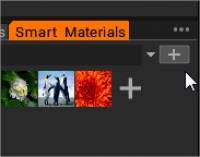
选择选项:添加现有文件夹。
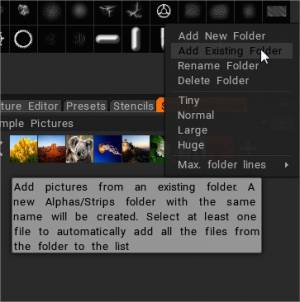
在文件夹内容中导航并仅选择第一张图片。按打开。
添加现有材料文件夹。
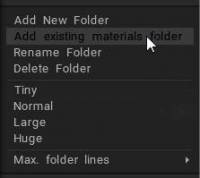
从现有文件夹添加智能材料。将创建一个具有相同名称的新材料文件夹。选择至少一个文件以自动将文件夹中的所有文件添加到列表中。
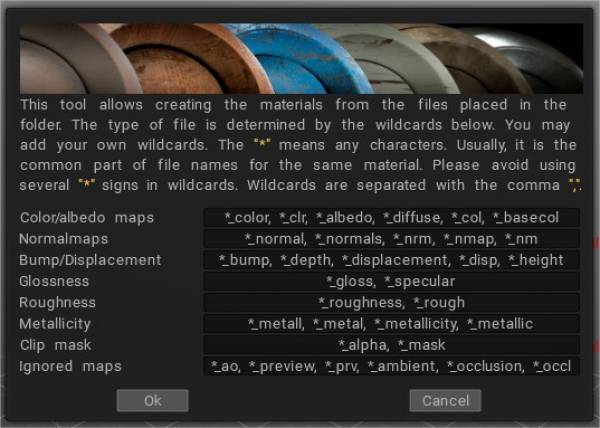
这是用于识别纹理用法的别名的完整列表(在文件名的末尾):
撞:
_DEPTH, _BUMP, _DEEP, _DISPL, _DISP, _DISPLACEMENT, _D
法线贴图:
_NMAP、_NM、_NORMAL、_NORMALMAP、_NORM、_NORMALS、_N
颜色:
_COLOR, _CLR, _DIFFUSE, _ALBEDO, _CL, _RGB, _DIF, _C
光泽:
_SPEC、_GLOSS、_GLOSNESS、_GLOSINESS、_GLOSSNESS、_GLOSSINESS
粗糙度:
_粗糙度,_粗糙度,_R
剪辑蒙版:
_MASK、_MSK、_MS、_CLIP、_ALPHA
金属度:
_MET、_METAL、_METALL、_METALLICITY、_METALICITY、_METALNESS、_METALLNESS、_MT、_ME、_METL
忽略:
_PREVIEW、_PREV、_TMB、_THUMBNAIL、_PRV、_AO、_OCCLUSION
的任何一个。 – ~ 可以用来代替 _ 符号。
如果任何贴图的名称中包含空格,则纹理将被指定为新的智能材质。编辑
教程
PBR智能材料:这只是我制作的一个快速视频,展示了 3D-Coat 的一些新的很棒的PBR材料。您可以从头开始创建所有新材料,但它带有一堆预制材料,并且它们具有大量功能,您可以调整以改变其外观。菲尔·诺兰。
一些值得注意的第 3 方资产的链接。
Phil Nolan 的PBR (智能)材料:这只是我制作的一个快速视频,展示了 3DCoat 的一些新的和很棒的PBR材料。您可以从头开始创建所有新材料,但它带有一堆预制材料,并且它们具有大量功能,您可以调整以改变其外观。
玻璃雾化: Roman Makarenko 实时处理雾化玻璃的视频。