• Eesti
  • 3DCoat dokumentatsioon
  • Chapters
    • 3DCoat tutvustus
    • Alustamine
    • Liides ja navigeerimine
    • Brush komponendid
    • Tööruumid Toad
    • Scripting ja Core API
    • Küsimused/Vastused
    • licensing
    • Koolitusõpetused
  • Pilgway
  • Products
    • 3DCoat
    • 3DCoatTextura
    • 3DCoatPrint
    • PBRLibrary
  • Blog Posts
  • Store
  • Eesti Eesti
    • English English
    • Українська Українська
    • Español Español
    • Deutsch Deutsch
    • Français Français
    • 日本語 日本語
    • Русский Русский
    • 한국어 한국어
    • Polski Polski
    • 中文 (中国) 中文 (中国)
    • Português Português
    • Italiano Italiano
    • Suomi Suomi
    • Svenska Svenska
    • 中文 (台灣) 中文 (台灣)
    • Dansk Dansk
    • Slovenčina Slovenčina
    • Türkçe Türkçe
    • Nederlands Nederlands
    • Magyar Magyar
    • ไทย ไทย
    • हिन्दी हिन्दी
    • Ελληνικά Ελληνικά
    • Tiếng Việt Tiếng Việt
    • Lietuviškai Lietuviškai
    • Latviešu valoda Latviešu valoda
    • Čeština Čeština
    • Română Română
    • Norsk Bokmål Norsk Bokmål
  • Creating 3D Character Using 3DCoat
  • 3DCoat dokumentatsioon
  • Chapters
    • 3DCoat tutvustus
    • Alustamine
    • Liides ja navigeerimine
    • Brush komponendid
    • Tööruumid Toad
    • Scripting ja Core API
    • Küsimused/Vastused
    • licensing
    • Koolitusõpetused
  • Pilgway
  • Products
    • 3DCoat
    • 3DCoatTextura
    • 3DCoatPrint
    • PBRLibrary
  • Blog Posts
  • Store
  • Eesti Eesti
    • English English
    • Українська Українська
    • Español Español
    • Deutsch Deutsch
    • Français Français
    • 日本語 日本語
    • Русский Русский
    • 한국어 한국어
    • Polski Polski
    • 中文 (中国) 中文 (中国)
    • Português Português
    • Italiano Italiano
    • Suomi Suomi
    • Svenska Svenska
    • 中文 (台灣) 中文 (台灣)
    • Dansk Dansk
    • Slovenčina Slovenčina
    • Türkçe Türkçe
    • Nederlands Nederlands
    • Magyar Magyar
    • ไทย ไทย
    • हिन्दी हिन्दी
    • Ελληνικά Ελληνικά
    • Tiếng Việt Tiếng Việt
    • Lietuviškai Lietuviškai
    • Latviešu valoda Latviešu valoda
    • Čeština Čeština
    • Română Română
    • Norsk Bokmål Norsk Bokmål
  • Creating 3D Character Using 3DCoat
Expand All Collapse All
  • 3DCoat tutvustus
  • Alustamine
    • System requirements
    • Why 3DCoat is Unique?
    • 3DCoat aktiveerimine
    • Käivitusviga
      • Startup error Mac
    • Color management
    • Upgrading permanent license
    • Linux Setup
      • Linux initial setup per-user installation
      • Linux initial setup for system
      • Tablet setup
      • To GTK3 from GTK2
    • Kaustade struktuur
      • Custom documents folder
    • "Resolutsiooni" erinevad vormid
    • Tablet on Window
    • Import ja Export
    • Applinks 3DCoat
      • Blender rakenduse link
        • Blender with the Applink in Linux
      • Blender 4.2/3/4/5 applink
      • Max Applink
      • Houdini applink
      • Lightwave uplink
  • Navigation
    • Dialoogi avamine (kiirmenüü)
    • Navigeerimispaneel
    • Kaamera ja navigeerimine
      • Customize Navigation as Blender
    • Viewport Navigation Gizmo
    • Left tool panel
    •  Activity Bar
    • Navigeerimine 3DConnexion seadmete abil
      • How to compile Spacenavd on non Ubuntu distro
    • Stylus doesn’t work in sculpting
    • Kiirklahvid
  • Liides ja navigeerimine
    • Menüü Fail
    • Redigeeri menüü
      • Calculate Curvature
      • Calculate Occlusion
      • Light Baking Tool
      • Eelistused
    • Kuva menüü
    • Sümmeetria
    • Textures
    • Calculate
    • Kihtide menüü
    • Menüü külmutamine
    • Hide
    • Bake
    • Kurvid 2022
      • Kurvide menüü
      • Curves Properties RMB
      • Täida võrkkihiga
      • Scale of imported curves
    • Windowsi menüü
      • Vahelehtedega Windowsi hüpikaknapaneelid
      • Liugurid
    • Scripts
    • Addons
    • Capture
    • Abi menüü
    • Kohandamine
    • Muutke või looge uus tuba
  • Brush komponendid
    • Brush ülemine riba
    • Harjad üldkasutatav
      • Looge pintsleid ja kleebiseid
      • Alfa valmistamine praegusest skulptuurist
      • Looge 3D-objektist Brush
      • Create brushes based on Curves
      • Load photoshop .abr brushes
    • Insuldid
      • Curves hüpikmenüü
    • Brush valikud
    • Tingimuste piiraja
    • Ribade paneel
    • Šabloonide paneel
    • Nutikad materjalid
      • Lisage uusi pilte või materjale
      • Kinnitage Smart materjal kihile
      • Import Quixel Material
    • Brush eelseadistuste loomine
  • Tööruumid Toad
    • Painting
      • Tekstuuri Painting ja režiimid
        • Per-Pixel Painting
        • Painting (mikrotipp)
        • Ptex Painting
        • Painting (polüvärvimine)
      • Painting tuppa importimine
        • Initial CC subdivision
        • UV Set smoothing
        • Sharp (hard) edge
        • Lukusta normaalsed
        • Laadige pärast mudeli muudatusi uus UV paigutus
        • DAZ Genesis models into 3DCoat
      • Painting tööruumi menüüd
        • Edit menu
        • Tekstuuride menüü
          • Tekstuuriga Baking tööriistad
        • Peida
        • Bake Paint menüü
        • Värvivalija
      • Ülemine riba Painting jaoks
      • Kihtide paneel
        • Segamispaneel
        • Layer and Clipping Masks
      • Painting tööriistad
      • Läbipaistmatus – läbipaistvus
      • Kohandage tööruumi
        • Tweak Toolset
        • Eksportimine Tweak Roomist
      • Maski/materjali eelvaate paneel
      • Eksport Painting
    • UV tööruum
      • UV ülemine riba
      • UV Vasak tööriistapaneel
      • UV eelvaate paneel
      • UV töövoo näide
      • Importimine UV -ruumi
      • Eksportimine UV ruumist
    • Retopoloogia
      • Importimine Retopo ruumi
      • Retopo võrgumenüü ja küpsetusmenüü
        • Virtuaalne peegelrežiim
      • Bake menu
        • Treat Poly Groups as Paint Objects
        • Baking guide
      • Ülemine riba
        • Valige geomeetria
      • Vasakpoolne tööriistapaneel retopoloogiaruumis
        • Üldine eesmärk ja funktsioon
        • Lisage geomeetria
          • Löökide tööriist retopoloogias
        • Retopo Tweak Tools
        • UV tööriistad
        • Retopoloogia ruumi käsud
      • AUTORETOPO
        • Autopo guide
      • Polügrupid
    • Skulptuur
      • Sculpt Layer
      • Skulptuuripuu
      • Brush valikud
      • Top Bar
      • Brush mootor
      • Geomeetria alammenüü
      • Kujundage "Paremklõpsu" menüü
      • Varjutajad
      • Voxel režiim
        • Puhas Voxel
        • Tihedus ja eraldusvõime
        • Savi mootor
        • Voxel tööriistad
        • Pinnatööriistad vokslitel
        • Voxel Adjustment Tools
        • Volumetriline Painting
        • Voxel Objects Tools
      • Pinnarežiim
        • Pinnapealsed tööriistad
        • Pinna kohandatud tööriistad
        • Pinna reguleerimise tööriistad
        • Painting
        • Pinnaobjektide tööriistad
        • Mitmetasandiline eraldusvõime
          • Multires tools
          • Multires adjust
          • Multires commands
      • Skulptuurid kõverad
        • Spline kõverad
        • Splines model creation
      • Vektori nihe
      • Pinna teisendamise tööriistad
        • Voxel teisendustööriistad
        • Instancer
        • Move
        • Pose
        • Fit
        • Reproject
        • Surface Array
      • Voxel primitiivid ja Import
      • Live Booleanid
      • Sculpti ruumi käsud
      • Import skulptuuriruumi
      • Eksportimine skulptuuriruumist
    • Renderda
      • Comparison of different roughness values
      • Renderduspaneeli funktsioonid
      • Plaadimängija
      • Valgustuse võltsing – mitte PBR–
    • Factures
      • Töövoog
    • Lihtsaim
    • Modelleerimine
      • Mesh Menu
      • Vasakpoolne tööriistapaneel modelleerimisruumis
        • Lisage geomeetria
          • Valitud
        • Näpistada
        • Smart Hybrid
        • UV
          • Käsklused
        • Kogu võrk
      • Loft pinna näide Fluffy poolt
      • Blokeerimine Poeboi poolt
      • Import Zbrush Polygroups for UV mapping
    • Kitbash – kiire 3D-mudelite loomine
      • Create kitbash
      • Left tool panel Kitbash
    • 3DPrint
    • Photogrammetry
      • How to install Reality Capture
      • Reality Capture doesn’t show up ?
    • Võrk NURBS-i ruumi külge
    • Nodes
      • Skulptuuride varjutajad Nodes Library
  • Scripting ja Core API
    • Scripting
    • Core API
    • Pythoni API
  • Tasuta 3DCoatPrint

Pinna teisendamise tööriistad

1119 views 0

Written by Carlos
September 27, 2022

Teisendus

Objekti saab käsitsi teisendada gizmoga, sisestades täpsed parameetrid. Selleks asetage hiirekursor ühele manipulaatori elemendile.
Kui see tõstab esile kollase, saab liugurit LMB vajutades liigutada. Objekti saab pöörata 45-kraadise sammuga, kui vajutate (hoidke all) Ctrl ja LMB.
Kui teil on vaja parameetreid täpselt muuta, asetage kursor manipulaatori elemendile, hoidke seda LMB klõpsuga ja vajutage klaviatuuril tühikuklahvi, hoides samal ajal LMB all. Sisestage parameetrid just avatud aknasse.


Kasutage navigeerimise asemel muundamiseks hiirt või pliiatsit.
Selles režiimis saate objektide teisendamiseks kasutada tavalisi navigeerimisreegleid. Teisenduse asemel navigeerimiseks lülitage see välja. Navigeerimist läbi navigeerimisvööndi/ikoonide ei tohi teisendusteks kasutada, see navigeerib igal juhul.

* Objekt Gizmo ja Gizmo Less Transform : Anton Tenitsky.


Liiguta

Liikumine : see tööriist on üks võimsamaid ja mitmekülgsemaid tööriistu vokslite arsenalis. See mitte ainult ei saa “reguleerida” mis tahes kuju, olgu see suur või väike, vaid võib toimida ka “väljapressimise/sissetungimise” tööriistana.
Liigutage pindala. Vajutage ja lohistage LMB-d, et liigutada pinda kursoris ekraanivaate suhtes. Kasutage pinna liigutamiseks piki tavalist klahvi CTRL. Erinevad alfad annavad erinevaid tulemusi.

Vokselisa kohe : niipea kui liigutus on lõppenud, vokseeritakse pind koheselt. Lülitage see märkeruut välja, kui soovite teha mitu liigutust ja vokseldada kohe, kui lülitute mis tahes vokslitööriistale.
Topoloogiline liikumine: liikumine on ühendatud ainult keskmiste osadega. Kasutage seda aukude sulgemiseks ja liigutage seda, mida soovite liigutada, mitte kõike harja all. See on väga kasulik pintsel lähedaste detailide, nagu huuled, silmad ja sõrmed, kujundamiseks.

ThroughAllVolumes (TransPose & Move Tool Changes) : see video hõlmab Pose & Move tööriistades tehtud muudatusi.

– Valik: kohandage Retopo võrk Sculptiga

  • Retopo võrgusilma kohandamine vormimiseks : see video demonstreerib 3DCoati Sculpti tööruumi funktsiooni „Conform Retopo Mesh” värskendust, mis võimaldab kasutajal näha Retopo võrgusilma (Sculpti tööruumis), tehes samal ajal laiaulatuslikke muudatusi funktsiooniga Pose, Move või teisendustööriist.

See hõlmab ka mõningaid täiendavaid näpunäiteid Retopo võrgu ühtlustamiseks pärast Sculpting pintslitega muudatuste tegemist.


Poseerida

3DCoat 2022 pehme valiku funktsioon Pose tööriista jaoks tööruumis Sculpt.

Poos : see tööriist on suurepärane valiku pööramise, skaala ja tõlke kiireks muutmiseks. Valiku saate määrata mitmel viisil. Võite kasutada joont, rõngast või sfääri ning sellele isegi Brush või esemega maalida. Kontrollige Airbrush-režiimi, kui kasutate valikut „Vali pliiatsiga”, et valikuala sujuvalt suurendada.
Pärast valiku tegemist ilmub spetsiaalne poseerimiskemps.
Tavalise Gizmo väljalülitamisel on tööriistal kolm olekut: pööramine, skaleerimine ja tõlkimine.
Saate režiime vahetada, klõpsates gizmo põhjas oleval pikal punasel ristkülikukujulisel ribal. Igas olekus on gizmol tööriista valikute paneelil parameetrite komplekt.
Lõpuks, nagu kõigi 3DCoat tööriistade puhul, austab poseerimise tööriist sümmeetriat ja kõiki valikurežiime, nagu ristkülik, lasso jne. Nüüd töötab poseerimise tööriist kõigi nähtavate objektide puhul (läbi kõigi mahtude).

Vaatame nüüd mõnda transponeerimisrežiimi parameetrit:

  • Külmutatud/poosi nähtavus: poosi või seisaku valiku läbipaistmatus.
  • Poseerimise toiming: teil on kaks võimalust:
  1. Gizmo teisaldamine.
  2. Tavaline väljapressimine.
  • Režiim: Poseerimise tööriista valimise meetod.
    • Joon: see režiim võimaldab teil joonistada joonepõhise gradiendi, mida saab kasutada koos poseerimistööriistaga. See algab teie esialgse LMB klõpsuga ja lõpeb LMB vabastamisega.
    • Ring: see valib rõngapõhise gradiendi. See algab teie esialgse LMB klõpsuga ja lõpeb LMB vabastamisega.
    • Sfäär: see valib sfäärilise gradiendi. See algab teie esialgse LMB klõpsuga ja lõpeb LMB vabastamisega.
  • Snap to nurk: aktiveerige, kui vajate valikut Snap to Angle.
  • Värv: valige pintsliga üle elemendi. Pliiatsirežiimiga valimine võimaldab teil oma valikut otse pintseldada. Pliiatsi suurus mõjutab otseselt valikuala. Lisaks saate valitud ala siluda, hoides all klahvikombinatsiooni Shift + LMB. See on suurepärane viis asjade kiireks valimiseks, kui vajate vaid pisikesi detaile.
  • Märkus. Režiim “Paint Select” on väga kasulik. Poseerimise tööriistaga saate kasutada peaaegu kõiki valikumeetodeid E-paneelil, näiteks lohistada ristkülikut, lassot jne. Saate oma valiku lahutada ka tavalise tööriista abil, hoides all klahvi CTRL.
    • Airbrush režiim: aktiveerige aerograafi režiim. Samuti saate piirkonnad sujuvalt valida, selle asemel, et teha tugevat valikut. See muudab teie valiku servade ümber korralikud deformatsioonid.
  • Objekti valimine: kui teie skulptuuripuus on mitu objekti, võib see režiim olla kasulik. Klõpsake lihtsalt objektil, mida soovite deformeerida, kasutades poseerimistööriista, mis muudab teie valikuks kogu helitugevuse.

  • Redigeeri poosi langust:
  • Tühjenda valik:
  • Valiku ümberpööramine: poosi valiku ümberpööramine.
  • Salvesta valik: salvestage poosi valik faili. Soovitatav on seda kasutada pinnarežiimis. Kui võrgusilma struktuuri muudetakse vokseliseerimise tõttu, ei saa te eelmist poevalikut rakendada.
  • Laadi valik: laadige poosi valik failist. Kui võrgustruktuur muutub, ei saa te valikut taastada, seega kasutage seda võimaluse korral pinnarežiimis.
  • Sujuv valik: sujuv poosi valik. Smooth all-in poose tööriist – see silub kõiki helitugevusi, kui on valitud “läbi kõik helitugevused”. Samuti on kiiremaks silumiseks käsu Smooth lähedal nupud 5x ja 10x.
  • Salvesta valik kihti: salvesta poosivalik kihina.
  • Valige valik kihist: Vali valik klõpsuga.

– Kasutage vaba vormi: see funktsioon võimaldab võrel valitud poseerimisala deformeerida. Poseerimise valiku teisendamiseks valige mitme võrekuju hulgast.
– Rakenda teisendus Gizmole: Rakenda teisendus kogu Gizmole.

  • Tavaline Gizmo: kasutage liinipõhise Gizmo asemel tavalist gizmot. Allpool on sätted juhtimistüübi valimiseks, kui valitud on tavaline gizmo o reapõhine.
  • Peida Gizmo: Peida Gizmo, et ala täpsemalt valida.
  • Reguleeri üleminekuala: reguleerige ala, mis ühendab valimata ja täielikult valitud alasid. See võimaldab muuta painutamise täpsemaks ja loomulikumaks.
  • Liiguta ainult Gizmot: liigutage Gizmot, kuid ärge muutke objekti.
  • Jäta pööratud teljed: pärast pööramist jäävad teljed lõppolekusse. Vastasel juhul naasevad nad X, Y ja Z orientatsiooni.
  1. Pick Pivot: klõpsake pinnalt pöördepunkti valimiseks.
    • Valige ainult asend: valige asend ja Y-telg pliiatsi tavalisest; ja asukoht, X- ja Z-telg pliiatsi orientatsioonist.
    • Valige tavaline ja asend: valige asend ja Y-telg pliiatsi tavaasendist ning asend X- ja Z-telg pliiatsi orientatsioonist.
    • Valige vaate suund ja asukoht: valige gizmo asukoht valikupunktist, Y-telg edasisuunas, X – parem, Z – ülemine.
  • Lähtesta telg.
  • Lähtesta ruum: lähtestage objekti lokaalne ruum nii, et seda skaleeritaks ühtlaselt piki kõiki telgesid ja kohalike telgede suunad orienteeruksid globaalsele X-le, Y-le ja Z-le.
  • Keskkoht kohalikus ruumis: keskpunkti Gizmo kohalikus ruumis. Telg on orienteeritud piki kohalikku telge, kui märgite valiku „Jäta pööratud gizmo”.
  • Põhiteljele: suunake Gizmo telg piki objekti geomeetrilist peatelge.
  • Massi keskele viimine: liigutage seade massikeskmesse.
  • Köidetud keskele: teisaldage gizmo köidetud kasti keskele.
  • Joonda vaatamiseks:
  • Rakenda teisendus Gizmole: Rakenda teisendamiseks kogu Gizmole.

TransPose’i tööriistade polürühmad : see video demonstreerib mõningaid uusi funktsioone 3DCoat 4.9 poseerimistööriistale. Üks neist on täpsete lineaarsete valikute jaoks nurga lukustamine. Teine on Poly Groupi funktsioon, mis on sisse ehitatud Pose’i tööriistasse.

Kuidas seda tüüpi keerdusid teha

Keerake

Philnolan3d: Erinevate kujunduste saamiseks võite mängida tööriistaga Pose. Ma lihtsalt tegin seda kiiresti režiimis Ring valimine. Lihtsalt lohistades oma valikut mööda pikkust keskele ja seejärel vaadates pikkust alla, pöörasin ma gizmot.


Sobivad

Sobitamine : sobitage üks objekt teise külge. Saate märkida vastavaid tunnuseid ja paigutada objekte kokku. Pärast ligikaudset paigutust saate paigutada täpselt; vastavad funktsioonid õmblevad üksteisega kokku.


Projekteeri uuesti

Võimaldab kasutajal projitseerida detaile ja tipuvärvi ühest või mitmest stseeni võrgust teise võrku. Kas kogu võrgule või kohapeal pintsliga.


Painutage

Painutage objekt ümber telje. Rakendage vokseliseeritud (see oli vokslites) ja lülitage ümber tööriistale Transform. Seega on topoloogia muutused vokseliseerimise tulemus. Eelvaade tähendab kohe, et objekt on deformeerunud isegi siis, kui gizmo liigub. Muidu rakendati painutus uuesti alles siis, kui gizmo liikumine lõppes.


Keerake

Keerake objekt.


lõime

Kool (painutage) objekti ümber ringi.


Aksiaalne

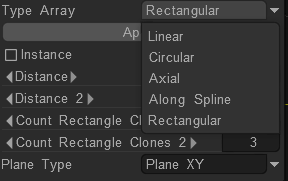
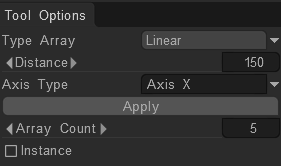
Looge radiaalne massiiv. Mis tahes Voxel saab dubleerida ja pöörata kesktelje arvu ja nurga järgi.

Kuidas seda tüüpi keerdusid teha?


Aksiaalne tööriist

Kohev: mitmest osast koosnevate keerdunud objektide puhul, nagu ülaltoodud pildil, võite proovida kasutada järgmist meetodit…

Esmalt looge objektist üks tükk ja nihutage see stseeni keskpunktist, seejärel minge aksiaalsele tööriistale (tööriistade paneeli jaotises Teisendus ) ja seadistage soovitud täiendavate osade arv ning asend ja suund. telg, mida mööda koopiaid genereerida, ärge unustage lubada suvandit Eksemplar…

image.jpeg.6ba0ff07aa85159c5ab7fad8da033d11.jpeg

Kui olete aksiaalse tööriista rakendanud, võib teil olla abi vastloodud kihtide kummitamisest, et hõlbustada algse objektiga töötamist; seda saate teha, kui klõpsate ALT+vasakklahviga kummitusikoonil põhiobjekti kihil.

image.jpeg.2f6222f48733112b5908d3ecb521fb10.jpeg

Pärast seda saate kasutada tööriista Teisalda (mis asub ka tööriistade paneeli jaotises Transform), et lisada objektide vahele vajalik vahe. Kuna kõik muud objektid on selle objekti eksemplarid, millega töötate, mõjutavad kõik tehtud muudatused kõiki objekti koopiaid.

image.jpeg.b01171047ecd859a1503449fa6c3b975.jpeg

Lõpuks kasutage Twist- tööriista (mis asub jällegi tööriistapaneeli jaotises Transform ), et lisada objektile (objektidele) soovitud kogus keerdumist…

image.jpeg.6d59851378366b9e2d63d2223c208979.jpeg

sel hetkel peaksite saama sarnase tulemuse…

image.jpeg.38bcbbbd2d96f954fc2eccab68fdfa77.jpeg

Õpetused

See videoseeria kirjeldab, kuidas kasutada poseerimistööriista orgaaniliste ja kõvade pinnavormide tõlkimiseks.

Poositööriist, 1. osa
Poositööriist, 2. osa

Was this helpful?

Yes  No
Related Articles
  • Surface Array
  • Top Bar
  • Curves Properties RMB
  • Left tool panel Kitbash
  • Create kitbash
  • Color management
Previously
Vektori nihe
Up Next
Voxel teisendustööriistad
AI:
Hi! How can I help you?
Attention: This is a beta version of AI chat. Some answers may be wrong. See full version of AI chat