 中文 (台灣)
  English
 Українська
 Español
 Deutsch
 Français
 日本語
日本語 Русский
 한국어
한국어 Polski
 中文 (中国)
 Português
 Italiano
 Suomi
Suomi Svenska
 Dansk
Dansk Slovenčina
 Türkçe
 Nederlands
 Magyar
 ไทย
ไทย हिन्दी
 Ελληνικά
 Tiếng Việt
 Lietuviškai
 Latviešu valoda
 Eesti
Eesti Čeština
 Română
 Norsk Bokmål
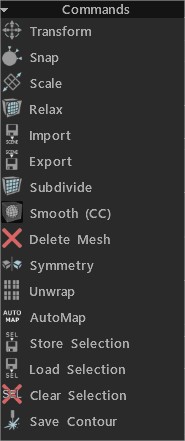
变换:变换选定的面/顶点。如果没有,选定的整个网格将被变换。
捕捉:将retopo网格顶点捕捉到表面。如果您更改了场景中对象的状态并想要重新捕捉retopo网格,它会有所帮助。如果您在顶点模式下使用“选择”工具,则只有选定的顶点才会受到影响。
缩放:缩放选定或整个网格。每个连接簇将分别进行转换。
放松:放松整个retopo网格或子集。如果您在顶点模式下使用“选择”工具,则只有选定的顶点才会受到影响。
Import:Importretopo网格。
Export:Export多边形网格。
细分。
平滑 (CC):使用 Catmull-Clark 细分对当前组进行细分和平滑。
删除网格。
对称性:对网格应用对称性。
反扭曲:将所有岛屿安装到UV贴图上。
商店选择。
负载选择。
清除选择。
保存轮廓:此命令允许您将实际比例的轮廓保存为 EPS 或 DXF,以便进一步进行激光切割。线的长度对应于几何长度。如果您想使用激光切割机切割形状并将部件粘合在一起,这会很有帮助。
已选择
扩展:扩展所选元素的区域。
收缩:收缩所选元素的面积。
变换:变换选定的面/顶点。如果未选择任何内容,则整个网格将被变换。
法线拉伸:沿平均法线方向拉伸。请记住,新顶点不会自动捕捉,但如果您不关闭“自动捕捉”,它们将在进一步操作中捕捉。
挤出面:挤出面,以便每个面尽可能以相同的距离移动。请注意,在某些情况下,完全平行的面位移是不可能的,但3DCoat会尝试尽可能精确地位移。
挤出顶点:挤出面,以便每个顶点将以相同的距离移位。
侵入:侵入选定的面。
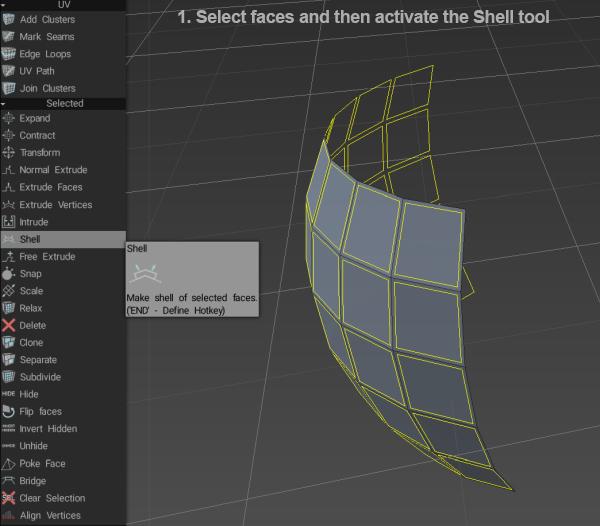
外壳:制作选定面的外壳。蓬松说道:首先,选择你想要“凝固”的面,然后激活贝壳工具……

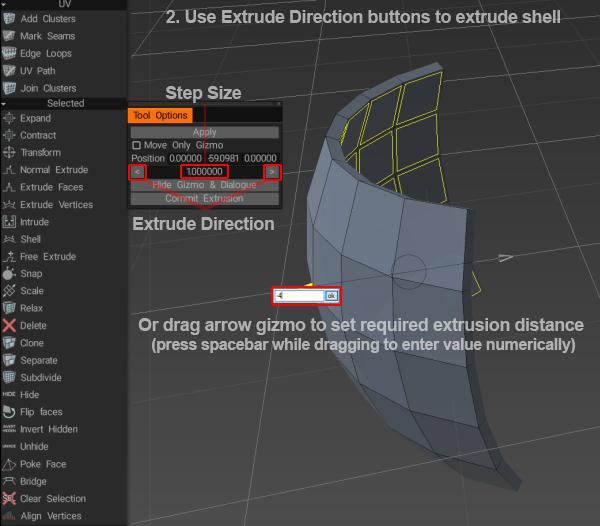
然后使用“工具选项”窗口中的按钮或箭头小控件来设置挤出量…
自由挤压:向任意方向挤压。请记住,新顶点不会自动捕捉,但如果您不关闭“自动捕捉”,它们将在进一步操作中捕捉。
切割边缘:将边缘切割成相等的段。用户将预先确定沿所选边缘的线段数量。
捕捉:将retopo网格顶点捕捉到表面。如果您更改了场景中对象的状态并想要重新捕捉retopo网格,它会有所帮助。如果您在顶点模式下使用“选择”工具,则只有选定的顶点才会受到影响。
缩放:缩放选定或整个网格。每个连接簇将分别进行转换。
放松:放松整个retopo网格或子集。如果您在顶点模式下使用“选择”工具,则只有选定的顶点才会受到影响。
顺时针旋转:顺时针旋转选定的边。
逆时针旋转:逆时针旋转选定的边缘。
挤出:挤出选定的边缘。
分割:选择多条边,然后单击“分割”。将鼠标移到边缘上指定分割位置,然后单击进行分割。您可以使用 INSERT 键触发此工具并分割选定的边。
折叠:使用 BKSP 折叠选定的边。
删除:使用DELETE键删除选定的边。
循环边缘:按 L 选择循环边缘。选择一个边缘循环上的两条边以限制效果。
边缘环:按 R 选择边缘环。选择一个边缘环上的两条边以限制效果。
Sel.Sharp:选择锐利边缘。
分割边:分割选定的边。
桥:通过选择两条边,您可以创建一个面。
设置接缝:将选定的边缘标记为接缝(在UV预览窗口中)。
删除UV接缝:删除选定边缘上的接缝(在UV预览窗口中)。
标记为锐利:将选定的边缘标记为锐利。法线将沿着该边缘分割。
清晰锐利:边缘清晰、锐利。法线不会被分割。
店铺选择:店铺选择。
加载选择: LoadSelection。
清除选择:清除选择。
对齐顶点:按平面对齐顶点。您可以看到顶点的移动方向。如果选择“面”,则可以通过圆(您可以编辑圆心和半径)、圆柱体或球体进行对齐。
实现了与法线正交的平面对齐。
整个网格
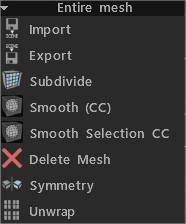
Import:Importretopo网格。
Export:Exportretopo网格。
细分:细分多边形网格。
平滑 (CC):使用 Catmull-Clark 细分对当前组进行细分和平滑。
平滑选择 CC:使用 Catmull-Clark 算法细分并平滑选定的面。
删除网格:删除多边形网格。
对称性:对网格应用对称性。
展开:将所有岛屿放入UV贴图上。