 ไทย
ไทย 
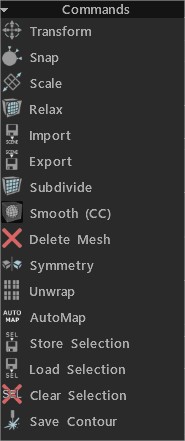
แปลง: แปลงใบหน้า/จุดยอดที่เลือก หากไม่มีสิ่งใดเลย เมชทั้งหมดที่เลือกจะถูกเปลี่ยน
Snap: สแน็ปจุดยอดตาข่าย retopo ลงบนพื้นผิว จะช่วยได้หากคุณเปลี่ยนสถานะของวัตถุในฉากและต้องการสแนป retopo mesh อีกครั้ง เฉพาะจุดยอดที่เลือกเท่านั้นที่จะได้รับผลกระทบหากคุณอยู่ในเครื่องมือ “เลือก” ในโหมดจุดยอด
มาตราส่วน: มาตราส่วนที่เลือกหรือทั้งเมช แต่ละคลัสเตอร์ที่เชื่อมต่อจะถูกแปลงแยกกัน
ผ่อนคลาย: ผ่อนคลาย retopo mesh หรือเซ็ตย่อยทั้งหมด หากคุณอยู่ในเครื่องมือ “เลือก” ในโหมดจุดยอด เฉพาะจุดยอดที่เลือกเท่านั้นที่จะได้รับผลกระทบ
Import: Import retopo mesh
Export: Export โพลีเมช
แบ่งย่อย .
Smooth (CC): แบ่งย่อยและทำให้กลุ่มปัจจุบันราบรื่นด้วยการแบ่งย่อย Catmull-Clark
ลบตาข่าย
สมมาตร: ใช้ความสมมาตรกับตาข่าย
Unwarp: จัดเกาะทั้งหมดลงบนแผนที่ UV
การเลือกร้านค้า
การเลือกโหลด
ล้างการเลือก
บันทึกรูปร่าง: คำสั่งนี้ช่วยให้คุณสามารถบันทึกรูปร่างในขนาดจริงเป็น EPS หรือ DXF สำหรับการตัดด้วยเลเซอร์เพิ่มเติม ความยาวของเส้นสอดคล้องกับความยาวทางเรขาคณิต จะมีประโยชน์มากหากคุณต้องการตัดรูปทรงโดยใช้เครื่องตัดเลเซอร์และติดกาวชิ้นส่วนเข้าด้วยกัน
เลือกแล้ว
ขยาย: ขยายพื้นที่ขององค์ประกอบที่เลือก
สัญญา: สัญญาพื้นที่ขององค์ประกอบที่เลือก
แปลง: แปลงใบหน้า/จุดยอดที่เลือก หากไม่มีการเลือกสิ่งใดเลย เมชทั้งหมดจะถูกเปลี่ยน
การขับไล่แบบปกติ: การขับไล่ตามทิศทางปกติโดยเฉลี่ย โปรดจำไว้ว่าจุดยอดใหม่จะไม่ถูกจัดชิดโดยอัตโนมัติ แต่จะจัดชิดในการดำเนินการเพิ่มเติมหากคุณไม่ปิดการจัดชิดอัตโนมัติ
ขับไล่ใบหน้า: ขับไล่ใบหน้าเพื่อให้แต่ละใบหน้าถูกเคลื่อนย้ายในระยะห่างเท่ากันทุกครั้งที่ทำได้ โปรดทราบว่าในบางกรณี การแทนที่ใบหน้าที่ขนานกันทุกประการนั้นเป็นไปไม่ได้ แต่ 3DCoat จะพยายามแทนที่ให้แม่นยำที่สุดเท่าที่จะเป็นไปได้
ขับไล่จุดยอด: ขับไล่ใบหน้าเพื่อให้แต่ละจุดยอดถูกแทนที่ในระยะห่างเท่ากัน
ก้าวก่าย: ก้าวก่ายใบหน้าที่เลือก
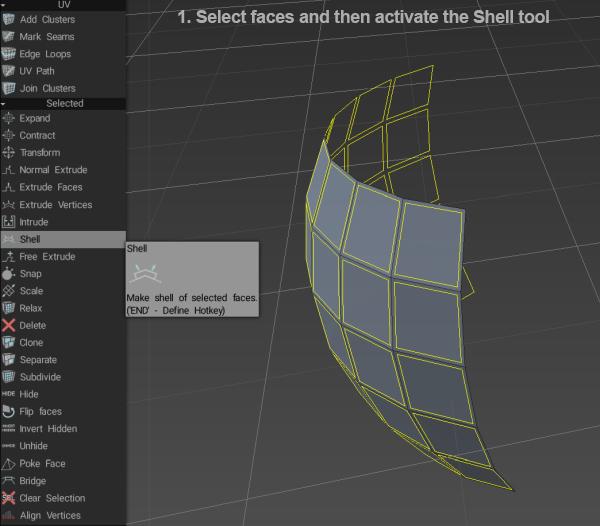
เชลล์: สร้างเชลล์ของใบหน้าที่เลือก Fluffy กล่าวว่า: ขั้นแรก เลือกใบหน้าที่คุณต้องการ “ทำให้แข็ง” จากนั้นเปิดใช้งานเครื่องมือ Shell …

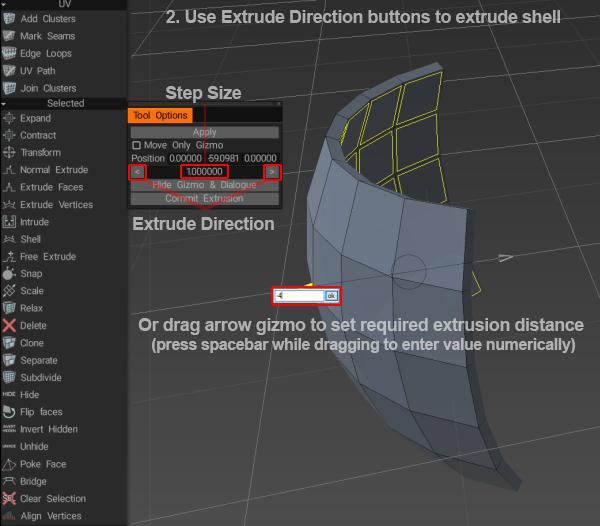
จากนั้นใช้ปุ่มในหน้าต่าง ตัวเลือกเครื่องมือ หรือลูกศรเพื่อกำหนดปริมาณการอัดขึ้นรูป…
ขับไล่ฟรี: ขับไล่ไปในทิศทางใดก็ได้ โปรดจำไว้ว่าจุดยอดใหม่จะไม่ถูกจัดชิดโดยอัตโนมัติ แต่จะจัดชิดในการดำเนินการเพิ่มเติมหากคุณไม่ปิดการจัดชิดอัตโนมัติ
ตัดขอบ: ตัดขอบออกเป็นส่วนเท่าๆ กัน ผู้ใช้จะกำหนดจำนวนส่วนตามขอบที่เลือกไว้ล่วงหน้า
Snap: สแน็ปจุดยอดตาข่าย retopo ลงบนพื้นผิว จะช่วยได้หากคุณเปลี่ยนสถานะของวัตถุในฉากและต้องการสแนป retopo mesh อีกครั้ง เฉพาะจุดยอดที่เลือกเท่านั้นที่จะได้รับผลกระทบหากคุณอยู่ในเครื่องมือ “เลือก” ในโหมดจุดยอด
มาตราส่วน: มาตราส่วนที่เลือกหรือทั้งเมช แต่ละคลัสเตอร์ที่เชื่อมต่อจะถูกแปลงแยกกัน
ผ่อนคลาย: ผ่อนคลาย retopo mesh หรือเซ็ตย่อยทั้งหมด เฉพาะจุดยอดที่เลือกเท่านั้นที่จะได้รับผลกระทบหากคุณอยู่ในเครื่องมือ “เลือก” ในโหมดจุดยอด
หมุน CW: หมุนขอบที่เลือกตามเข็มนาฬิกา
หมุน CCW: หมุนขอบที่เลือกทวนเข็มนาฬิกา
ขับไล่: ขับไล่ขอบที่เลือก
แยก: เลือกหลายขอบ จากนั้นคลิกแยก เลื่อนเมาส์ไปเหนือขอบเพื่อระบุตำแหน่งการแยก จากนั้นคลิกเพื่อแยก คุณสามารถเรียกใช้เครื่องมือนี้และแยกขอบที่เลือกได้โดยใช้ปุ่ม INSERT
ยุบ: ใช้ BKSP เพื่อยุบขอบที่เลือก
ลบ: ใช้ปุ่ม DELETE เพื่อลบขอบที่เลือก
Edge Loop: กด L เพื่อเลือกลูปขอบ เลือกสองขอบบนห่วงขอบเดียวเพื่อจำกัดเอฟเฟกต์
วงแหวนขอบ: กด R เพื่อเลือกวงแหวนขอบ เลือกขอบสองด้านบนวงแหวนขอบเดียวเพื่อจำกัดเอฟเฟกต์
Sel.Sharp: เลือกขอบคม
Split Edge: แยกขอบที่เลือก
สะพาน: คุณสามารถสร้างใบหน้าได้โดยการเลือกสองขอบ
ตั้งตะเข็บ: ทำเครื่องหมายขอบที่เลือกว่าเป็นตะเข็บ (ในหน้าต่างแสดงตัวอย่าง UV )
ลบตะเข็บ UV : ลบตะเข็บบนขอบที่เลือก (ในหน้าต่างแสดงตัวอย่าง UV )
ทำเครื่องหมายว่าคมชัด: ทำเครื่องหมายขอบที่เลือกว่าคมชัด นอร์มอลจะถูกแบ่งตามขอบนั้น
Clear Sharp: ขอบคมชัด ปกติจะไม่ถูกแบ่งแยก
การเลือกร้านค้า: การเลือกร้านค้า
การเลือกโหลด: การเลือกโหลด
ล้างการเลือก: ล้างการเลือก
จัดตำแหน่งจุดยอด: จัดตำแหน่งจุดยอดโดยเครื่องบิน คุณสามารถดูทิศทางการเคลื่อนที่ของจุดยอดได้ หากเลือกใบหน้า การจัดตำแหน่งอาจเกิดขึ้นตามวงกลม (คุณสามารถแก้ไขจุดศูนย์กลางของวงกลมและรัศมี) ทรงกระบอกหรือทรงกลม
มีการใช้การจัดตำแหน่งตามระนาบมุมฉากเป็นปกติ
ตาข่ายทั้งหมด
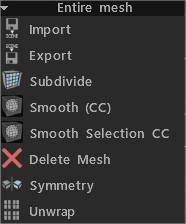
Import: Import retopo mesh
Export: Export retopo mesh
แบ่งย่อย: แบ่งย่อยโพลีเมช
Smooth (CC): แบ่งย่อยและทำให้กลุ่มปัจจุบันราบรื่นด้วยการแบ่งย่อย Catmull-Clark
Smooth Selection CC: แบ่งย่อยและปรับใบหน้าที่เลือกให้เรียบโดยใช้อัลกอริทึม Catmull-Clark
ลบเมช: ลบโพลีเมช
สมมาตร: ใช้ความสมมาตรกับตาข่าย
แกะ: จัดเกาะทั้งหมดลงบนแผนที่ UV