 中文 (台灣)
  English
 Українська
 Español
 Deutsch
 Français
 日本語
日本語 Русский
 한국어
한국어 Polski
 中文 (中国)
 Português
 Italiano
 Suomi
Suomi Svenska
 Dansk
Dansk Slovenčina
 Türkçe
 Nederlands
 Magyar
 ไทย
ไทย हिन्दी
 Ελληνικά
 Tiếng Việt
 Lietuviškai
 Latviešu valoda
 Eesti
Eesti Čeština
 Română
 Norsk Bokmål
添加了创建自己的房间的可能性
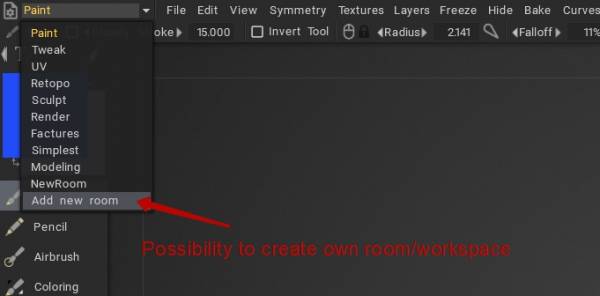
为房间中的工具集选择底座。
Learn 3DCoat – How to create a custom room and some options:如何在 Rygaard Creations 的3DCoat中创建您自己的自定义房间。
编辑房间
在此示例中,我们向现有菜单添加了一个新命令。
要了解任何脚本命令,请在任何命令上同时按 RMB 和 MMB。这样做命令脚本信息被复制到剪贴板,可以粘贴到记事本中就知道了。
例如,我们想在 Paint Room 的视图菜单中添加垂直渐变选项,当前位于 > 右上角相机图标 → 背景 → 垂直渐变。
– 在 Paint Room 选项卡左侧,我们可以看到一个扳手图标,即 Edit the Current Room Settings 。
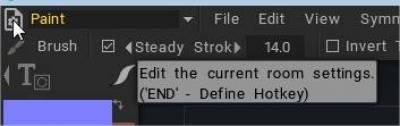
– 按 LMB 显示编辑菜单面板
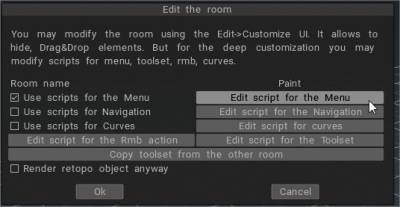
要在会话后保持更改*处于活动状态,必须激活菜单的使用脚本
* 所有个人更改都存储在 C:UsersusernameDocuments3DCoat-2022UserPrefsRoomsCustomRoomsPaint
– 按编辑…记事本弹出窗口让我们编辑:menu.cpp
我们想添加:使用垂直渐变来查看菜单(我将其添加到灰度全景下方,将其更改为您的位置选择)
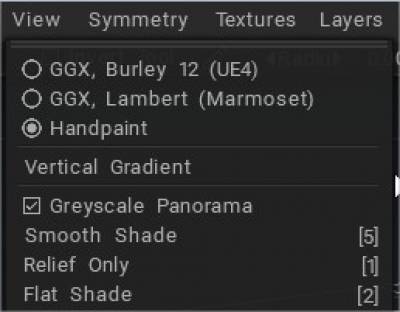
– 要了解命令,请同时按 RMB 和 MMB
灰度全景命令是:
 // 基于 cmd 的脚本:
 cmd("$GreyscaleLight");
 // 基于 UI 的脚本,需要在某处定义变量: UI ui;
 ui("$GreyscaleLight");
– 所以,在菜单脚本上,我搜索它并找到了这个部分:
 void CreateViewMenu() {
 start_main_menu("VIEW");
 menu_item("ShadingOptions");///着色选项
菜单分隔符();
 menu_item("GreyscaleLight");///灰度全景
– 现在同时按 RMB 和 MMB > 右上角相机图标 → 背景 → 垂直渐变了解命令脚本行
 // 基于 cmd 的脚本:
 cmd("$GradientBackground");
 // 基于 UI 的脚本,需要在某处定义变量: UI ui;
 ui("$GradientBackground");
– 我将该行添加到菜单视图脚本
 void CreateViewMenu() {
 start_main_menu("VIEW");
 menu_item("ShadingOptions");///着色选项
菜单分隔符();
 menu_item("GreyscaleLight");///灰度全景
menu_item("GradientBackground");///清除背景图片
menu_item("VIEW_SHADED");///平滑阴影
menu_hotkey("5", 0, 0, 0);///5
 menu_item("VIEW_RELIEF_ONLY");///仅限救济
menu_hotkey("1", 0, 0, 0);///1
– 按确定关闭编辑房间面板
– 就这样。享受编辑自己的菜单。
使用右键脚本进行高级定制
作者:Rygaard:在本视频系列中,您将通过 rmb 脚本启动鼠标右键的高级自定义过程。因此,我们将能够在 3Coat 中准确自定义右键单击操作菜单。