 ไทย
ไทย 
เพิ่มความเป็นไปได้ในการสร้างห้องของคุณเอง
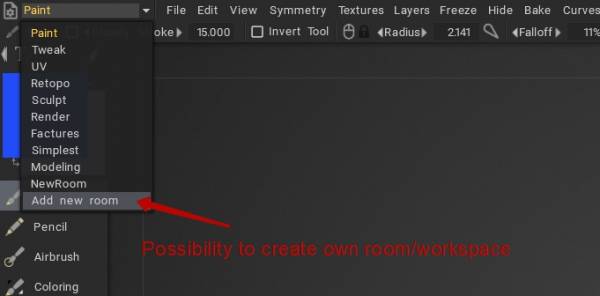
เลือกฐานสำหรับชุดเครื่องมือในห้อง
เรียนรู้ 3DCoat – วิธีสร้างห้องแบบกำหนดเองและตัวเลือกบางอย่าง: วิธีสร้างห้องแบบกำหนดเองของคุณเองที่นี่ใน 3DCoat โดย Rygaard Creations
เพิ่มเครื่องมือ Smart Retopo ในการสร้างแบบจำลองพื้นที่ทำงาน
แก้ไขห้อง
เรากำลังเพิ่มคำสั่งใหม่ให้กับเมนูที่มีอยู่ในตัวอย่างนี้
หากต้องการทราบคำสั่งสคริปต์ใดๆ ให้กด RMB และ MMB พร้อมกันเหนือคำสั่งใดๆ ข้อมูลสคริปต์คำสั่ง doing it จะถูกคัดลอกไปยังคลิปบอร์ดและสามารถวางลงในแผ่นจดบันทึกเพื่อทราบ
ตัวอย่างเช่น เราต้องการเพิ่มตัวเลือกการไล่ระดับสีในแนวตั้งให้กับเมนูมุมมองบนห้องระบายสี ซึ่งขณะนี้อยู่ที่ > ไอคอนกล้องด้านขวาบน → พื้นหลัง → การไล่ระดับสีในแนวตั้ง
– ซ้ายไปที่แท็บ Paint Room เราจะเห็นไอคอนรูปประแจ แก้ไขการตั้งค่าห้องปัจจุบัน
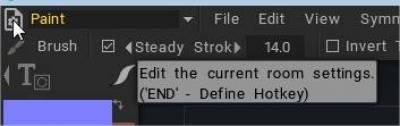
– กดด้วย LMB เพื่อแสดง แผงเมนูแก้ไข
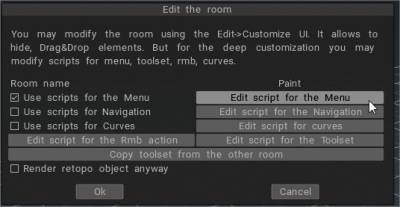
เพื่อให้การเปลี่ยนแปลง* ใช้งานได้หลังจากเซสชัน ใช้สคริปต์สำหรับเมนู ต้องเปิดใช้งานอยู่
* การเปลี่ยนแปลงส่วนตัวทั้งหมดจะถูกเก็บไว้ที่ C:UsersusernameDocuments3DCoat-2022UserPrefsRoomsCustomRoomsPaint
– กดแก้ไข… ป๊อปอัปแผ่นจดบันทึกให้เราแก้ไข: menu.cpp
เราต้องการเพิ่ม: ใช้การไล่ระดับสีในแนวตั้งเพื่อดูเมนู (ฉันกำลังเพิ่มไว้ด้านล่าง Greyscale Panorama เปลี่ยนเป็นตัวเลือกตำแหน่งของคุณ)
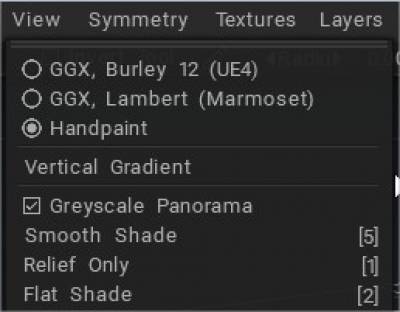
– หากต้องการทราบคำสั่ง ให้กด RMB และ MMB พร้อมกัน
คำสั่ง Greyscale Panorama คือ:
 // cmd - ตามสคริปต์:
 cmd("$GreyscaleLight");
 // UI - ตามสคริปต์ ต้องกำหนดตัวแปรที่ไหนสักแห่งก่อน: UI ui;
 ui("$GreyscaleLight");
– ดังนั้น ในสคริปต์เมนู ฉันค้นหาและพบส่วนนี้:
 เป็นโมฆะ CreateViewMenu () {
 start_main_menu("ดู");
 menu_item("ShadingOptions");///ShadingOptions
 menu_separator();
 menu_item("GreyscaleLight");///Greyscale Panorama
– ตอนนี้กด RMB และ MMB พร้อมกันที่ > ไอคอนกล้องด้านขวาบน → พื้นหลัง → การไล่ระดับสีแนวตั้ง เพื่อทราบบรรทัดสคริปต์คำสั่ง
 // cmd - ตามสคริปต์:
 cmd("$GradientBackground");
 // UI - ตามสคริปต์ ต้องกำหนดตัวแปรที่ไหนสักแห่งก่อน: UI ui;
 ui("$GradientBackground");
– ฉันเพิ่มบรรทัดนั้นในสคริปต์มุมมองเมนู
 เป็นโมฆะ CreateViewMenu () {
 start_main_menu("ดู");
 menu_item("ShadingOptions");///ShadingOptions
 menu_separator();
 menu_item("GreyscaleLight");///Greyscale Panorama
 menu_item("GradientBackground");///ล้างภาพพื้นหลัง
 menu_item("VIEW_SHADED");///Smooth Shade
 menu_hotkey("5", 0, 0, 0);///5
 menu_item("VIEW_RELIEF_ONLY");///Relief เท่านั้น
 menu_hotkey("1", 0, 0, 0);///1
– กด OK เพื่อปิดแก้ไขแผงห้อง
– นั่นคือทั้งหมด สนุกกับการแก้ไขเมนูของคุณเอง
การปรับแต่งขั้นสูงโดยใช้สคริปต์ปุ่มขวา
โดย Rygaard: ในวิดีโอชุดนี้ คุณจะเริ่มกระบวนการปรับแต่งขั้นสูงของปุ่มเมาส์ขวาผ่านสคริปต์ rmb ดังนั้น เราจะสามารถปรับแต่งเมนูการดำเนินการคลิกขวาใน 3Coat ได้