 中文 (台灣)
  English
 Українська
 Español
 Deutsch
 Français
 日本語
日本語 Русский
 한국어
한국어 Polski
 中文 (中国)
 Português
 Italiano
 Suomi
Suomi Svenska
 Dansk
Dansk Slovenčina
 Türkçe
 Nederlands
 Magyar
 ไทย
ไทย हिन्दी
 Ελληνικά
 Tiếng Việt
 Lietuviškai
 Latviešu valoda
 Eesti
Eesti Čeština
 Română
 Norsk Bokmål
有关PtexPainting的更多信息
Ptex是更令人惊叹的技术之一,它允许您在每个多边形的基础上绘制极高分辨率的纹理,并完全绕过所有UV工作——因为它不需要任何手动输入来创建UV贴图。 Ptex在其当前实现中仅支持四边形多边形,不支持三角形或 N 边形。
请务必注意,在3DCoat中使用Ptex时,如果您需要该多边形局部区域的更多纹理细节,则可以提高该多边形的分辨率。通过增加多边形或多边形组的分辨率,可以有效地增加自动生成的Ptex UV贴图上该多边形的大小。
例如,您可以在需要极端特写镜头的网格区域内部绘制非常小的细节,或者只需要在一个区域中绘制更多细节 – 然而,您不想创建很多非常高分辨率的纹理地图。 Ptex在这方面工作得很好。
更值得注意的是,.ptex 格式可以在一个 .ptex 文件中直接存储数十万个纹理。此时,只有支持 .ptex 格式的外部应用程序才能import/export.ptex 文件以供使用。为了填补 .ptex 支持方面的空白,我们提供了基于Ptex技术的 TGA、BMP 和 PNG 格式的普通纹理贴图export。
导入用于Ptex绘画的网格时,系统将提示您选择多个选项:
百万多边形:这是执行“平滑对象”操作后细分的网格分辨率。
这应该高于纹理贴图的像素数。
Carcass 分辨率:这是 mid-poly 分辨率;它只影响视口性能和网格在视口中的显示。
用于Export的Ptex纹理大小
您可以选择 512×512 和 8192×8192 之间的纹理分辨率。您也可以在需要放大或缩小纹理分辨率时随时更改此设置。
焊接顶点:这将焊接任何共享相同位置的顶点。
交换 Y 和 Z:这将交换 Y 轴和 Z 轴。这样可以更轻松地从Rhino或3DSMax等应用程序中引入网格。
忽略平滑组:勾选此项将忽略网格上的任何平滑组。
反转法线:这将翻转每个多边形的法线。自动平滑组:这将自动扫描网格以查找多边形之间的锐角,并自动对其应用平滑组,同时保持存在的任何锐边。
以下每个Ptex函数都需要选择。要进行选择,只需激活Ptex Local 分辨率工具并“绘制”视口中的多边形。
局部分辨率参数
清除:清除任何选择。
反转选择:反转您的选择。
扩展:将您的选择扩展一个连续的多边形。
收缩:通过一个连续的多边形收缩您的选择。
选择级别:手动键入一个局部多边形细分级别。
增加分辨率:增加当前选定多边形的局部分辨率。这有效地增加了自动生成的Ptex UV贴图上的多边形大小。
降低分辨率:降低当前选中多边形的局部分辨率。这有效地减小了自动生成的Ptex UV贴图的多边形大小。
到最大级别:将当前选择设置为Ptex允许的最大级别。他们有效地增加了选定的多边形,几乎占据了他们的UV贴图。
最低级别:将当前选择设置为Ptex允许的最低级别。有效缩小选定的多边形,允许每个UV贴图有更多的多边形。
Ptex纹理大小:您可以为每个 ptex 生成的纹理选择纹理分辨率。可选择的分辨率范围从低至 512×512 到高至 8192×8192。您可以随时更改它以满足您的需要,也可以在导入用于Ptex绘画的网格时进行更改。
优化:在每个自动生成的Ptex UV贴图上组织多边形,以根据局部分辨率(每个UV空间的多边形大小)适合更多多边形。
注意:使用此功能时,请记住,如果您一直在使用具有特定自动生成的Ptex UV贴图的网格,它将完全重新组织所有UV贴图上的多边形,使您之前自动生成的UV贴图变得无用。
但是,您始终可以将细节从一个网格bake到另一个网格。只要确保保存两个网格:
您的原始网格和烘焙目标网格。有关Ptex的更多信息,请访问Ptex官方网站:
http://ptex.us/
– Ptex是一种特殊的mapping,其中纹理 2^nx 2^m 与每个面相关联。每张脸的分辨率都可以动态改变。
– Ptex非常接近微顶点方法,因为补丁 N x M 与微顶点方法中的每个面相关联。
– 与微顶点绘画相比的最大优势是 – 不需要UV;纹理上的每个像素仅对应于补丁上的一个顶点,从而产生更好的绘画质量。
– Ptex适用于细分曲面,但不适用于细分后变得错误的不规则曲面对象。目前,3DC 仅支持四边形;也许我以后会支持三角形。
– Ptex可以根据UV-mapping方法进行设置,因为所有小纹理都将放置在几个大纹理上,因此 3DC 可以export对象和纹理以用于任何其他游戏/渲染包。提供无缝性是因为每个补丁/小纹理都放置在具有 1 像素宽边框的大纹理上,以特殊方式组合以模仿过滤。
– 使用Ptex导出的对象可以在游戏中使用,但现在效率不是很高,因为每个面都会产生四个顶点(而不是 1-2 个),这些顶点将被带到渲染引擎。这不是一个太严重的问题,但无论如何它都会给一些小的速度损失。当然,可以使用几何着色器优化游戏引擎来避免这个问题,但需要对引擎本身进行一些改进。它将在游戏引擎中工作;这只是一个性能警告。如果在游戏引擎中进行适当的优化,这种技术可以很好地近距离显示移位的物体。例如,假设游戏引擎将获得三个输入流(顶点位置 + 四边形索引 + 面片参数)而不是 2 个(顶点坐标和UV + 三角形索引)。在那种情况下,甚至可以以更有效的方式执行渲染。
– 由于前面提到的原因(特别过滤的边框),对象可以在任何没有接缝的常用渲染引擎/3D 包中使用。
– 如果在不久的将来本地Ptexexport/import也将完成,但它不是太关键,因为那里几乎不存在接缝问题。
– Ptex是从体素烘焙到绘画方法的理想选择,因为不会存在任何UV重叠问题,而这在这种方法中是不可能的。
当您的模型不需要极端位移(通过纹理贴图)时 – 并且您希望在不考虑UV贴图接缝的情况下(非常快)尝试Ptex模式。
打开“纹理编辑器”面板以及Ptex “工具选项面板”后,您可以在纹理绘制过程中随时在本地调整Ptex分辨率 – 即刻实时查看UV贴图变化。
单击“Painting工具面板”底部的“ Ptex图标”后,您可以通过在视口中绘制所需的多边形并在“工具选项面板”中按“增加分辨率”来指定分辨率增加的区域。
无论您在Painting Room 中添加什么功能,它都可以自动转换为标准纹理贴图,许多第 3 方应用程序可以读取这些贴图。 Ptex提供优化的纹理空间分布,让您可以非常快速地工作。
请注意,从Ptex模式转换的纹理贴图不适合在Photoshop等外部绘画应用程序中修改。此时, Ptex仍被认为是纹理化的实验性工艺。
Ptex的一大优势是能够提高特定区域纹理的分辨率。如果您没有足够的分辨率来处理一组多边形(例如带有文本的区域),您可以只选择该区域并提高分辨率。
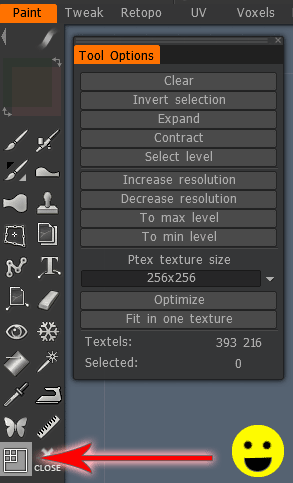
工具面板中有一个按钮,当您将鼠标悬停在该按钮上时会显示Ptex局部分辨率。它是一个正方形的图像,其左上角有四个较小的正方形。单击它会弹出一堆选项,此时您可以通过左键单击它们来选择要影响的多边形(按住控制键并单击左键取消选择)。
将Ptex纹理Baking到具有现有UVs 的网格上:如何在使用Ptex UV /Texturing 方法将纹理bake到具有现有UV贴图的网格上。
如果您想在3DCoat中使用Ptex格式作为具有高分辨率细节的“存储”格式,并根据需要bake为低分辨率纹理,这将非常方便。