 中文 (台灣)
  English
 Українська
 Español
 Deutsch
 Français
 日本語
日本語 Русский
 한국어
한국어 Polski
 中文 (中国)
 Português
 Italiano
 Suomi
Suomi Svenska
 Dansk
Dansk Slovenčina
 Türkçe
 Nederlands
 Magyar
 ไทย
ไทย हिन्दी
 Ελληνικά
 Tiếng Việt
 Lietuviškai
 Latviešu valoda
 Eesti
Eesti Čeština
 Română
 Norsk Bokmål
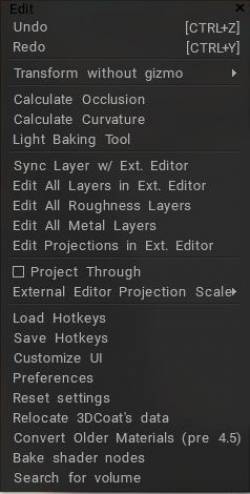
撤消:热键 Ctrl+Z
重做:热键 Ctrl+Y
不使用 Gizmo 进行变换:
这些菜单项用于分配热键以在没有 Gizmo 的情况下变换对象。
1) 在所需的菜单项上按END ,然后分配热键。
2) 按该热键并变换对象。
3) 按空格键输入数值(如果这是一维变换)。
4) 按SHIFT、CTRL 或 CTRL+SHIFT进行离散变换。
5) 按ESC或RMB取消变换。
6) 按LMB完成变换。
当您使用此方法变换对象时,编辑菜单概述,您将在其中了解主要编辑功能和设置场景,您可以使用热键(无论它们在3D-Coat中如何分配)
W – 激活自由翻译。
E – 激活自由旋转。
R – 激活自由缩放。
X、Y(或 C)、Z – 根据当前模式沿轴进行平移、旋转或缩放。
– 如果您处于翻译模式:
X,然后是 Y或SHIFT Z或ZZ – 在平面 XY 中移动对象。
Y,然后是 Z 或 SHIFT X,或 XX – 在平面 YZ 中移动一个物体。
Z,然后是 X 或 SHIFT Y,或 YY – 在平面 ZX 中移动对象。
F – 选择转换的新支点。
计算遮挡
Calculate Occlusion :运行一个例程,该例程根据跟踪对象周围的许多光线来计算“环境光遮挡”(全局照明)。使用它来模拟“真实世界”的环境照明情况。可能需要很长时间才能完成。该工具计算分布在半球体上的许多聚光灯的全局照明。灰度结果将写入当前层。所以最好新建一个图层,设置颜色操作“Modulate”或“Modulate2X”。一个专门针对高多边形(几百万)优化的遮挡计算工具,速度很快,但你知道在这么高的多边形中它仍然需要一些时间。
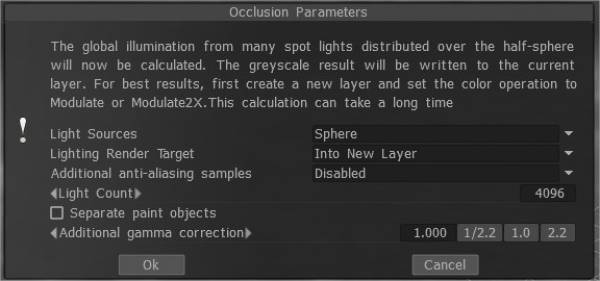
– 光源(灯的分布):
- 1) 在半球上
- 2)在球体上
- 3)半球+球体
– 照明渲染目标:您必须选择放置遮挡计算的图层。您可以选择自动添加新层或覆盖当前层。在第一种情况下,您不要忘记删除一个用于光计算的新层。此外,为新图层安装了一个新的颜色选项“To time”。在渲染前一层的情况下,它的所有颜色信息都会被删除。
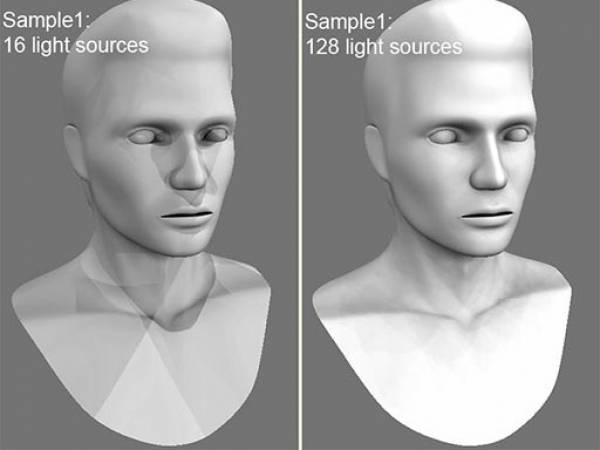
– 灯数:灯越多,计算时间越长。光源越多,照明质量越好,计算时间越长。最大值为 256,最小值为 16。 – 额外的抗锯齿样本:遮挡计算后的平滑后步数。计算将使用大几倍的纹理。如果UV岛太小或像素太长,这可以让您消除一些伪影。
警告:此函数会减慢计算速度并消耗更多 RAM 和 VRAM。
单独绘制对象:在零件上分解对象以避免错误的 AO 接触投影。
AO Baking w/ OpenGL & Normal Map utilization :该视频介绍了 AO 烘焙在 OpenGL 加速和 Normal Map 利用率方面的两个主要新改进。
编辑
计算曲率
Calculate Curvature:曲率层需要使用cavity/curvature作为材质或条件绘画的条件。该命令将使用当前位移和normal map更新空腔/曲率层。
请注意,曲率由两个部分组成。
- 首先是允许检测小细节和划痕的局部曲率。
- 其次是平滑流动并允许检测大细节的远程曲率。
为两种类型的曲率设置强度。
从3DCoat 2021.53 开始,RGB 腔作为纹理中的默认计算方法被引入。对于在纹理/网格上进行PBRPainting,这是一个非常重要的功能。
该视频演示了改进型腔技术的工作原理。这是一种改进的技术,已经称为 RGB 腔体。
首先,您需要确保启用了 RGB 腔体版本,为此,请转到“编辑”>“首选项”,转到“工具”部分,然后选择使用 RGB 腔体作为默认腔体计算方法。
RGB腔体在3DCoat 2021中的使用
– 启用该功能后,转到纹理菜单,然后选择计算曲率选项。为了进行计算,您需要稍等片刻。
– 现在我们可以看到 Cavity 贴图 (RGB) 如何出现在图层中。


现在必须默认关闭地图;让我们创建智能材料,看看它是如何工作的。
– 关注一个新的编辑图标-它看起来像一个花瓶-,这是以前添加的并且不存在的,并且它与旋转边缘一起配置了更新功能。

它是额外的型腔宽度:0 值表示型腔按原样取自材料设置。
值越小意味着空腔越尖锐,大于 0.5 – 空腔变宽。或者,当然,您需要场景中的 RGB 空腔层来改变空腔宽度。
它仅适用于以下条件:更多凹面,更多凸面,更少凹面,更少凸面,更多或平坦,更多弯曲(您可以使用这些模式中的任何一种)。
– 新参数负责半径腔。它还受度数和对比度调整的影响。
光Baking工具
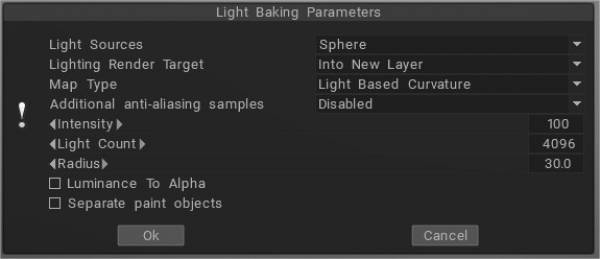
灯光Baking工具:该视频介绍了3DCoat中的灯光Baking工具。
基于光的曲率:更正确地计算UV重叠的结果;黑色区域不再出现在具有相同UV坐标的不同对象上。
Thickness:与AO类似,将光线从网格表面向内部投射。它可以用于 SSS 着色。
来自渲染室的光:如果你想在没有环境的情况下bake光,请使用“来自渲染室的光”而不是“光和反射”。
次表面散射:
半透明:
弯曲法线:在材质中使用弯曲法线有助于改善它们对光照和阴影的反应。它规定了环境照度的平均方向。
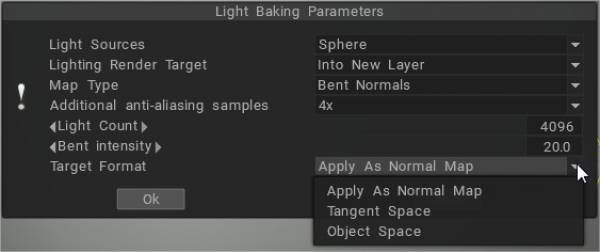
示例: 使用弯曲法线的好处
光和反射:用任何反射智能材料填充层,bake反射,它会在纹理层中创建一个反射层。它会拾取您在渲染室中设置的任何灯光,包括环境光。
Local Curvature:通过normal map计算物体的曲率,并逐像素分析模型在多个投影中的曲率,让您获得更准确、更美观的结果。半径和强度可以调整。
Local Curvature RGB:分别将半径为 1、20 和 100 的曲率烘焙到 RGB 通道。 (使用RGB空腔作为默认的空腔计算方式可以在Preferences中设置)。
引入了新的 RGB 腔作为可能的默认计算方法。在这种情况下,多范围空腔将在 GPU 上计算,条件/智能材料 UI 中的附加控制将出现,即“空腔宽度”。它允许实时改变空腔宽度/平滑,这对于逼真的PBR纹理非常重要。
腔体宽度(使用 RGB 腔体)可分别用于每一层的智能材料。每个材料层都有自己的型腔宽度设置。它允许对“老化”材料产生更好的效果,例如几个不同“老化”的油漆层。
RGB cavity 是一种多范围的cavity texture,每个通道对应不同的cavity scale。 B是局部腔,G是中程腔,R是远程腔。
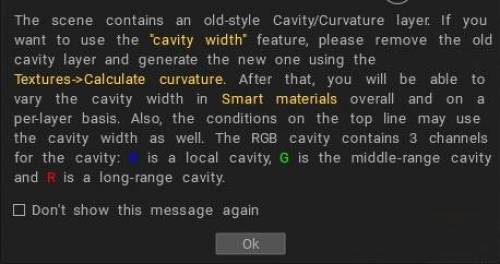
如果场景中已有旧的空腔层,则需要将其删除才能使用此功能。对于在纹理/网格上进行PBR绘制,这是一个非常重要的功能。
如果默认启用 RGB 空腔并且您正在加载具有旧式空腔层的场景,Coat 将警告您最好重新计算空腔以获得更好的控制。
与外部编辑器同步图层:此命令允许您将当前图层与外部编辑器同步。您可以在首选项中设置编辑器的路径。 (默认为Adobe Photoshop。)Alpha 通道将包含透明蒙版。
当您调用此命令时,程序Adobe Photoshop将自动打开您的文件。然后您可以更改它并通过按 CTRL+S 跳回3DCoat 。
编辑分机中的所有图层。编辑器:在外部编辑器中编辑所有图层。您可以在选项菜单中更改编辑器(默认为Adobe Photoshop )。这个编辑器应该能够编辑 PSD 文件。纹理将存储为图层并在外部编辑器中作为 PSD 文件打开。然后您可以编辑纹理甚至添加新图层。当您保存它时, 3DCoat会自动重新加载它。热键 Ctrl+P
编辑所有光泽度图层:在外部编辑器中编辑所有光泽度图层。
编辑所有金属层:在外部编辑器中编辑所有光泽度层。
在分机中编辑投影。编辑器:您可以使用图层在Adobe Photoshop中编辑当前投影。您可以在首选项菜单中更改编辑器(默认为Adobe Photoshop )。这个编辑器应该能够编辑 PSD 文件。纹理将存储为图层并在外部编辑器中作为 PSD 文件打开。然后您可以编辑纹理甚至添加新图层。当您保存它时, 3DCoat会自动重新加载它。热键 Ctrl+Alt+P
Project Through:通过所有对象投影图像,甚至背面。
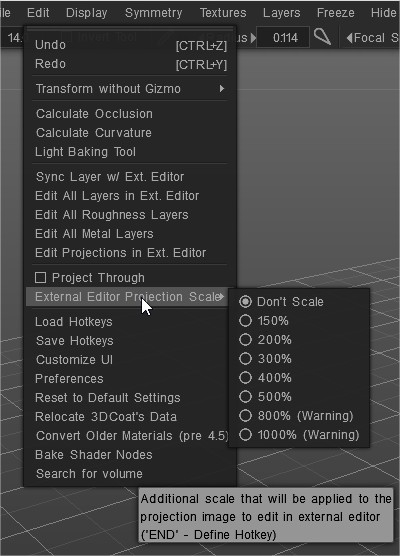
外部编辑器投影比例:将应用于投影图像以在外部编辑器中进行编辑的附加比例。
加载热键:从文件加载热键。
保存热键:从文件中保存热键。
自定义 UI:删除/自定义 UI 元素。
首选项:设置热键、自动保存时间、外部 2D 编辑器、UI 颜色等等……
优先
重置设置:如果程序运行不稳定,则需要重置。选择您需要重置的设置。文件 options*.xml 将被删除。程序将重新启动,所以首先,保存更改
重新定位 3DCoat 的数据:编辑数据放置。
转换旧材料(4.5 之前):转换旧材料(4.5 之前)
搜索量:
教程
Quick Tip AO Baking Troubleshooting :该视频演示了有关在3DCoat中对 AO 烘焙进行故障排除的快速提示,以防用户遇到不合理的延迟。
使用OpenCL和法线贴图的 AOBaking:该视频介绍了3DCoat 4.5 中 AO 烘焙的两个主要新改进。 OpenCL加速和法线贴图利用。
Krita 和3DCoat工作流程,作者:Paul Geraskin。