• Magyar
  • 3DCoat dokumentáció
  • Chapters
    • A 3DCoat bemutatása
    • Elkezdeni
    • Interfész és navigáció
    • Brush alkatrészek
    • Munkaterületek Szobák
    • Scripting & Core API
    • Kérdések és válaszok
    • licensing
    • Képzési oktatóanyagok
  • Pilgway
  • Products
    • 3DCoat
    • 3DCoatTextura
    • 3DCoatPrint
    • PBRLibrary
  • Blog Posts
  • Store
  • Magyar Magyar
    • English English
    • Українська Українська
    • Español Español
    • Deutsch Deutsch
    • Français Français
    • 日本語 日本語
    • Русский Русский
    • 한국어 한국어
    • Polski Polski
    • 中文 (中国) 中文 (中国)
    • Português Português
    • Italiano Italiano
    • Suomi Suomi
    • Svenska Svenska
    • 中文 (台灣) 中文 (台灣)
    • Dansk Dansk
    • Slovenčina Slovenčina
    • Türkçe Türkçe
    • Nederlands Nederlands
    • ไทย ไทย
    • हिन्दी हिन्दी
    • Ελληνικά Ελληνικά
    • Tiếng Việt Tiếng Việt
    • Lietuviškai Lietuviškai
    • Latviešu valoda Latviešu valoda
    • Eesti Eesti
    • Čeština Čeština
    • Română Română
    • Norsk Bokmål Norsk Bokmål
  • Creating 3D Character Using 3DCoat
  • 3DCoat dokumentáció
  • Chapters
    • A 3DCoat bemutatása
    • Elkezdeni
    • Interfész és navigáció
    • Brush alkatrészek
    • Munkaterületek Szobák
    • Scripting & Core API
    • Kérdések és válaszok
    • licensing
    • Képzési oktatóanyagok
  • Pilgway
  • Products
    • 3DCoat
    • 3DCoatTextura
    • 3DCoatPrint
    • PBRLibrary
  • Blog Posts
  • Store
  • Magyar Magyar
    • English English
    • Українська Українська
    • Español Español
    • Deutsch Deutsch
    • Français Français
    • 日本語 日本語
    • Русский Русский
    • 한국어 한국어
    • Polski Polski
    • 中文 (中国) 中文 (中国)
    • Português Português
    • Italiano Italiano
    • Suomi Suomi
    • Svenska Svenska
    • 中文 (台灣) 中文 (台灣)
    • Dansk Dansk
    • Slovenčina Slovenčina
    • Türkçe Türkçe
    • Nederlands Nederlands
    • ไทย ไทย
    • हिन्दी हिन्दी
    • Ελληνικά Ελληνικά
    • Tiếng Việt Tiếng Việt
    • Lietuviškai Lietuviškai
    • Latviešu valoda Latviešu valoda
    • Eesti Eesti
    • Čeština Čeština
    • Română Română
    • Norsk Bokmål Norsk Bokmål
  • Creating 3D Character Using 3DCoat
Expand All Collapse All
  • A 3DCoat bemutatása
  • Elkezdeni
    • System requirements
    • Why 3DCoat is Unique?
    • A 3DCoat aktiválása
    • Indítási hiba
      • Startup error Mac
    • Color management
    • Upgrading permanent license
    • Linux Setup
      • Linux initial setup per-user installation
      • Linux initial setup for system
      • Tablet setup
      • To GTK3 from GTK2
    • Mappák szerkezete
      • Custom documents folder
    • A „felbontás” különböző formái
    • Tablet on Window
    • Import & Export
    • Applinks 3DCoat
      • Blender alkalmazáslink
        • Blender with the Applink in Linux
      • Blender 4.2/3/4/5 applink
      • Max Applink
      • Houdini applink
      • Lightwave uplink
  • Navigation
    • Párbeszédpanel megnyitása (Gyorsindítás menü)
    • Navigációs panel
    • Kamera és navigáció
      • Customize Navigation as Blender
    • Viewport Navigation Gizmo
    • Left tool panel
    •  Activity Bar
    • Navigáció 3DConnexion eszközökkel
      • How to compile Spacenavd on non Ubuntu distro
    • Stylus doesn’t work in sculpting
    • Gyorsbillentyűk
  • Interfész és navigáció
    • Fájl menü
    • Szerkesztés menü
      • Calculate Curvature
      • Calculate Occlusion
      • Light Baking Tool
      • preferenciák
    • Nézet menü
    • Szimmetria
    • Textures
    • Calculate
    • Rétegek menü
    • Menü befagyasztása
    • Hide
    • Bake
    • Görbék 2022
      • Görbék menü
      • Curves Properties RMB
      • Töltsük meg hálós réteggel
      • Scale of imported curves
    • Windows menü
      • Lapos Windows előugró panelek
      • Csúszkák
    • Scripts
    • Addons
    • Capture
    • Súgó menü
    • Testreszabás
    • Módosítás vagy új szoba létrehozása
  • Brush alkatrészek
    • Brush Top Bar
    • Kefék általános használatra
      • Készítsen ecsetet és matricákat
      • Alfa készítése a jelenlegi szoborból
      • Brush létrehozása 3D objektumból
      • Create brushes based on Curves
      • Load photoshop .abr brushes
    • Strokes
      • Curves felugró menü
    • Brush opciók
    • Feltételek korlátozója
    • Strips Panel
    • Stencilek panel
    • Intelligens anyagok
      • Új képek vagy anyagok hozzáadása
      • Rögzítsen egy Smart anyagot egy réteghez
      • Import Quixel Material
    • Hogyan készítsünk előbeállításokat az Brush
  • Munkaterületek Szobák
    • Painting
      • Textúra Painting és módok
        • Per-Pixel Painting
        • Eltolásos Painting (Micro-Vertex)
        • Ptex Painting
        • Painting (polifestés)
      • Importálás a Painting
        • Initial CC subdivision
        • UV Set smoothing
        • Sharp (hard) edge
        • Normál zárolás
        • Új UV elrendezés betöltése a modellváltások után
        • DAZ Genesis models into 3DCoat
      • A Painting munkaterület menüi
        • Edit menu
        • Textúrák menü
          • Textúra Baking
        • Elrejt
        • Menü a Bake Paint
        • A Színválasztó
      • Felső sáv a Painting
      • A Rétegek panel
        • A keverési panel
        • Layer and Clipping Masks
      • Painting Eszközök
      • Átlátszatlanság – Átlátszóság
      • A munkaterület finomítása
        • Tweak Toolset
        • Exportálás a Tweak Room-ból
      • Maszk/anyag előnézeti panel
      • Exportálás a Painting
    • UV munkaterület
      • UV felső sáv
      • UV Bal oldali szerszám panel
      • UV előnézeti panel
      • UV munkafolyamat példa
      • Importálás az UV szobába
      • Exportálás az UV teremből
    • Retopológia
      • Importálás a Retopo szobába
      • Retopo Mesh Menu és Bake Menu
        • Virtuális tükör mód
      • Bake menu
        • Treat Poly Groups as Paint Objects
        • Baking guide
      • Legjobb bár
        • Válassza ki a geometriát
      • Bal oldali eszközpanel a Retopológia szobában
        • Általános cél és funkció
        • Geometria hozzáadása
          • Strokes eszköz a retopológiában
        • Retopo Tweak Tools
        • UV eszközök
        • Parancsok a Retopológiai szoba számára
      • AUTORETOPO
        • Autopo guide
      • Poli csoportok
    • Farag
      • Sculpt Layer
      • Sculp Tree
      • Sculpt Brush opciók
      • Top Bar
      • Brush motor
      • Geometria almenü
      • Alakítsa ki a „jobb gombbal” menüt
      • Árnyékolók
      • Voxel mód
        • Pure Voxel Sculpting
        • Sűrűség és felbontás
        • Clay Engine
        • Voxel eszközök
        • Felületi eszközök a Voxeleken
        • Voxel beállítási eszközök
        • Volumetrikus Painting
        • Voxel objektumok eszközök
      • Felszíni mód
        • Felületi szerszámok
        • Felületi egyedi szerszámok
        • Felületbeállító eszközök
        • Painting
        • Felületi objektumok eszközök
        • Többszintű felbontás
          • Multires tools
          • Multires adjust
          • Multires commands
      • Faragni görbék
        • Spline görbék
        • Splines model creation
      • vektor elmozdulás
      • Felületátalakítási eszközök
        • Voxel transzformációs eszközök
        • Instancer
        • Move
        • Pose
        • Fit
        • Reproject
        • Surface Array
      • Voxel primitívek és Import eszközök
      • Élő logikai értékek
      • Parancsok a Sculpt szobához
      • Import a Sculpt Roomba
      • Exportálás a Szobrászteremből
    • Vakol
      • Comparison of different roughness values
      • Render Panel Funkciók
      • Lemezjátszó
      • Fakebake a világítás - nem PBR-
    • Factures
      • Munkafolyamat
    • A legegyszerűbb
    • Modellezés
      • Mesh Menu
      • Bal oldali eszközpanel a modellező szobában
        • Geometria hozzáadása
          • Kiválasztott
        • Csípés
        • Smart Hybrid
        • UV
          • Parancsok
        • Teljes háló
      • Példa a tetőtéri felületre a Fluffy által
      • Blokkolás Poeboi által
      • Import Zbrush Polygroups for UV mapping
    • Kitbash – Gyors 3D modellek létrehozása
      • Create kitbash
      • Left tool panel Kitbash
    • 3DPrint
    • Photogrammetry
      • How to install Reality Capture
      • Reality Capture doesn’t show up ?
    • Háló a NURBS szobához
    • Nodes
      • Sculp shader Nodes Library
  • Scripting & Core API
    • Scripting
    • Core API
    • Python API
  • Ingyenes 3DCoatPrint

Tweak Toolset

838 views 0

Written by Carlos
September 19, 2022

Az összes eszköz további leírása itt található .

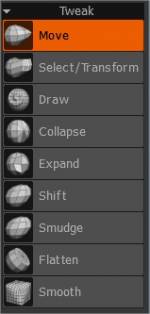
Ezekkel az eszközökkel nagyobb hálóbeállításokat végezhet, miután elvégezte az összes többi modellezési és textúrázási lépést. Ez a mód számos eszközzel rendelkezik a háló mozgatásához néhány alapvető deformátorral.
Ez lehetővé teszi a háló átformálását, a vékony karakterek kövérré alakítását, valamint az export szükséges arcmorfiumok létrehozását. Ez csak néhány felhasználási terület ennek a közvetlen sokszögű manipulációs eszközkészletnek.

Mozgatás: A mozgások az Brush méretén alapulnak. Használja ezt az eszközt a háló jelentősebb módosításaihoz. Nyomja meg a CTRL billentyűt a felület felemeléséhez vagy süllyesztéséhez, amely arra kényszerül, hogy merőleges legyen az arcra.
Próbálja meg elkerülni a sokszögek túlzott megnyúlását, különösen a hosszú, vékony sokszögek létrehozását (a drótváz megtekintéséhez nyomja meg a „W” gombot), mivel ez nemkívánatos textúra torzulást okoz a „sütött” modellben, és jelentős változtatásokat igényel az UV térképen.

Kijelölés/Átalakítás: Ez az eszköz lehetővé teszi egy kiválasztott felület meghatározását a háló kiválasztásával, mielőtt a Mozgatás, Méretezés vagy Forgatás funkciót alkalmazná az adott területre.
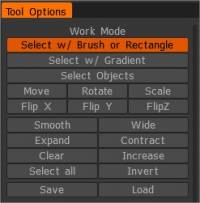
Az „Eszközbeállítások” panelen számos parancs található a kiválasztott terület módosítására, így ez az eszköz nagyon pontos eszköz a háló megváltoztatására, valamint a „Mentés” és „Betöltés” kijelölési területekre.

Az eszköz elérhető paraméterei a következők:

  • Válasszon ecsettel vagy téglalappal. Válasszon tollal, téglalappal vagy görbével. A kijelölés kivonásához használja a CTRL billentyűt, a kijelölés hozzáadásához pedig a SHIFT billentyűt.
  • Válasszon színátmenettel. A kiválasztás színátmenettel történik. Kattintson rá a gradiens kezdőpozíciójának meghatározásához, majd kattintson újra a végpont meghatározásához.
  • Válassza ki az objektumokat. Válassza ki a teljes objektumot az LMB segítségével.
  • Mozog. Mozgatja a kiválasztott területet.
  • Forog. Elforgatja a kiválasztott területet.
  • Skála. A kiválasztott terület méretezésére szolgál.
  • Sima. Sima kiválasztás.
  • Kiterjed. Bővítse a választékot.
  • Egyértelmű. Törölje az összes kijelölést.
  • Mindet kiválaszt. Mindet kiválaszt.
  • Széles. Tágítsa ki a köztes kiválasztási területet.
  • Szerződés. Szerződéskötés a kiválasztással.
  • Növekedés. Növelje a kiválasztási értéket 10%-kal.
  • Megment. Mentse a kijelölést egy fájlba.
  • Betöltés. Kiválasztás betöltése a fájlból.

Rajz: Úgy működik, mint a Felületi „Draw” eszköz, kivéve, hogy a sokszögek meg vannak feszítve a változtatáshoz. Az Brush mérete, mélysége és jellege, valamint alfa alakja meghatározza az eszköz működését.
Használja a „Ctrl” és „Shift” módosítókat, hogy inverziót vagy simítást alkalmazzon erre az eszközre.
Összecsukás: Ez az eszköz nagyon pontosan húzza egymáshoz a háló területeit anélkül, hogy felemelné vagy leengedné az érintett területet. Az Alfa Brush mérete, mélysége és jellege befolyásolja a háló fordításának távolságát.
Használja a „Ctrl” módosítót az eszköz műveletének megfordításához, a „Shift” módosítót pedig a háló lazításához.
Kibontás: Pontosan az „Összecsukás” eszköz fordított változataként működik.
Eltolás: Ez az eszköz a háló egy részét egy irányba csúsztatja és tolja a meglévő hálófelület síkja mentén. Úgy működik, mint egy kétdimenziós „hullám”. Használja a „Ctrl” módosítót a háló „taszítására” a Brush kurzortól minden irányba, a „Shift” módosítóval pedig a háló területeinek lazításához.
Az eszközt befolyásolja az Brush mérete és mélysége, de az alfa alak vagy más Brush nem.
Elkenődés: A Shift eszközhöz hasonlóan működik, de hajlamos behúzni a hálót az Brush szélei közelében.
Használja a „Ctrl” módosítót a művelet megfordításához, a „Shift” módosítót pedig a háló területeinek lazításához.
Ezt az eszközt csak az Brush mérete és mélysége befolyásolja.
Lapítás: Meglehetősen hasonlóan működik, mint a „Lesimítás” eszköz Felszíni módban. A kefe alatti felület elsimítása a kefe ismételt mozdulataival egy területen általában általános ellaposodást eredményez, hasonlóan a kovácskalapács által keltett hatáshoz.
Sima: Összességében ez az eszköz háló relaxációt hajt végre, csökkentve a szomszédos csúcsok közötti távolságot, amikor az eszköz áthalad rajtuk.

Was this helpful?

Yes  No
Related Articles
  • Surface Array
  • Top Bar
  • Curves Properties RMB
  • Left tool panel Kitbash
  • Create kitbash
  • Color management
Previously
A munkaterület finomítása
Up Next
Exportálás a Tweak Room-ból
AI:
Hi! How can I help you?
Attention: This is a beta version of AI chat. Some answers may be wrong. See full version of AI chat