• Slovenčina
  • Dokumentácia 3DCoat
  • Chapters
    • Úvod do 3DCoat
    • Začíname
    • Rozhranie a navigácia
    • Komponenty Brush
    • Pracovné priestory Miestnosti
    • Scripting a Core API
    • Otázky/Odpovede
    • licensing
    • Školenia
  • Pilgway
  • Products
    • 3DCoat
    • 3DCoatTextura
    • 3DCoatPrint
    • PBRLibrary
  • Blog Posts
  • Store
  • Slovenčina Slovenčina
    • English English
    • Українська Українська
    • Español Español
    • Deutsch Deutsch
    • Français Français
    • 日本語 日本語
    • Русский Русский
    • 한국어 한국어
    • Polski Polski
    • 中文 (中国) 中文 (中国)
    • Português Português
    • Italiano Italiano
    • Suomi Suomi
    • Svenska Svenska
    • 中文 (台灣) 中文 (台灣)
    • Dansk Dansk
    • Türkçe Türkçe
    • Nederlands Nederlands
    • Magyar Magyar
    • ไทย ไทย
    • हिन्दी हिन्दी
    • Ελληνικά Ελληνικά
    • Tiếng Việt Tiếng Việt
    • Lietuviškai Lietuviškai
    • Latviešu valoda Latviešu valoda
    • Eesti Eesti
    • Čeština Čeština
    • Română Română
    • Norsk Bokmål Norsk Bokmål
  • Creating 3D Character Using 3DCoat
  • Dokumentácia 3DCoat
  • Chapters
    • Úvod do 3DCoat
    • Začíname
    • Rozhranie a navigácia
    • Komponenty Brush
    • Pracovné priestory Miestnosti
    • Scripting a Core API
    • Otázky/Odpovede
    • licensing
    • Školenia
  • Pilgway
  • Products
    • 3DCoat
    • 3DCoatTextura
    • 3DCoatPrint
    • PBRLibrary
  • Blog Posts
  • Store
  • Slovenčina Slovenčina
    • English English
    • Українська Українська
    • Español Español
    • Deutsch Deutsch
    • Français Français
    • 日本語 日本語
    • Русский Русский
    • 한국어 한국어
    • Polski Polski
    • 中文 (中国) 中文 (中国)
    • Português Português
    • Italiano Italiano
    • Suomi Suomi
    • Svenska Svenska
    • 中文 (台灣) 中文 (台灣)
    • Dansk Dansk
    • Türkçe Türkçe
    • Nederlands Nederlands
    • Magyar Magyar
    • ไทย ไทย
    • हिन्दी हिन्दी
    • Ελληνικά Ελληνικά
    • Tiếng Việt Tiếng Việt
    • Lietuviškai Lietuviškai
    • Latviešu valoda Latviešu valoda
    • Eesti Eesti
    • Čeština Čeština
    • Română Română
    • Norsk Bokmål Norsk Bokmål
  • Creating 3D Character Using 3DCoat
Expand All Collapse All
  • Úvod do 3DCoat
  • Začíname
    • System requirements
    • Why 3DCoat is Unique?
    • Aktivácia 3DCoat
    • Chyba pri spustení
      • Startup error Mac
    • Color management
    • Upgrading permanent license
    • Linux Setup
      • Linux initial setup per-user installation
      • Linux initial setup for system
      • Tablet setup
      • To GTK3 from GTK2
    • Štruktúra priečinkov
      • Custom documents folder
    • Rôzne formy „rozlíšenia“
    • Tablet on Window
    • Import & Export
    • Applinks v 3DCoat
      • Odkaz na aplikáciu Blender
        • Blender with the Applink in Linux
      • Blender 4.2/3/4/5 applink
      • Max Applink
      • Houdini applink
      • Lightwave uplink
  • Navigation
    • Otvorenie dialógového okna (ponuka rýchleho spustenia)
    • Navigačný panel
    • Fotoaparát a navigácia
      • Customize Navigation as Blender
    • Viewport Navigation Gizmo
    • Left tool panel
    •  Activity Bar
    • Navigácia pomocou zariadení 3DConnexion
      • How to compile Spacenavd on non Ubuntu distro
    • Stylus doesn’t work in sculpting
    • Klávesové skratky
  • Rozhranie a navigácia
    • Ponuka Súbor
    • Menu Upraviť
      • Calculate Curvature
      • Calculate Occlusion
      • Light Baking Tool
      • Predvoľby
    • Zobraziť menu
    • Symetria
    • Textures
    • Calculate
    • Menu Vrstvy
    • Menu zmrazenia
    • Hide
    • Bake
    • Krivky 2022
      • Menu Krivky
      • Curves Properties RMB
      • Vyplňte sieťovou vrstvou
      • Scale of imported curves
    • Menu systému Windows
      • Vyskakovacie panely systému Windows s kartami
      • Posúvače
    • Scripts
    • Addons
    • Capture
    • Ponuka Pomoc
    • Prispôsobenie
    • Upravte alebo vytvorte novú miestnosť
  • Komponenty Brush
    • Vrchná lišta Brush
    • Štetce na všeobecné použitie
      • Vytvárajte štetce a nálepky
      • Vytváranie alfy zo súčasného sochárstva
      • Vytvorte Brush z 3D objektu
      • Create brushes based on Curves
      • Load photoshop .abr brushes
    • Ťahy
      • Vyskakovacie menu Krivky
    • Možnosti Brush
    • Obmedzovač podmienok
    • Panel pásov
    • Panel šablón
    • Inteligentné materiály
      • Pridajte nové obrázky alebo materiály
      • Pripojte inteligentný materiál k vrstve
      • Import Quixel Material
    • Ako vytvoriť predvoľby pre Brush
  • Pracovné priestory Miestnosti
    • Painting
      • Painting textúr a režimy
        • Painting na Per-Pixel
        • Displacement Painting (Micro-Vertex)
        • Ptex Painting
        • Povrchové Painting (Polypainting)
      • Import do Painting
        • Initial CC subdivision
        • UV Set smoothing
        • Sharp (hard) edge
        • Zamknúť Normály
        • Načítať nové rozloženie UV po zmenách modelu
        • DAZ Genesis models into 3DCoat
      • Ponuky pracovného priestoru Painting
        • Edit menu
        • Menu textúry
          • Nástroje na Baking textúr
        • Skryť
        • Menu pre Bake Paint
        • Výber farieb
      • Horná lišta pre Painting
      • Panel Vrstvy
        • Panel miešania
        • Layer and Clipping Masks
      • Nástroje na Painting
      • Nepriehľadnosť – transparentnosť
      • Vylaďte pracovný priestor
        • Súprava nástrojov Tweak
        • Export z Tweak Room
      • Panel náhľadu masky/materiálu
      • Export z miestnosti na Painting
    • Pracovný priestor UV
      • Horná UV lišta
      • UV Ľavý panel nástrojov
      • Panel náhľadu UV
      • Príklad pracovného postupu UV
      • Import do UV miestnosti
      • Vývoz z UV miestnosti
    • Retopológia
      • Import do miestnosti Retopo
      • Menu Retopo Mesh a Menu pečenia
        • Režim virtuálneho zrkadla
      • Bake menu
        • Treat Poly Groups as Paint Objects
        • Baking guide
      • Horná lišta
        • Vyberte geometriu
      • Ľavý panel nástrojov v miestnosti retopológie
        • Celkový účel a funkcia
        • Pridať geometriu
          • Nástroj ťahy v Retopológii
        • Retopo Tweak Tools
        • UV nástroje
        • Príkazy pre miestnosť retopológie
      • AUTORETOPO
        • Autopo guide
      • Poly skupiny
    • Sculpt
      • Sculpt Layer
      • Vyrezávať strom
      • Možnosti Sculpt Brush
      • Top Bar
      • Motor Brush
      • Podmenu Geometria
      • Vystrihnite ponuku „Kliknite pravým tlačidlom myši“.
      • Shaders
      • Voxel režim
        • Čisté vyrezávanie Voxel
        • Hustota a rozlíšenie
        • Hlinený motor
        • Nástroje Voxel
        • Povrchové nástroje na voxeloch
        • Nástroje na úpravu Voxel
        • Objemové Painting
        • Nástroje Voxel objektov
      • Povrchový režim
        • Povrchové nástroje
        • Vlastné nástroje pre povrch
        • Nástroje na úpravu povrchu
        • Povrchové Painting
        • Nástroje povrchových objektov
        • Viacúrovňové rozlíšenie
          • Multires tools
          • Multires adjust
          • Multires commands
      • Vytvarujte krivky
        • Spline krivky
        • Splines model creation
      • Vektorové posunutie
      • Nástroje na transformáciu povrchu
        • Nástroje na transformáciu Voxel
        • Instancer
        • Move
        • Pose
        • Fit
        • Reproject
        • Surface Array
      • Voxel Primitives & Import Tools
      • Živé boolovské hodnoty
      • Príkazy pre miestnosť Sculpt
      • Import do Sculpt Room
      • Export z miestnosti Sculpt Room
    • Vykresliť
      • Comparison of different roughness values
      • Funkcie panela vykresľovania
      • Gramofón
      • Falošné osvetlenie - bez PBR-
    • Factures
      • Pracovný tok
    • Najjednoduchšie
    • Modelovanie
      • Mesh Menu
      • Ľavý panel nástrojov v Modelárni
        • Pridať geometriu
          • Vybraný
        • Tweak
        • Smart Hybrid
        • UV
          • Príkazy
        • Celá sieťovina
      • Príklad loftového povrchu od Fluffy
      • Blockout od Poeboi
      • Import Zbrush Polygroups for UV mapping
    • Kitbash - Rýchla tvorba 3D modelov
      • Create kitbash
      • Left tool panel Kitbash
    • 3DPrint
    • Photogrammetry
      • How to install Reality Capture
      • Reality Capture doesn’t show up ?
    • Sieťka do miestnosti NURBS
    • Nodes
      • Sculpt shaders Nodes Library
  • Scripting a Core API
    • Scripting
    • Core API
    • Python API
  • Bezplatná 3DCoatPrint

Factures

1187 views 0

Written by Carlos
September 19, 2022

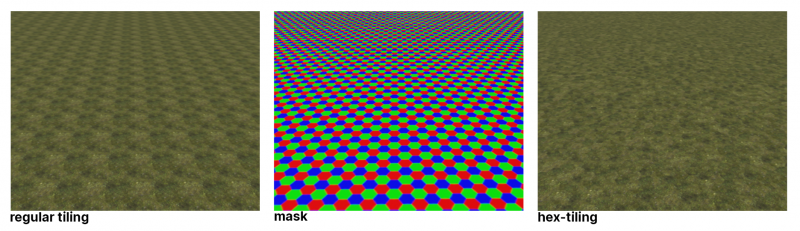
V grafike v reálnom čase je bežné používať dlaždicové textúry na znázornenie veľkých plôch. Vľavo je však badateľné opakovanie.

Použitie šesťhranných dlaždíc nám umožňuje skryť opakovanie, ale vyžaduje riešenie na skrytie švov medzi susednými šesťhrannými dlaždicami.

To je to, čo máme vo faktoch už roky. Nie Hexagon, ale nepravidelnejšia figúrka pre lepšie zabíjanie dlaždíc. (Andrew)

Práca s Factures (Vertex Texturing)

Factures poskytujú jednoduchý a výkonný spôsob, ako dosiahnuť povrchové detaily prakticky neobmedzených úrovní.
Toto je prvý spôsob aplikácie textúry v tomto odvetví bez skutočného priradenia UV žiarenia. Funguje to podobne ako vertex painting; maľujete však textúrou, nielen farbou.

Factures sú podporované iba pri modelovaní v režime povrchu.

Hlavným pravidlom je, že každému vrcholu môžete priradiť textúru a farbu. Každý vrchol na každej vrstve má iba JEDNU textúru. Ak teda maľujete textúrou cez inú textúru na aktuálnej vrstve, textúra sa nahradí, nie zmieša.

Práca s Factures od Industry Tuts

Ale môžete použiť veľa textúr na každý vrchol pomocou viacerých vrstiev s nepriehľadnosťou. Ak majú susedné vrcholy rôzne textúry, textúry sa medzi vrcholmi premiešajú a neobjaví sa žiadny spoj.

Venujte pozornosť nástroju Cesty: maľuje pruhy textúr, rovnako ako budovanie ciest.

Ak chcete použiť rozbaľovací zoznam Podmienky, najprv použite ponuku Vypočítať na vytvorenie alebo aktualizáciu vrstiev dutiny alebo oklúzie.


Factures sú akési veľké „easter egg“ v 3DCoat. Je to veľmi účinný spôsob, ako vytvárať superdetailné objekty. Napríklad máte krajinu a chcete ju pokryť textúrami trávy, kameňa, piesku atď.

Priame natieranie cez UV-ed sieťovinu je samozrejme zlý nápad; budú potrebné obrovské textúry. Uvedenie dlaždicovej textúry je tiež zlý nápad; obklad je dobre viditeľný a je viditeľná aj hrana medzi rôznymi textúrami. Factures sú na to dobrým riešením.

Ide o textúrovanie po vertexoch. UV súradnica je priradená k vrcholu a textúry sú tiež priradené k vrcholu; ak majú rôzne vrcholy rôznu textúru, budú sa navzájom prelínať a nezobrazia sa žiadne švy.

Existuje však niekoľko problémov:

1) Export. Engine/3D-balík by mal podporovať farebný/alfa kanál pre jednotlivé vrcholy na použitie FBX exportovaného z Coat. Na správne používanie exportovaných výsledkov je zvyčajne potrebné nastaviť uzly.

2) Ešte trochu nedokončené. Žiadne dobré textúry a žiadna predvolená knižnica textúr. Nie sú zahrnuté žiadne shadery. Shadery zaradím do ďalšej zostavy.

https://3dcoat.com/forum/applications/core/interface/file/attachment.php?id=20391

Návod na Factures

Pridajte fakt, vyberte ho. V miestnosti Maľovanie → maľovať štetcom. Pre vlastnosti štruktúry použite RMB.

Môžete tiež import materiály Quixel ako Vertex Textures for Factures.


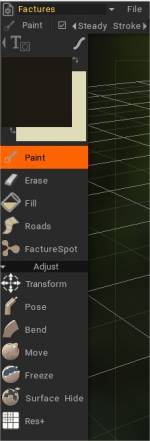
Ľavý panel nástrojov

Farba: Natrite sieťkou VerTexture .
Vymazať: Vymazať VerTexture.
Fill: Vyplňte pomocou VerTexture.
Cesty: RoadsTool.
FactureSpot: Ctc_Nick hint = V nástroji Spot, v normálnom režime Brush , stačí kliknúť raz; v opačnom prípade „rozmažete“ textúru. Namiesto toho nastavte Režim Stroke na Pečiatka alebo Pečiatka.

Môžete tiež:
Vytvorte novú vrstvu. Kreslenie pomocou nástroja Paint Tool, režim laso.
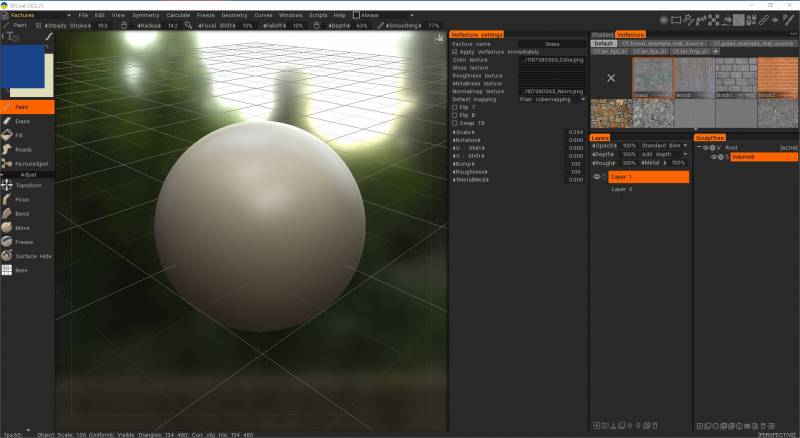
Potom v nastaveniach Vertexture aktivujte ‘Apply VerTexture Interactivley’ a upravte Mierku, Rotáciu, U a V posun pre umiestnenie.

Upraviť

Transformácia: Transformácia objektu ako celku. Kliknite na objekt, ktorý chcete transformovať.
Pose: Pozícia objektu pomocou čiastočného výberu objektu.
Ohnúť: Ohnite predmet okolo osi.
Presunúť: Presunutie plochy. Stlačte a potiahnite LMB, aby ste posunuli povrch v rámci kurzora vzhľadom na zobrazenie na obrazovke. Pomocou CTRL posúvajte povrch pozdĺž normály. Rôzne alfa poskytujú rôzne výsledky.
Zmraziť: Zmrazte časti povrchu. Použite CTRL+D na vymazanie zmrazených častí a CTRL+SHIFT+I na invertovanie zmrazenia.
Skrytie povrchu: Na skrytie častí vybratého objektu VoxTree použite Brush alebo režim Stroke . Ak chcete zobrazenie zobraziť, vyberte túto možnosť z ponuky Geometria.
Res+: Zvýši rozlíšenie aktuálneho objektu.

Nastavenia materiálu Vertex

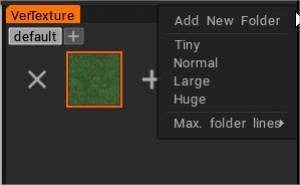
V pravom hornom rohu uvidíte šípku, ktorá po stlačení ukazuje možnosti vytvorenia nových priečinkov na vytvorenie rôznych nových kategórií Vertextures for Factures.

Môžete vytvárať nové priečinky a definovať veľkosť vizualizácie ikon Vertextures.

Panel knižnice materiálov Vertext

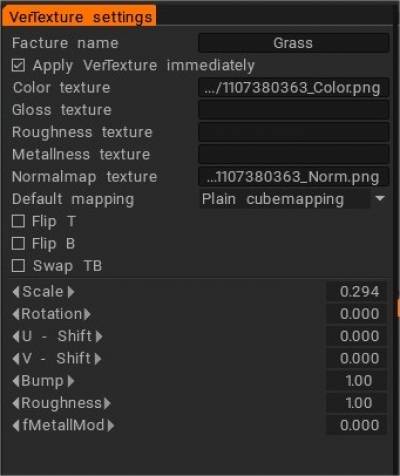
Nastavenia zodpovedajúce každej vytvorenej VerTexture je možné zobraziť a upraviť v okne Vertexture Settings.

  • Ihneď použiť VerTexture : Aplikujte zmeny vlastností VerTexture na celú aktuálnu vrstvu
  • Farebná textúra
  • Lesklá textúra
  • Štruktúra drsnosti:
  • Kovová textúra:
  • Normálna textúra mapy:

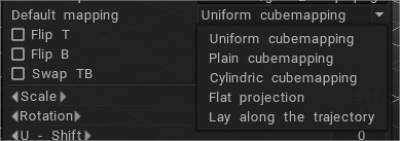
Predvolené mapping

  • Jednotné mapping kocky: Jednotné mapping kocky umožňuje elimináciu dlaždíc vďaka náhodnej rotácii kusov. Venujte pozornosť tomu, že textúry by mali byť hlučné a relatívne jednotné.
  • mapping obyčajnej kocky: Bežné mapping kocky bez náhodného výberu.
  • mapping cylindrickej kocky: mapping kocky s nízkou prioritou hornej strany.
  • Plochá projekcia:
  • Položte pozdĺž trajektórie:

Flip T: Flip T vektor pre normálnu mapu.
Flip B: Flip B vektor pre normálnu mapu.
Zameniť TB: Zameniť vektory T & B za normal map.
Mierka
Rotácia
U – Shift
V – posun
Naraziť
Drsnosť
fMetallMod

Was this helpful?

Yes  No
Related Articles
  • Surface Array
  • Top Bar
  • Curves Properties RMB
  • Left tool panel Kitbash
  • Create kitbash
  • Color management
Previously
Falošné osvetlenie - bez PBR-
Up Next
Pracovný tok
AI:
Hi! How can I help you?
Attention: This is a beta version of AI chat. Some answers may be wrong. See full version of AI chat