 中文 (台灣)
  English
 Українська
 Español
 Deutsch
 Français
 日本語
日本語 Русский
 한국어
한국어 Polski
 中文 (中国)
 Português
 Italiano
 Suomi
Suomi Svenska
 Dansk
Dansk Slovenčina
 Türkçe
 Nederlands
 Magyar
 ไทย
ไทย हिन्दी
 Ελληνικά
 Tiếng Việt
 Lietuviškai
 Latviešu valoda
 Eesti
Eesti Čeština
 Română
 Norsk Bokmål
3DCoat介绍 011 – Sculpt Room – Anton Tenitsky调整工具
切断:通过体积从雕塑中切掉多边形或样条形部分。
测量:通过使用“LMB”单击并拖动,您可以从笔划的开始到结束进行测量,让您可以更准确地进行雕刻缩放。
测量工具:该视频介绍了 4.5 版中完全重建/重新设计的测量工具。
支撑: 3D 打印支撑结构不是模型的一部分。它们用于在打印过程中支撑模型的各个部分。这意味着一旦打印结束,您还有一项额外的任务,即在模型准备就绪之前移除结构。
Vox Slice:给你一个几何体的切片。这是一种检查 MRI 和其他扫描数据的方法。这是一种确保您的扫描数据或其他导入的网格中没有漏洞的有趣方法,并且可以快速确保import良好。
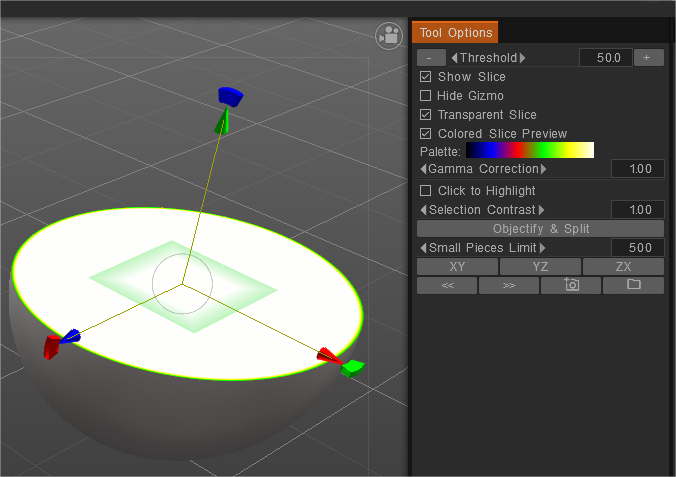
快速选择:有时,当您在 VoxTree 中有多个对象时,要知道哪一层有什么对象会变得有点麻烦。使用 Pick 工具,您可以通过单击要处理的对象来直观地选择对象(以及 VoxTree 层)。
适合:使一个对象适合另一个对象。您可以标记相应的特征并将对象放在一起。大概放好后,再做精确放;相应的功能将相互缝合。
重新投影:允许用户将细节和顶点绘制从场景中的一个或多个网格重新投影到另一个网格。对整个网格或局部使用刷子。
安东·特尼茨基 ( Anton Tenitsky)的体素和 Vox Hide 。在敲击时使用 LMB 隐藏音量。使用 CTRL+LMB 取消隐藏它们。
Cell Hide:隐藏 8x8x8 的体素单元格。它工作得非常快,比 Vox Hide 快得多,几乎是瞬间。
这会根据您的笔刷大小隐藏体素的“单元格”。与其他隐藏工具不同,它不允许雕刻或分离隐藏部分以创建接缝和其他对象。
复制:使用球形笔刷将所有图层的合并总和复制到当前图层。
复制示例:要使用它,您必须在Vox Tree中有两个图层。如果其中一个图层是空的,这是更好的选择,但它不需要。在您的其他图层中,必须有您希望复制的体积对象的一部分:在该图层可见并且您的空图层处于活动状态的情况下,您可以沿着背景对象的表面进行刷涂。这会将刷过的区域复制到先前的空层。这是一种基于角色表面拓扑创建对象的快速方法,例如防弹衣、衣服等。
浅浮雕:这会查看对象的现有体积并根据 Gizmo 的位置挤出以创建新体积。 Gizmo 从尖端开始的底部(球体)区域是将受到影响的区域。它非常适合制作硬币和珠宝。该工具在平面的一侧制作“半高”细节,然后在特定方向上拉伸这些细节。当系数设置为高于或低于 1 时,工具箭头端的定向锥度或压扁。工具的球端始终将形状的高轮廓点挤压到球的位置和方向。
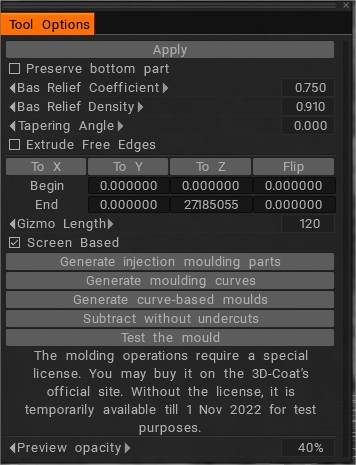
底切:使用此工具为成型目的准备体素对象(不需要底切的地方)并移除底切以进行成型。如果您从某个方向及其相反方向查看对象,此工具会删除不可见区域。如果您移除底切,则可以使用 CNC 机器切割模型或模制模型。选择方向后按 Apply 或 ENTER。

在3DCoat的特殊附加模块中可以准备成型零件。
造型工具新增“创建要减去的零件”功能,这对于精细控制重场景造型非常重要。
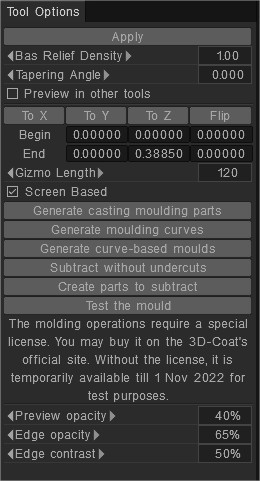
浅浮雕和底切算法被完全重写,现在无论网格复杂度如何,结果总是干净的。它导致干净的成型形状,没有“飞扬的小碎片”。成型工具也可以选择在模型外尽可能压平模具。
教程
快速提示:使用 VoxHide 作为遮罩工具:该视频演示了如何将 VoxHide 工具用作遮罩工具来代替仅在表面模式下工作的冻结Brush。
使用截断和隐藏工具反转Voxel素选择:该视频是使用截断和隐藏工具的快速演示。主要展示如何使用相关但鲜为人知的热键反转选择。