• Eesti
  • 3DCoat dokumentatsioon
  • Chapters
    • 3DCoat tutvustus
    • Alustamine
    • Liides ja navigeerimine
    • Brush komponendid
    • Tööruumid Toad
    • Scripting ja Core API
    • Küsimused/Vastused
    • licensing
    • Koolitusõpetused
  • Pilgway
  • Products
    • 3DCoat
    • 3DCoatTextura
    • 3DCoatPrint
    • PBRLibrary
  • Blog Posts
  • Store
  • Eesti Eesti
    • English English
    • Українська Українська
    • Español Español
    • Deutsch Deutsch
    • Français Français
    • 日本語 日本語
    • Русский Русский
    • 한국어 한국어
    • Polski Polski
    • 中文 (中国) 中文 (中国)
    • Português Português
    • Italiano Italiano
    • Suomi Suomi
    • Svenska Svenska
    • 中文 (台灣) 中文 (台灣)
    • Dansk Dansk
    • Slovenčina Slovenčina
    • Türkçe Türkçe
    • Nederlands Nederlands
    • Magyar Magyar
    • ไทย ไทย
    • हिन्दी हिन्दी
    • Ελληνικά Ελληνικά
    • Tiếng Việt Tiếng Việt
    • Lietuviškai Lietuviškai
    • Latviešu valoda Latviešu valoda
    • Čeština Čeština
    • Română Română
    • Norsk Bokmål Norsk Bokmål
  • Creating 3D Character Using 3DCoat
  • 3DCoat dokumentatsioon
  • Chapters
    • 3DCoat tutvustus
    • Alustamine
    • Liides ja navigeerimine
    • Brush komponendid
    • Tööruumid Toad
    • Scripting ja Core API
    • Küsimused/Vastused
    • licensing
    • Koolitusõpetused
  • Pilgway
  • Products
    • 3DCoat
    • 3DCoatTextura
    • 3DCoatPrint
    • PBRLibrary
  • Blog Posts
  • Store
  • Eesti Eesti
    • English English
    • Українська Українська
    • Español Español
    • Deutsch Deutsch
    • Français Français
    • 日本語 日本語
    • Русский Русский
    • 한국어 한국어
    • Polski Polski
    • 中文 (中国) 中文 (中国)
    • Português Português
    • Italiano Italiano
    • Suomi Suomi
    • Svenska Svenska
    • 中文 (台灣) 中文 (台灣)
    • Dansk Dansk
    • Slovenčina Slovenčina
    • Türkçe Türkçe
    • Nederlands Nederlands
    • Magyar Magyar
    • ไทย ไทย
    • हिन्दी हिन्दी
    • Ελληνικά Ελληνικά
    • Tiếng Việt Tiếng Việt
    • Lietuviškai Lietuviškai
    • Latviešu valoda Latviešu valoda
    • Čeština Čeština
    • Română Română
    • Norsk Bokmål Norsk Bokmål
  • Creating 3D Character Using 3DCoat
Expand All Collapse All
  • 3DCoat tutvustus
  • Alustamine
    • System requirements
    • Why 3DCoat is Unique?
    • 3DCoat aktiveerimine
    • Käivitusviga
      • Startup error Mac
    • Color management
    • Upgrading permanent license
    • Linux Setup
      • Linux initial setup per-user installation
      • Linux initial setup for system
      • Tablet setup
      • To GTK3 from GTK2
    • Kaustade struktuur
      • Custom documents folder
    • "Resolutsiooni" erinevad vormid
    • Tablet on Window
    • Import ja Export
    • Applinks 3DCoat
      • Blender rakenduse link
        • Blender with the Applink in Linux
      • Blender 4.2/3/4/5 applink
      • Max Applink
      • Houdini applink
      • Lightwave uplink
  • Navigation
    • Dialoogi avamine (kiirmenüü)
    • Navigeerimispaneel
    • Kaamera ja navigeerimine
      • Customize Navigation as Blender
    • Viewport Navigation Gizmo
    • Left tool panel
    •  Activity Bar
    • Navigeerimine 3DConnexion seadmete abil
      • How to compile Spacenavd on non Ubuntu distro
    • Stylus doesn’t work in sculpting
    • Kiirklahvid
  • Liides ja navigeerimine
    • Menüü Fail
    • Redigeeri menüü
      • Calculate Curvature
      • Calculate Occlusion
      • Light Baking Tool
      • Eelistused
    • Kuva menüü
    • Sümmeetria
    • Textures
    • Calculate
    • Kihtide menüü
    • Menüü külmutamine
    • Hide
    • Bake
    • Kurvid 2022
      • Kurvide menüü
      • Curves Properties RMB
      • Täida võrkkihiga
      • Scale of imported curves
    • Windowsi menüü
      • Vahelehtedega Windowsi hüpikaknapaneelid
      • Liugurid
    • Scripts
    • Addons
    • Capture
    • Abi menüü
    • Kohandamine
    • Muutke või looge uus tuba
  • Brush komponendid
    • Brush ülemine riba
    • Harjad üldkasutatav
      • Looge pintsleid ja kleebiseid
      • Alfa valmistamine praegusest skulptuurist
      • Looge 3D-objektist Brush
      • Create brushes based on Curves
      • Load photoshop .abr brushes
    • Insuldid
      • Curves hüpikmenüü
    • Brush valikud
    • Tingimuste piiraja
    • Ribade paneel
    • Šabloonide paneel
    • Nutikad materjalid
      • Lisage uusi pilte või materjale
      • Kinnitage Smart materjal kihile
      • Import Quixel Material
    • Brush eelseadistuste loomine
  • Tööruumid Toad
    • Painting
      • Tekstuuri Painting ja režiimid
        • Per-Pixel Painting
        • Painting (mikrotipp)
        • Ptex Painting
        • Painting (polüvärvimine)
      • Painting tuppa importimine
        • Initial CC subdivision
        • UV Set smoothing
        • Sharp (hard) edge
        • Lukusta normaalsed
        • Laadige pärast mudeli muudatusi uus UV paigutus
        • DAZ Genesis models into 3DCoat
      • Painting tööruumi menüüd
        • Edit menu
        • Tekstuuride menüü
          • Tekstuuriga Baking tööriistad
        • Peida
        • Bake Paint menüü
        • Värvivalija
      • Ülemine riba Painting jaoks
      • Kihtide paneel
        • Segamispaneel
        • Layer and Clipping Masks
      • Painting tööriistad
      • Läbipaistmatus – läbipaistvus
      • Kohandage tööruumi
        • Tweak Toolset
        • Eksportimine Tweak Roomist
      • Maski/materjali eelvaate paneel
      • Eksport Painting
    • UV tööruum
      • UV ülemine riba
      • UV Vasak tööriistapaneel
      • UV eelvaate paneel
      • UV töövoo näide
      • Importimine UV -ruumi
      • Eksportimine UV ruumist
    • Retopoloogia
      • Importimine Retopo ruumi
      • Retopo võrgumenüü ja küpsetusmenüü
        • Virtuaalne peegelrežiim
      • Bake menu
        • Treat Poly Groups as Paint Objects
        • Baking guide
      • Ülemine riba
        • Valige geomeetria
      • Vasakpoolne tööriistapaneel retopoloogiaruumis
        • Üldine eesmärk ja funktsioon
        • Lisage geomeetria
          • Löökide tööriist retopoloogias
        • Retopo Tweak Tools
        • UV tööriistad
        • Retopoloogia ruumi käsud
      • AUTORETOPO
        • Autopo guide
      • Polügrupid
    • Skulptuur
      • Sculpt Layer
      • Skulptuuripuu
      • Brush valikud
      • Top Bar
      • Brush mootor
      • Geomeetria alammenüü
      • Kujundage "Paremklõpsu" menüü
      • Varjutajad
      • Voxel režiim
        • Puhas Voxel
        • Tihedus ja eraldusvõime
        • Savi mootor
        • Voxel tööriistad
        • Pinnatööriistad vokslitel
        • Voxel Adjustment Tools
        • Volumetriline Painting
        • Voxel Objects Tools
      • Pinnarežiim
        • Pinnapealsed tööriistad
        • Pinna kohandatud tööriistad
        • Pinna reguleerimise tööriistad
        • Painting
        • Pinnaobjektide tööriistad
        • Mitmetasandiline eraldusvõime
          • Multires tools
          • Multires adjust
          • Multires commands
      • Skulptuurid kõverad
        • Spline kõverad
        • Splines model creation
      • Vektori nihe
      • Pinna teisendamise tööriistad
        • Voxel teisendustööriistad
        • Instancer
        • Move
        • Pose
        • Fit
        • Reproject
        • Surface Array
      • Voxel primitiivid ja Import
      • Live Booleanid
      • Sculpti ruumi käsud
      • Import skulptuuriruumi
      • Eksportimine skulptuuriruumist
    • Renderda
      • Comparison of different roughness values
      • Renderduspaneeli funktsioonid
      • Plaadimängija
      • Valgustuse võltsing – mitte PBR–
    • Factures
      • Töövoog
    • Lihtsaim
    • Modelleerimine
      • Mesh Menu
      • Vasakpoolne tööriistapaneel modelleerimisruumis
        • Lisage geomeetria
          • Valitud
        • Näpistada
        • Smart Hybrid
        • UV
          • Käsklused
        • Kogu võrk
      • Loft pinna näide Fluffy poolt
      • Blokeerimine Poeboi poolt
      • Import Zbrush Polygroups for UV mapping
    • Kitbash – kiire 3D-mudelite loomine
      • Create kitbash
      • Left tool panel Kitbash
    • 3DPrint
    • Photogrammetry
      • How to install Reality Capture
      • Reality Capture doesn’t show up ?
    • Võrk NURBS-i ruumi külge
    • Nodes
      • Skulptuuride varjutajad Nodes Library
  • Scripting ja Core API
    • Scripting
    • Core API
    • Pythoni API
  • Tasuta 3DCoatPrint

Tekstuuriga Baking tööriistad

1651 views 12

Written by Carlos
October 13, 2022

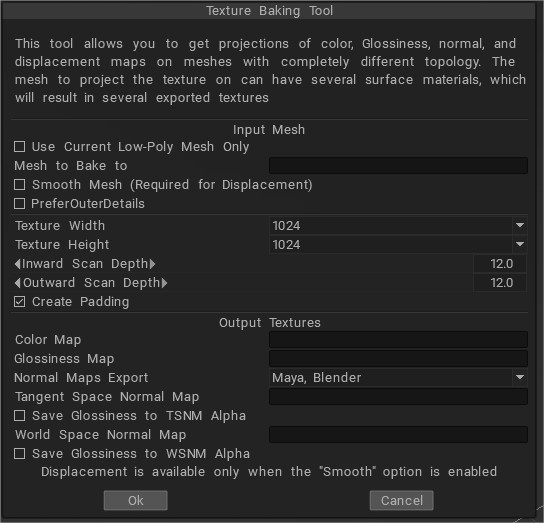
Nagu eelnevalt kirjeldatud, võimaldab see tööriist teil bake üksikasju tavalisele või displacement map, isegi kui pinna topoloogia ei ühti kahe võrgusilma vahel, mida soovite bake (referents ja madal polü).
Siin on mõned üksikasjalikud sammud selle tööriista kasutamiseks:

• Nihkekaardi jaoks
Lülitage sisse.

  • Kasutage praegust madala polüestersilma.
  • Sile võrk
  • Säilitage positsioonid

Lülita välja:

  • Kasutage algseid positsioone

• Tavalise kaardi jaoks.
Lülitage sisse.

  • Kasutage praegust madala polüestersilma.

Lülita välja.

  • Kasutage algseid positsioone
  • Sile võrk

Peate olema sisse lülitatud valikud „Kasuta praegust madalat polüsilma” ja „Sile võrgusilma” ning „Kasuta algseid positsioone” peaksid olema välja lülitatud. displacement map saamiseks peaksite määrama suvandi “Smooth mesh”, kuna nihe arvutatakse stseeni objekti ja silutud sisendvõrgu erinevusena. Kui soovite projitseerida praegusele võrgule, märkige suvand „Kasuta praegust madalat polüsilma…”. Sel juhul on parem märkida valikud “Kasuta algseid asukohti…” ja “Sile võrk”, kui soovite saada nihet, ja tühjendage need, kui soovite ainult normal map .

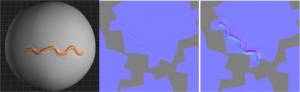
Kuna olete moonutanud geomeetriat, kuid jätnud tekstuuri moonutamata, tundub võrk madala polüestersusega režiimis sobimatu. Sel juhul aitab küpsetustööriist. Peaksite projitseerima uue tugevalt moonutatud võrgu madala polüestersusega võrgule. Nii saate moonutatud tekstuure. Nagu näete siinsete tavaliste kaartide piltidelt, on alumine neist üksikasjalikum kui teine. See genereeriti Texture Baking tööriista abil, ülemine tehti lihtsa export .

Mikrotipu lähenemisviisi korral kujutati iga tahku (lubatud ainult nelinurka) N × M tippude laiguna (N ja M võivad iga näo puhul olla erinevad).
Igal tipul oli ruumis värv ja koordinaadid, seega oli lubatud igasugune nihe. See lähenemine oli aga piiratud, sest mitte-neljakujuliste tahkudega võrku oli väga raske redigeerida ja plaastri projekteerimine tekstuurile tõi kaasa kvaliteedi kadumise. Tekstuuri import , redigeerimine ja export oli keeruline, kuna ekspordijärgne tekstuur tundus veidi hägune. Seetõttu otsustasime rakendada Per-Pixel Painting. Siin on selle tehnoloogia põhipunktid:

Painting toimub mitte üle tippude, vaid otse tekstuuri pikslite kohal. Näib, et tekstuuri iga piksel on kujutatud ruumipunktina. Iga piksel sisaldab suvalist arvu värvikihte, läbipaistmatust, normaalset nihkumist ja spekulaarsust.
Iga kihti saab segada eelmisega, kasutades värvi ja nihke jaoks tuntud segamistoiminguid.
Igal ruumi tekstuuripunktil on oma naabrid per-pixel esituses. See on oluline, sest võimaldab mitte ainult mudelit üle värvida, vaid teha ka mittekohalikke toiminguid – näiteks pintsliga hägustada ja teritada.
Mõned toimingud tehakse ruumis, nagu värvimine, täitmine ja kõverate pealekandmine, ja mõned toimingud projektsioonis, nagu plekk. Kõik see on kasutajale läbipaistev.

Enamikku toiminguid saab teha (valikuliselt) mitte ainult objekti nähtaval poolel, vaid ka nähtamatul, näiteks kõverate, ristkülikute ja hulknurkade pinnale kandmine, täitmine ja värvimine.
Teiste rakendustega vahetamine muutub kiireks ega põhjusta kvaliteedikadu, nii et saate 3DCoat kasutada torujuhtme mis tahes etapis viimase lihvi saamiseks või täieliku tekstureerimiseks.
Saate import normal map ja kasutada seda tekstuuri maalimisel viitena. Tavalisi kaarte saab ka muuta, rakendada mõningast silumist (mitte üle õmbluste) või mõne ala tuhmuda. See loob sujuva värvimise ja tekstuuride silumise.

Per-Pixel värvimisel on Micro-Vertex värvimisega võrreldes ainult üks puudus: per-pixel maalimine ei toeta vektori nihet, vaid tavalist nihet. Mõnikord on see funktsionaalsuse erinevus oluline, nii et jätsime mõlemad lähenemisviisid valikuteks.
Näiteks Micro-Vertexi lähenemisviisi kasutamine küpsetatud vokselskulptuuridele maalimiseks annab teile paremaid tulemusi. per-pixel värvimise täiendavad eelised on järgmised:

• Võimalus mõjutada mudeli tagaküljel olevaid piksleid (täitmine, hägustamine ja üldefektide rakendamine).
• Värvi kvaliteet ei sõltu objekti ja kaamera vahelisest kaugusest.
• Täpsem maalimine: see, mida näete, on see, mida saate. Peamine eelis Micro-Vertexi värvimise ees on võime hägustada pintsli all olevaid piksleid. See on võimalik, kuna igal pikslil on naaber, kelle poole saab seda hägustada.

Sügavusega Painting

3DCoat Painting võib toimuda korraga kuni 3 “kanalis” – sügavus, värv ja läige. Lubage või keelake mis tahes kanalid, mida soovite kasutada, klõpsates lihtsalt ülemisel tööriistaribal vastavat ikooni.
Hiirekursori hõljutamine nende ikoonide kohal avab täiendava valikute menüü.

Lisavärvimise variant on kõige paremini illustreeritud parempoolsel diagrammil. Kui see pole lubatud, ristuvad pintslitõmmete platood samal sügavusel – kui see on lubatud, põhjustavad samad tõmbed värvi „kuhjumise” kõikjal, kus tõmbed ristuvad. Kui suvand on keelatud, rakendatakse kattuvat käitumist ainult praegusele kihile joonistatud tõmmetele.

Maalitud joone sügavust saab juhtida “lennult”, hoides lihtsalt hiire paremat nuppu all ja lohistades üles või alla. Sügavuse intensiivsust näitab visuaalselt maalikursori keskel olev värviline ja kontuuriline joon (vaikimisi punane). Selle keskkontuuri kuju peegeldab Alfa kuju, mille olete valinud esmasel Brush .

Sügavuse intensiivsust saab juhtida ka klaviatuuriga, vajutades kas “+” või “-” klahvi või kerides hiire kerimisratast edasi või tagasi. Kui kasutate pliiatsit, kasutage löögi “ülekiiruse” vältimiseks vähem survet.

Kui värvite režiimis Micro-Vertex ja teie võrk on madala eraldusvõimega, võib suure sügavuse intensiivsusega värvimine põhjustada võrgu järsku moonutamist.

Maalitud sügavuse joone tasandamist saab reguleerida, kasutades ülemisel Brush liugurit “Silumine” või hoides all klahvi “Shift” ja hiire paremat nuppu ning lohistades üles või alla. Selle funktsiooni klaviatuuri otsetee on kas “Shift +” või “Shift -“. Keskmise harja profiilijoon muutub vaikimisi roheliseks, kui olete silumisrežiimis.

Was this helpful?

12 Yes  8 No
Related Articles
  • Surface Array
  • Top Bar
  • Curves Properties RMB
  • Left tool panel Kitbash
  • Create kitbash
  • Color management
Previously
Tekstuuride menüü
Up Next
Peida
AI:
Hi! How can I help you?
Attention: This is a beta version of AI chat. Some answers may be wrong. See full version of AI chat