 English
  Українська
 Español
 Deutsch
 Français
 日本語
日本語 Русский
 한국어
한국어 Polski
 中文 (中国)
 Português
 Italiano
 Suomi
Suomi Svenska
 中文 (台灣)
 Dansk
Dansk Slovenčina
 Türkçe
 Nederlands
 Magyar
 ไทย
ไทย हिन्दी
 Ελληνικά
 Tiếng Việt
 Lietuviškai
 Latviešu valoda
 Eesti
Eesti Čeština
 Română
 Norsk Bokmål
The low mesh on Paint Room with the normal map assigned will be converted into the true sculpt geometry using the BakeMenu->PaintMesh to Sculpt.
The reverse workflow is also possible, when you have normal map over the lowpoly mesh, you may get the highpoly source, deeply re-make it and then bake again.
For example, you have a generated rough prototype, you may import into Coat for PPP, then convert to sculpt, re-make it adding details and bring to Paint Room to finish the texture painting process.
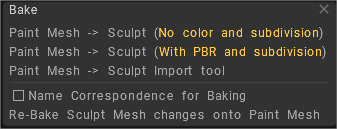
- Paint Mesh -> to Sculpt Mesh (No color and subdivision): Bring a copy of mesh or meshes from the Paint Workspace into the Sculpt Workspace as new Sculpt Objects. The mesh will be brought without textures or subdivisions.
- Paint Mesh -> Sculpt Mesh (Baked Texture & Subdivision): Bring a copy of mesh or meshes from the Paint Workspace into the Sculpt Workspace as new Sculpt Objects. The mesh will be brought with textures or subdivisions.
- Paint Mesh to Sculpt Mesh (Subdivided Only): This option creates a copy of visible Paint Meshes from the Paint Workspace, and brings them into the Sculpt Workspace as a new Sculpt Object(s).
Name Correspondence for Baking: You may use this option to simplify Sculpt Object Baking if names of Retopo Objects correspond to Sculpt Object names. If you check the option each Retopo Object will be baked using only the Sculpt Object of same name and its children.
Re-Bake Sculpt Mesh changes onto Paint Mesh: This command will bake changes in the Sculpt room object to the Painting Room object and update the painting layers in the process. Previous painting layers will be preserved (whenever possible) while newly baked maps will be assigned new layers.
This command takes painting scene object as retopo mesh and bakes details and color form Sculpt scene to painting object. It allows to update normalmap and color layers related to volumes. Pay attention that painted areas on sculpt mesh will overwrite painted areas on the painting room object.
So be careful to avoid losing data.
Subdivision Method
- Catmull-Clark subdivision: The resulting model is the subdivision surface.
- Flat-patches: The resulting surface consists of flat (or almost flat in the case of quads) patches.
- Patches: The original vertices positions will be kept, the surface will be covered with the Bezier patches. Pay attention, if the surface is not smooth enough the patches may be rough.
Paint Mesh -> Sculpt Import tool: This option creates a copy of visible Paint Meshes from the Paint Workspace and brings them into the Sculpt Workspace into the Import tool.
There is one difference between baking from Retopo room and Paint room. Mesh in retopo room has no split normals (or smoothing groups, or sharp edges) unless you will not specify crease angle in baking/import dialog during baking.
This is principal problem, retopo mesh has no split normals now.
So the only way to bake external mesh with sharp edges (smoothing groups) is to import it in Paint room and bake from paint room bake menu (Paint->Bake->Bake sculpt mesh onto Paint room mesh).
Blender/Substance normalmap looks like baked on subdivided mesh, so normalmap has only high-frequency details.
Why to subdivide
Silas Merlin said:
Personally, the reason I wished for the ability to subdivide a surface before baking the textures to vertex painting was to store color data of a small 3D scan on the high poly.
There was then a workaround with a projection tool to transfer the depth data to sculpt layers so that you could use the clone tool to repair bad areas.
(you need only 12 million vertices to store the pixels from a 4k texture with 70% coverage).
However, I have never managed to convince anyone of the usefulness of vertex color for repairing scans, let alone the voxelization of a copy for repairs. (I think people are horrified at the loss of detail), (an improvement to the tool “bake color from visible volumes” could also be to bake depth, but the reprojection tool can already do that).
Now, if your scan has a normal map, and even if not, you can use albedo as depth, then when you do this ppp>sculpt, the depth is already on sculpt layers (the reason to have depth on sculpt layers is so that you can use clones to repair bad areas).
However, I think the most important use case for this new tool is 3d printing!
People can now buy a low-poly and print it with all the normal map detail!
This is the use case that should be advertised for this feature.
Name Correspondence for Baking: You may use this option to simplify Sculpt Object Baking if the names of Retopo Objects correspond to Sculpt Object names. If you check the option, each Retopo Object will be baked using only the Sculpt Object of the same name and its children.
Re-Bake sculpt mesh onto painting room mesh: This command will bake changes in the Sculpt room object to the Painting Room object and update the painting layers in the process. Previous painting layers will be preserved (whenever possible), while newly baked maps will be assigned new layers.
This command takes the painting scene object as retopo mesh and bakes details and color from Sculpt scene to the painted object. It allows updating normal maps and color layers related to volumes.
Pay attention that painted areas on sculpt mesh will overwrite painted areas on the painting room object. So be careful to avoid losing data.
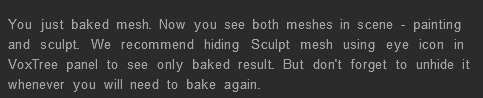
After the baking process is done a warning message popup:
Tutorials
Normal Map to Mesh: This feature bakes Normal Map relief from a low polygon, UV Mapped model in the Paint Workspace, into a High Polygon Sculpt Mesh.
Voxel Conversion Dialog Options: This video demonstrates the new options in the Voxel Conversion Dialog (which opens when converting a mesh from Surface Mode to Voxels).
It also explains important considerations for Importing models correctly in order to avoid faceting or other problems relating to Subdivisions.
Painting Mesh to Sculpt Mesh: This video demonstrates the steps needed to send a copy of a Painting Mesh to the Sculpt Workspace (where it becomes a Sculpt Mesh that can be voxelized or have dynamic tessellation applied to it) and bake small-scale sculpting edits back to the Painting Mesh via a new normal map.
What is Texel Density and How to Master it: Explanation of what texel density is, how to use it, and some tools you can use to set correct texel density easily on your models.