• Čeština
  • Dokumentace 3DCoat
  • Chapters
    • Úvod do 3DCoat
    • Začínáme
    • Rozhraní a navigace
    • Součásti Brush
    • Pracovní prostory Místnosti
    • Scripting & Core API
    • Otázky a odpovědi
    • licensing
    • Výukové programy
  • Pilgway
  • Products
    • 3DCoat
    • 3DCoatTextura
    • 3DCoatPrint
    • PBRLibrary
  • Blog Posts
  • Store
  • Čeština Čeština
    • English English
    • Українська Українська
    • Español Español
    • Deutsch Deutsch
    • Français Français
    • 日本語 日本語
    • Русский Русский
    • 한국어 한국어
    • Polski Polski
    • 中文 (中国) 中文 (中国)
    • Português Português
    • Italiano Italiano
    • Suomi Suomi
    • Svenska Svenska
    • 中文 (台灣) 中文 (台灣)
    • Dansk Dansk
    • Slovenčina Slovenčina
    • Türkçe Türkçe
    • Nederlands Nederlands
    • Magyar Magyar
    • ไทย ไทย
    • हिन्दी हिन्दी
    • Ελληνικά Ελληνικά
    • Tiếng Việt Tiếng Việt
    • Lietuviškai Lietuviškai
    • Latviešu valoda Latviešu valoda
    • Eesti Eesti
    • Română Română
    • Norsk Bokmål Norsk Bokmål
  • Creating 3D Character Using 3DCoat
  • Dokumentace 3DCoat
  • Chapters
    • Úvod do 3DCoat
    • Začínáme
    • Rozhraní a navigace
    • Součásti Brush
    • Pracovní prostory Místnosti
    • Scripting & Core API
    • Otázky a odpovědi
    • licensing
    • Výukové programy
  • Pilgway
  • Products
    • 3DCoat
    • 3DCoatTextura
    • 3DCoatPrint
    • PBRLibrary
  • Blog Posts
  • Store
  • Čeština Čeština
    • English English
    • Українська Українська
    • Español Español
    • Deutsch Deutsch
    • Français Français
    • 日本語 日本語
    • Русский Русский
    • 한국어 한국어
    • Polski Polski
    • 中文 (中国) 中文 (中国)
    • Português Português
    • Italiano Italiano
    • Suomi Suomi
    • Svenska Svenska
    • 中文 (台灣) 中文 (台灣)
    • Dansk Dansk
    • Slovenčina Slovenčina
    • Türkçe Türkçe
    • Nederlands Nederlands
    • Magyar Magyar
    • ไทย ไทย
    • हिन्दी हिन्दी
    • Ελληνικά Ελληνικά
    • Tiếng Việt Tiếng Việt
    • Lietuviškai Lietuviškai
    • Latviešu valoda Latviešu valoda
    • Eesti Eesti
    • Română Română
    • Norsk Bokmål Norsk Bokmål
  • Creating 3D Character Using 3DCoat
Expand All Collapse All
  • Úvod do 3DCoat
  • Začínáme
    • System requirements
    • Why 3DCoat is Unique?
    • Aktivace 3DCoat
    • Chyba při spouštění
      • Startup error Mac
    • Color management
    • Upgrading permanent license
    • Linux Setup
      • Linux initial setup per-user installation
      • Linux initial setup for system
      • Tablet setup
      • To GTK3 from GTK2
    • Struktura složek
      • Custom documents folder
    • Různé formy „rozlišení“
    • Tablet on Window
    • Import & Export
    • Applinks v 3DCoat
      • Blender applink
        • Blender with the Applink in Linux
      • Blender 4.2/3/4/5 applink
      • Max Applink
      • Houdini applink
      • Lightwave uplink
  • Navigation
    • Otevření dialogového okna (nabídka rychlého startu)
    • Navigační panel
    • Fotoaparát a navigace
      • Customize Navigation as Blender
    • Viewport Navigation Gizmo
    • Left tool panel
    •  Activity Bar
    • Navigace pomocí zařízení 3DConnexion
      • How to compile Spacenavd on non Ubuntu distro
    • Stylus doesn’t work in sculpting
    • Klávesové zkratky
  • Rozhraní a navigace
    • Nabídka Soubor
    • Nabídka Upravit
      • Calculate Curvature
      • Calculate Occlusion
      • Light Baking Tool
      • Předvolby
    • Zobrazit nabídku
    • Symetrie
    • Textures
    • Calculate
    • Nabídka vrstev
    • Nabídka zmrazení
    • Hide
    • Bake
    • Křivky 2022
      • Nabídka křivek
      • Curves Properties RMB
      • Vyplňte síťovou vrstvou
      • Scale of imported curves
    • Nabídka Windows
      • Vyskakovací panely Windows s kartami
      • Posuvníky
    • Scripts
    • Addons
    • Capture
    • Nabídka nápovědy
    • Přizpůsobení
    • Upravit nebo vytvořit novou místnost
  • Součásti Brush
    • Horní Brush
    • Štětce pro všeobecné použití
      • Vytvářejte štětce a obtisky
      • Vytvoření alfy ze současného sochařství
      • Vytvořte Brush z 3D objektu
      • Create brushes based on Curves
      • Load photoshop .abr brushes
    • Mrtvice
      • Popup Menu Křivky
    • Možnosti Brush
    • Omezovač podmínek
    • Panel pruhů
    • Panel šablon
    • Chytré materiály
      • Přidejte nové obrázky nebo materiály
      • Připojte materiál Smart k vrstvě
      • Import Quixel Material
    • Jak vytvořit předvolby pro Brush
  • Pracovní prostory Místnosti
    • Painting
      • Painting textur a režimy
        • Painting na Per-Pixel
        • Displacement Painting (Micro-Vertex)
        • Ptex Painting
        • Povrchové Painting (Polypainting)
      • Import do Painting místnosti
        • Initial CC subdivision
        • UV Set smoothing
        • Sharp (hard) edge
        • Lock Normals
        • Načíst nové rozvržení UV po změnách modelu
        • DAZ Genesis models into 3DCoat
      • Nabídky pracovního prostoru Painting
        • Edit menu
        • Nabídka textur
          • Nástroje na Baking textury
        • Skrýt
        • Nabídka pro Bake Paint
        • Výběr barvy
      • Horní lišta pro Painting
      • Panel Vrstvy
        • Panel míchání
        • Layer and Clipping Masks
      • Nástroje na Painting
      • Neprůhlednost – průhlednost
      • Vyladit pracovní prostor
        • Sada nástrojů Tweak
        • Export z Tweak Room
      • Panel náhledu masky/materiálu
      • Export z Painting místnosti
    • UV pracovní prostor
      • UV horní lišta
      • UV Levý panel nástrojů
      • Panel náhledu UV
      • Příklad pracovního postupu UV
      • Import do UV místnosti
      • Export z UV místnosti
    • Retopologie
      • Import do místnosti Retopo
      • Menu Retopo Mesh a Menu pečení
        • Režim virtuálního zrcadla
      • Bake menu
        • Treat Poly Groups as Paint Objects
        • Baking guide
      • Horní lišta
        • Vyberte geometrii
      • Levý panel nástrojů v místnosti retopologie
        • Celkový účel a funkce
        • Přidat geometrii
          • Nástroj Tahy v Retopologii
        • Nástroje Retopo Tweak
        • UV nástroje
        • Příkazy pro místnost retopologie
      • AUTORETOPO
        • Autopo guide
      • Poly skupiny
    • Vyřezávat
      • Sculpt Layer
      • Vyřezávat strom
      • Možnosti Sculpt Brush
      • Top Bar
      • Brush motor
      • Podnabídka Geometrie
      • Vyřezat nabídku „Kliknout pravým tlačítkem“.
      • Shadery
      • Režim Voxel
        • Čisté Voxel Sculpting
        • Hustota a rozlišení
        • Clay Engine
        • Nástroje Voxel
        • Plošné nástroje na Voxels
        • Nástroje pro úpravu Voxel
        • Objemové Painting
        • Nástroje Voxel objektů
      • Povrchový režim
        • Povrchové nástroje
        • Vlastní nástroje pro povrch
        • Nástroje pro úpravu povrchu
        • Povrchové Painting
        • Nástroje povrchových objektů
        • Víceúrovňové rozlišení
          • Multires tools
          • Multires adjust
          • Multires commands
      • Vyřezávat křivky
        • Spline křivky
        • Splines model creation
      • Vektorové posunutí
      • Nástroje pro transformaci povrchu
        • Nástroje pro transformaci Voxel
        • Instancer
        • Move
        • Pose
        • Fit
        • Reproject
        • Surface Array
      • Voxel Primitives & Import Tools
      • Živé booleany
      • Příkazy pro místnost Sculpt
      • Import do Sculpt Room
      • Export z Sculpt Room
    • Poskytnout
      • Comparison of different roughness values
      • Funkce panelu vykreslení
      • Točna
      • Fakebake osvětlení - bez PBR-
    • Factures
      • Pracovní postup
    • Nejjednodušší
    • Modelování
      • Mesh Menu
      • Levý panel nástrojů v Modelovací místnosti
        • Přidat geometrii
          • Vybraný
        • Tweak
        • Smart Hybrid
        • UV
          • Příkazy
        • Celá síťovina
      • Příklad loftového povrchu od Fluffy
      • Blockout od Poeboi
      • Import Zbrush Polygroups for UV mapping
    • Kitbash - Rychlá tvorba 3D modelů
      • Create kitbash
      • Left tool panel Kitbash
    • 3DPrint
    • Photogrammetry
      • How to install Reality Capture
      • Reality Capture doesn’t show up ?
    • Síťovina do místnosti NURBS
    • Nodes
      • Vyřezávat shadery Knihovna uzlů
  • Scripting & Core API
    • Scripting
    • Core API
    • Python API
  • Zdarma 3DCoatPrint

Čisté Voxel Sculpting

2159 views 1

Written by Carlos
October 13, 2022

Voxely vytvářejí virtuální mřížku ve 3D prostoru a síť pak zabírá části této mřížky a tvoří její tvar. Slovo voxel pochází ze spojení pojmu pixel s objemem. Voxely s nízkým rozlišením jsou běžným uměleckým stylem ve videohrách, například Minecraft nebo Roblox.

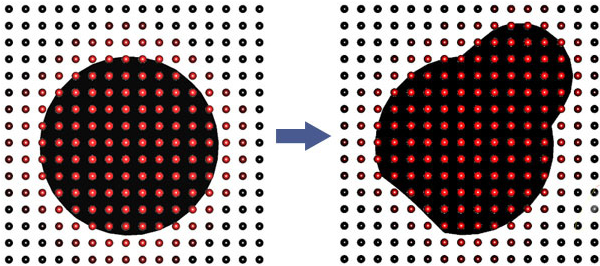
Zatímco voxely jsou založeny na kostkách, vysoké rozlišení mřížek znamená, že hladké křivky jsou stále možné. Podobně jako u polygonálních sítí jsou ploché roviny, které mohou vytvářet hladké křivky tím, že mají vysoký počet polygonů a používají vyhlazovací skupiny.

Vzhledem k tomu, že síť v 3D Coat používá voxely, nemusíte polygony rozdělovat, což vám může poskytnout lepší výkon na některých nastaveních PC. Další výhodou je, že váš 3D objekt je pevný a není to jen skořepina jako polygonální síť. To umělcům usnadňuje některé sochařské a deformační techniky, a to jak výpočetně, tak kreativně.

Počínaje “prázdným” prostorem nebo začínat svazkem nějakého druhu jsou obě možnosti v prostředí Voxel .
Vše, co přidáte nebo odečtete, se děje tak, jak byste očekávali, když pracujete se skutečnými materiály, jako je hlína, vosk, dřevo nebo kámen.

Výjimečnější jsou ty nástroje a funkce, které vytvářejí nebo odebírají větší objem objektu, když je používáte, jako je nástroj Přesun nebo Grow.

Přesné organické a mechanické tvary lze vytvářet pomocí spline a křivek.

Výše uvedený obrázek ilustruje důležité vizuální a technické rozdíly mezi povrchovým a voxel sculpting.

Ale samozřejmě byste měli znát některá omezení této technologie; povrch nesmí být ve voxelové reprezentaci příliš tenký. Pokud chcete, aby byl povrch příliš tenký, měli byste zvýšit rozlišení scény nebo použít „režim povrchu“.
To lze provést kliknutím na ikonu V vedle konkrétní vrstvy, kterou chcete opracovat, a ta se změní na [S]. Představuje tento „režim na povrchu“.

Takže co to vlastně jsou ty voxely?
Matematicky jsou voxely číselné hodnoty [0..1] umístěné v kubické mřížce. Povrch objektu se nachází tam, kde je hodnota rovna 0,5

Jednoduše řečeno: Voxely jsou body ve 3D prostoru, které obsahují informace o objemu a barvě.

Tato jedinečná metoda vyřezávání voxelů je podobná tradičnímu vyřezávání z hlíny. Pokud potřebujete vyřezat ucho, jednoduše začněte vyřezávat ucho. Totéž platí pro ruce, nohy nebo cokoli jiného. Pokud to potřebujete, vytvarujte si to.

Co jsou voxely?

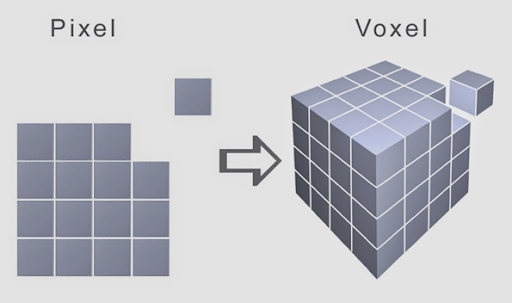
Voxely jsou v kostce 3D verzí pixelů. Pixel je reprezentován čtvercem, který má stejnou výšku a šířku – a určitou velikost.

Vzhledem k jakékoli dvourozměrné oblasti může tato oblast obsahovat pouze stanovený počet pixelů.

Voxel je nové slovo, které znamená „objemový pixel“, protože má hloubku, výšku a šířku.

Stejně jako pixely mají voxely stejnou šířku a výšku – ale také rozměr podél typicky osy „z“ – která je stejná jako vzdálenost pro jeho výšku a šířku – voxel je v podstatě krychle plovoucí v neviditelné hmotě voxely, které zabírají nekonečný objem prostoru.

Pro jakýkoli daný trojrozměrný objem může existovat pouze stanovený počet voxelů, které zabírají tento prostor.
V programu černobílé malby se „barva“ aplikuje na danou oblast tak, že libovolnému počtu neviditelných pixelů zabírajících tuto oblast přidělí hodnotu černé nebo bílé (pixel je buď „zapnutý“ nebo „vypnutý“) – čímž zdá se, že některé oblasti jsou „prázdné“, zatímco jiné části jsou namalovány jako černá barva na bílém papíře.

Ve voxelovém programu se namalovaný „objem“ aplikuje na „prázdný“ prostor tak, že se libovolnému počtu neviditelných voxelových kostek přiřadí hodnota „zapnuto“ nebo „vypnuto“, což vytváří dojem 3-rozměrného tvaru plovoucího v „prázdném“ prostor. Některé kostky jsou „zapnuty“, zatímco jiné jsou „vypnuty“ (některé představují obsazené místo a některé představují „prázdné“ místo).

Další výhodou voxelů v 3D-Coat je jejich schopnost přiřadit jim barvu a „materiál“ nebo „shader“ (což dodává další iluzi nějakého skutečného světa nebo jiné „světské“ substance).

Pro uživatele tato zkušenost simuluje práci s pevným nebo polopevným materiálem (jako je hlína nebo roztavený vosk) pomocí funkcí, které napodobují skutečné sochařské nástroje.

Téměř každý druhý 3D sochařský program je založen na polygonu, což znamená, že pracuje pouze s povrchem 3D objektů; manipulují s „kůží“, která nemá žádnou tloušťku. Ale sochařské programy založené na voxelu pracují s objemem 3D objektů a manipulují s druhem krychlového pole nebo „pevné hmoty“.

Tento přístup vám umožňuje vyřezávat bez jakýchkoli topologických omezení: umožňuje vám vytvářet složité objekty z „ničeho“ a donekonečna přidávat a odečítat objemovou „hmotnost“ a snadno do objektů děrovat otvory. Tento přístup vám dává naprostou svobodu ve vašem 3D sochařství.

S voxely můžete pracovat jako staromódní sochař ze skutečného světa na bázi hlíny. Ten, kdo nikdy nemusí přemýšlet o bezútěšných technických věcech, jako jsou polygony a topologie, a který se proto může svobodně a snadno vyjádřit.
Pokud potřebujete vyřezat ucho, paži nebo nohu, jednoduše začněte skládat hroudy digitální hlíny!

I když jsou voxely fantastické, měli byste také pochopit některá omezení této technologie. Například objekty nemohou být extrémně tenké ve voxelové formě. Pokud chcete vytvořit velmi tenký povrch, jako je látka, musíte zvýšit rozlišení voxelového objektu, abyste se vyhnuli vzhledu 3D „zubatosti“.

Pohodlnější způsob, jak pracovat s velmi tenkými vrstvami, je použít pro voxely „Surface Mode“. To lze provést kliknutím na ikonu kostky vedle vrstvy Voxel , na které chcete pracovat. Ikona [S] vám sdělí, že jste vstoupili do režimu Surface

Když dokončíte svou sochu v 3DCoat, můžete ji export přímo pro 3D tisk pomocí jejich průvodce. Díky tomu je 3DCoat vynikající volbou pro začínající 3D tiskárny.

Vzhledem k tomu, že voxely vytvářejí pevný model podobný tomu v CAD softwaru, je mnohem snazší jej převést do formátu, kterému 3D tiskárny rozumí. Je to užitečná funkce, pokud chcete vytisknout malé modely svých soch.

Was this helpful?

1 Yes  No
Related Articles
  • Surface Array
  • Top Bar
  • Curves Properties RMB
  • Left tool panel Kitbash
  • Create kitbash
  • Color management
Previously
Režim Voxel
Up Next
Hustota a rozlišení
AI:
Hi! How can I help you?
Attention: This is a beta version of AI chat. Some answers may be wrong. See full version of AI chat