 中文 (台灣)
  English
 Українська
 Español
 Deutsch
 Français
 日本語
日本語 Русский
 한국어
한국어 Polski
 中文 (中国)
 Português
 Italiano
 Suomi
Suomi Svenska
 Dansk
Dansk Slovenčina
 Türkçe
 Nederlands
 Magyar
 ไทย
ไทย हिन्दी
 Ελληνικά
 Tiếng Việt
 Lietuviškai
 Latviešu valoda
 Eesti
Eesti Čeština
 Română
 Norsk Bokmål
使用此菜单中的项目来调整您的模型在视口中的显示方式:平面阴影、线框等。
是否显示 3D Grid 或 2D Grid(及其增量设置),是否显示坐标轴,是否为 Brushing 操作激活 Snap,在 Perspective 和 Orthographic View 之间切换,以及在全屏界面显示之间切换或默认显示。
底纹
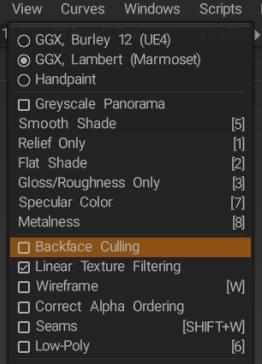
GGX、Burley 12(UE4): GGX兼容Unreal4、4A Games pipeline、Disney、 Unity等。
GGX, Lambert (Marmoset):GGX – 与 Marmoset 兼容。它与常规 GGX 的不同之处在于缺少额外的扩散调制。
Handpaint:最适合手绘纹理。这是一个 GGX 着色器,在粗糙的塑料上具有零镜面反射。
DMG对3DCoat和Blender中不同粗糙度值的渲染比较:我在 3DC 和Blender之间切换了一下,试图达到我想要的最佳点,我注意到两个渲染之间的差异,尤其是由不同的粗糙度值引起的. ..
灰度全景图:使用灰度全景图以避免任何颜色失真。
平滑阴影:平滑阴影(热键“5”)。
仅浮雕:仅在视口中显示浮雕贴图。
平面阴影:在视口中显示平面阴影视图。
仅光泽度/粗糙度:仅在视口中显示您的那些贴图。
高光颜色:在视口中显示高光颜色着色视图。
金属度:仅在视口中显示金属度贴图。
背面剔除:(由 Fluffy 提供)
仅从这两张图像很难分辨,但您丢失的多边形问题可能只是单边多边形。检查是否是这种情况的最简单方法是尝试在“视图”菜单中关闭“背面剔除”。
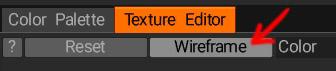
至于笔触等出现在多个随机位置的问题,一种可能的解释是重叠的UV岛,如果您在“纹理编辑器”窗口中打开“线框”选项,您应该能够看到这些岛。
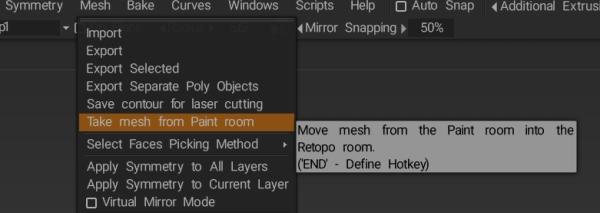
如果您不确定模型是否已在Blender中正确展开,您可以随时在3D Coat中再次展开它,看看是否能解决问题。您可以直接在UV室中调整油漆模型上的UVs ,也可以使用Retopo室的网格菜单中的从油漆室获取网格选项将模型import到那里
以及“烘焙”菜单中的“使用Retopo网格更新绘制网格”选项,以便在完成UV展开后将更改应用到绘制室中的模型。
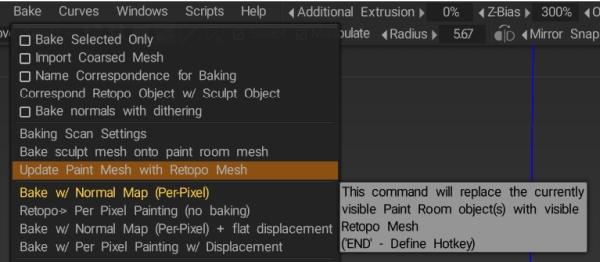
(如果您的模型已经应用了纹理,则使用UV室效果最佳,因为对UVs 的更改也会影响纹理,而如果您在Retopo室中进行更改,然后在 Paint 室中更新模型,则只有UVs会受到影响)
线性纹理过滤:对颜色纹理使用线性纹理过滤。关闭它以获得点过滤。
如果您想绘制非常小的纹理以复制具有像素化纹理的相当低多边形模型的艺术风格,则关闭转折点过滤对于精确绘画和像素绘画艺术风格很有用。
线框:显示模型的线框。
正确的 Alpha 排序:为了正确查看半透明模型,我们需要从后到前对面进行排序。一般来说,这是一个快速的过程,但如果您觉得它会减慢渲染速度,您可以将其关闭。请注意,alpha 排序现在仅适用于绘制对象。
接缝:显示模型线框上的接缝边缘。
Low-Poly:您可以查看和编辑带有normal map的低模。
显示 3D 网格:在 3D 视口中打开/关闭 3D 网格平面。
捕捉到 3D 网格:将光标捕捉到 3D 网格在屏幕上的投影。如果可见多个网格,将选择最向屏幕旋转的网格。建议在正交投影中使用。 Gizmo 和基元的位置和大小将被捕捉到空间中的离散位置。
网格放置: ZX、XY、YZ 平面不言自明。自动放置根据空间方向自动显示相应的网格平面。
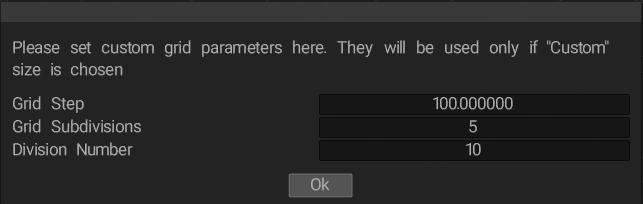
网格密度:小、中、大和自定义也是不言自明的。使用自定义网格设置自定义网格参数。只有选择“自定义”尺寸时才会使用它们。
默认网格(网格密度设置为高)等同于使用自定义网格的以下设置
Grid Step 是每个网格划分的单位大小,而 Division Number 是网格每个象限中的划分数。因此,如果您想有效地扩展默认的高密度网格,同时保持相同的单元大小和细分,只需使用上述设置,但相应地增加 Division Number。

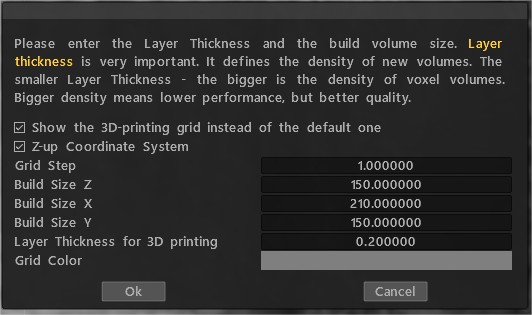
设置打印区域:
轴:显示/隐藏轴。
独立轴: X,Y,Z
显示测量指南:您可以在测量工具中创建测量指南。此复选框允许在测量工具外显示指南。
对齐测量指南:
捕捉到曲线:捕捉到最近的曲线,当前修改的除外。
捕捉到曲线点:捕捉到曲线控制点。
对齐中心:对齐到曲线边界框的中心。
显示二维网格:显示/隐藏二维网格。 Ctrl+’
捕捉到二维网格:将光标捕捉到网格。这通常与曲线工具结合使用(用样条线绘制,将文本放在曲线上,以及沿着样条线放置图片);启用捕捉到网格后,您可以将曲线的点捕捉到二维网格,然后您可以绘制非常精确的形状。
捕捉到低多边形顶点:将画笔捕捉到低多边形网格顶点位置。有时在重新拓扑或纹理化时很有用。
在 Paint Room 中显示体素:
正交投影:在透视投影和正交投影之间切换。
投影仪:启用投影仪类型的图像参考。
切换全屏:切换全屏模式。
Show Displacement mesh:显示当前网格位移。网格的顶点将根据displacement map沿法线进行置换。
调整细分:您可以使用额外的面细分来改善网格位移的视觉外观。人脸表示为每张脸上的 NxN 网格。仅当您确定您的视频卡可以支持额外处理时才使用这些选项。
加载/保存Voxtree可见性状态:
教程
网格、工作平面和轴手柄:该视频演示了 3D 网格(包括垂直工作平面)、2D 网格、轴手柄、设置测量单位、捕捉和使用相机快捷方式存储 2D 网格更改。所提供的一些功能在3DCoat V4 中是相对较新的。
网格、工作平面和轴手柄:该视频演示了 3D 网格(包括垂直工作平面)、2D 网格、轴手柄的使用、设置测量单位、捕捉以及使用相机快捷方式存储 2D 网格更改。所提供的一些功能在3DCoat V4 中是相对较新的。