 中文 (中国)
  English
 Українська
 Español
 Deutsch
 Français
 日本語
日本語 Русский
 한국어
한국어 Polski
 Português
 Italiano
 Suomi
Suomi Svenska
 中文 (台灣)
 Dansk
Dansk Slovenčina
 Türkçe
 Nederlands
 Magyar
 ไทย
ไทย हिन्दी
 Ελληνικά
 Tiếng Việt
 Lietuviškai
 Latviešu valoda
 Eesti
Eesti Čeština
 Română
 Norsk Bokmål

Alpha 控制画笔的形状。 Alpha 是灰度强度图。
使用“T”键快速访问画笔面板。
这是 3DC 中的画笔列表。您可以添加自己的 TGA、PSD 或 ABR 格式( Adobe Photoshop中使用的笔格式)的画笔。按“文件夹”图标添加它。添加的画笔将出现在可用画笔列表中。
您还可以将 3D 模型用作画笔。
画笔可以着色,前提是图像包含 alpha 通道。在这种情况下,alpha 通道将用作深度的遮罩。
序列油漆
同时选择多个画笔 (shift+LMB) 并绘制顺序绘制。使用 CTRL 或 SHIFT 选择几支笔,您将在预览中看到几支被选中的笔,这些笔将被随机使用。

Brush半径
要更改Brush半径,请使用“[”和“]”键或鼠标滚轮(前提是在“首选项”菜单中进行了相应的调整)。
深度压力
要更改深度,请按“—”和“+”或鼠标滚轮(前提是在首选项菜单中进行了相应的调整)。您可以使用顶部笔面板中的滑块执行相同操作。
光滑的
首先,按下 SHIFT 并再次绘制。你会看到表面变得光滑。
使用“平滑”滑块更改平滑强度。
直线
首先,按住 LMB,然后按下 SHIFT 并再次绘制。然后你就可以画出非常直的线,就像在Photoshop中那样。单击 CTRL 并绘制 – 绘制空腔。
旋转Brush

当按下“(”或“)”时,您可以看到在Brush光标上旋转的红线。如果您选择不对称的Brush形状,则此旋转会显示Brush方向。
您可以使用热键“(”和“)”或鼠标滚轮(在“首选项”菜单中的相应设置下)相应地逆时针或顺时针旋转笔。旋转参数范围从 1 到 360 度。
Brush(或 Alpha)面板允许您选择可用于创建不同画笔配置文件的图像。
这些是影响Brush应用深度和“刷毛”形状的“配置文件”。
然而,在3DCoat中,它们由四个绘画通道组成,每个“Brush”包括 4 个图层,它们将自己排列为 Color-Transparency、HeightMap、Specular 和 EraseMask。
这些图层在外部编辑器中的顺序很重要。分别查看其中的每一个:
- 颜色/透明度
- 高度/深度
- 高光
- 擦除面具
因此,如果您愿意,每个Brush可以同时绘制多个通道。让它们不再是“Alpha”,而是更多的多通道图像画笔笔尖。我们保留术语“Alpha”以符合行业标准术语。
BrushAlphas 也可以从 3D 对象文件构建,根据模型视图提取高度图。
从图标列表中选择您喜欢的Brush。按“文件夹”图标添加更多。
您可以添加自己的 TGA、PSD 或 ABR 格式( Adobe Photoshop中使用的格式)的画笔。
添加的Brush将出现在可用画笔列表中。您还可以将 3D 模型用作笔。
画笔可以着色,前提是图像包含 alpha 通道。在这种情况下,alpha 通道将用作深度的遮罩。使用 CTRL 或 SHIFT 选择多个画笔,您将在预览中看到多个被选中的画笔,这些将被随机使用。
Brush右键单击选项
右键单击任何未选中的Brush alpha 可调用完整的 alpha 编辑功能列表。
Brush选项打开“Brush选项”面板。
删除Brush:删除选定的Brush。
保存到 PSD/TIF:将选定的Brushalpha 保存为任一文件格式。
.PSD 更直观,而 .TIF 更精确,为您提供更多渠道来保存和在别处操作。
.TIF 可以包含七个通道 – RGB、alpha、高度、高光和“擦除蒙版”。
从 PSD/TIF 加载:这会将右键单击的 alpha 替换为您选择的 alpha,以 .psd 或 .tif 格式保存。
在外部编辑器中编辑:在3DCoat和您在“首选项”部分指定的外部编辑器之间创建“实时”连接(默认编辑器是Photoshop)。
选择此选项会打开指定的编辑器,您在编辑器中所做和保存的任何更改都会自动加载回3DCoat中。
编辑为 16 位 TIF:这允许您以 16 位格式而不是 8 位格式保存。使用此选项会使Brush另存为 .psd 文件,从而允许在每次编辑并保存在外部编辑器中时自动重新加载它。
Brush下拉菜单

在选项卡的右侧,您会看到一个向下的箭头。这将打开一组功能,允许您查看和更改当前的Brush设置、添加和创建新的Brush文件夹、添加Brush“包”以及为您的Brush选择显示大小。
– 通过单击此按钮,将有更多高级选项:
刷新Brush预览:刷新 Alpha 图标。
Brush选项面板:打开Brush选项面板。
添加新文件夹:这允许您选择要添加到“文件夹”列表的预定义的 alpha 形状文件夹。
此选项将允许您将Brush(您右键单击)复制到您之前定义的“文件夹列表”中命名的文件夹。您定义的所有“新文件夹”名称都会出现在这里。
添加现有文件夹:允许您从文件夹中选择一个画笔,从而将文件夹中的所有画笔添加到文件夹中,现在使用所选文件的名称,然后在“文件夹”选择列表中列出.
从现有文件夹添加图片:将创建一个具有相同名称的新 Brushes/Strips 文件夹。选择至少一个文件以自动将文件夹中的所有文件添加到列表中。
从包中添加画笔:添加已打包为“Penpack”文件格式的画笔。
如果您想创建自己的包并分享您的自定义画笔,请使用 RMB 并使用命令 create .penpack。
文件夹:选择带有画笔的文件夹。您已启用3DCoat访问的所有文件夹的选择列表。此所选文件夹中的图标将在“画笔面板”中可见。
图标大小:您还可以将图标的大小更改为指定的大小。
Tiny:将 alpha 图标集设置为非常小的尺寸。
正常:将 alpha 图标设置为默认大小,如程序首次打开时所见。
大:将 alpha 图标设置为大于默认大小的大小。
巨大:将 alpha 图标集设置为更大的尺寸。
在模型表面上复制对象:该视频开始演示可用于在3DCoat中创建对象的各种技术,并从中生成 3DBrushalpha 或沿另一个对象的表面复制它的实例。
使用3DCoat Y Export烘焙您的岩石Brush:在此视频中, Anton Tenitsky展示了如何以最高质量export照片扫描,以用作雕刻建模的新画笔。
如何import.abr 文件
按住Brush面板右上角的三个水平点,然后选择添加新文件夹。
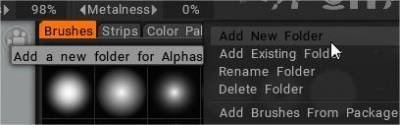
(或按加号)。

在该文件夹内,按加号

选择选项打开纹理文件,选择.abr 文件。

您还可以将文件拖放到视口中,然后会出现一个带有import选项的弹出对话框。
教程
Brush创建:在本视频中,我介绍了从 photoshop 和 3D 对象文件创建和导入 PSD 图像文件作为画笔。贾维斯·琼斯。
创建自定义Brush曲线和移动图章Brush:该视频演示涵盖了3DCoat中的两个新功能。包括使用曲线配置文件编辑器创建您自己的画笔 alpha 的能力,然后使用新的移动图章Brush(在 E-Panel 中)。这使您可以预览结果并在模型周围移动它,直到您对放置感到满意为止。
方形BrushAlpha 支持:该视频演示了3DCoat中方形笔刷 Alpha 的支持。第一次加载图像/笔刷 alpha 时,不需要额外的步骤。该视频的重点是让以前加载的刷子托盘利用新的支持。
热键访问画笔和面板:该视频演示了使用热键将面板和托盘直接带到光标处的能力,以及如何防止3DCoat在选择不同的画笔或工具时切换到不同的画笔包。