 日本語
日本語 
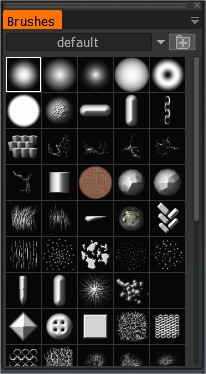
アルファはブラシの形状を制御します。アルファはグレースケールの強度マップです。
「T」キーを使用して、ブラシ パネルにすばやくアクセスします。
これは 3DC 内のブラシのリストです。独自のブラシを TGA、PSD、または ABR 形式 ( Adobe Photoshopで使用されるペン形式) で追加できます。 「フォルダ」アイコンを押して追加します。追加されたブラシは、使用可能なブラシのリストに表示されます。
3D モデルをブラシとして使用することもできます。
画像にアルファチャンネルが含まれている場合、ブラシに色を付けることができます。この場合、アルファ チャネルは深度のマスクとして使用されます。
シーケンスペイント
同時に複数のブラシを選択し (Shift + LMB)、ペイントして連続ペイントします。 CTRL または SHIFT を使用して複数のペンを選択すると、プレビューで選択された複数のペンが表示され、これらはランダムに使用されます。
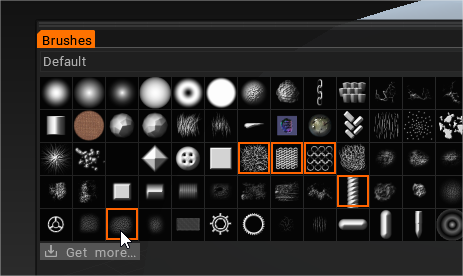
Brush半径
Brushの半径を変更するには、「[」および「]」キーまたはマウス ホイールを使用します (対応する調整が [設定] メニューで行われた場合)。
深度圧力
深さを変更するには、「—」と「+」を押すか、マウス ホイールを押します (対応する調整が [設定] メニューで行われている場合)。上部のペン パネルのスライダーを使用して同じことを行うことができます。
スムーズ
まず、Shift キーを押しながらもう一度描画します。表面が滑らかになっているのがわかります。
「スムージング」スライダーを使用してスムージングの強さを変更します。
直線
まず、LMB を押したままにしてから、SHIFT を押してもう一度描画します。その後、 Photoshopと同じように、非常に直線的な線を描くことができます。 CTRL をクリックして描画します。キャビティが描画されます。
Brushを回転させる

「(」または「)」を押すと、Brushカーソル上で赤い線が回転するのがわかります。非対称のBrush形状を選択した場合、この回転はBrushの向きを示します。
ホットキー「(」および「)」またはマウスホイール (「設定」メニューの対応する設定の下) を使用して、ペンを反時計回りまたは時計回りに回転させることができます。回転のパラメータは 1 ~ 360 度です。
Brush(またはアルファ) パネルでは、さまざまなブラシ プロファイルの作成に使用できる画像を選択できます。
これらは、Brushアプリケーションの深度と「剛毛」の形状の両方に影響を与える「プロファイル」です。
ただし、 3DCoatでは、4 つのペイント チャネルで構成され、各「Brush」には、Color-Transparency、HeightMap、Specular、および EraseMask に配置される 4 つのレイヤーが含まれます。
外部エディターでのこれらのレイヤーの順序は重要です。これらのそれぞれを個別に見ると、次のようになります。
- 色/透明度
- 高さ・奥行き
- スペキュラー
- マスクを消去
そのため、必要に応じて、各Brushで同時に複数のチャンネルをペイントできます。それらを「アルファ」ではなく、マルチチャンネル画像ブラシの先端にします。業界標準の用語を維持するために、「アルファ」という用語を維持しています。
Brushアルファは、モデル ビューに基づいて高さマップを抽出して、3D オブジェクト ファイルから構築することもできます。
アイコンのリストから好きなBrushを選択します。 「フォルダ」アイコンを押して、さらに追加します。
TGA、PSD、または ABR 形式 ( Adobe Photoshopで使用される形式) の独自のブラシを追加できます。
追加されたBrushは、使用可能なブラシのリストに表示されます。 3D モデルをペンとして使用することもできます。
画像にアルファチャンネルが含まれている場合、ブラシに色を付けることができます。この場合、アルファ チャネルは深度のマスクとして使用されます。 CTRL または SHIFT を使用して複数のブラシを選択すると、プレビューで選択された複数のブラシが表示され、これらはランダムに使用されます。
Brushの右クリック オプション
選択されていないBrushアルファを右クリックすると、アルファ編集機能の包括的なリストが呼び出されます。
Brushオプション「Brushオプション」パネルを開きます。
Brushの削除:選択したBrushを削除します。
PSD/TIF に保存:選択したBrushアルファをいずれかのファイル形式で保存します。
.PSD はより直感的ですが、.TIF はより正確であり、より多くのチャネルを保存して別の場所で操作できます。
.TIF には、RGB、アルファ、高さ、スペキュラ、および「消去マスク」の 7 つのチャネルを含めることができます。
PSD/TIF からロード:右クリックしたアルファを選択したものに置き換え、.psd または .tif 形式で保存します。
外部エディタで編集: 3DCoatと「設定」セクションで指定した外部エディタとの間に「ライブ」接続を作成します (デフォルトのエディタはPhotoshopです)。
このオプションを選択すると、指定されたエディターが開き、エディターから行って保存した変更は、自動的に3DCoatに読み込まれます。
16 ビット TIF として編集:これにより、8 ビットではなく 16 ビット形式で保存できます。このオプションを使用すると、Brushが.psd ファイルとして保存され、外部エディターで編集および保存されるたびに自動的に再読み込みされます。
Brushのドロップダウン メニュー
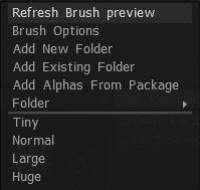
タブの右側に、下向きの矢印が表示されます。これにより、一連の機能が開き、現在のBrush設定の表示と変更、新しいBrushフォルダーの追加と作成、Brush「パッケージ」の追加、Brushの表示サイズの選択が可能になります。
– これをクリックすると、さらに多くの高度なオプションが表示されます。
Brushプレビューを更新:アルファ アイコンを更新します。
Brushオプション パネル:Brushオプション パネルを開きます。
新しいフォルダーを追加:これにより、「フォルダー」リストに追加するアルファ形状の定義済みフォルダーを選択できます。
このオプションを使用すると、(右クリックした)Brushを、以前に定義した「フォルダー リスト」にある名前のフォルダーにコピーできます。定義したすべての「新しいフォルダー」名がここに表示されます。
既存のフォルダーを追加:フォルダーから 1 つのブラシを選択できます。これにより、フォルダーに含まれるすべてのブラシがフォルダーに追加され、選択したファイルの名前が付けられ、「フォルダー」選択リストにリストされます。 .
既存のフォルダから画像を追加:同じ名前の新しい Brushes/Strips フォルダが作成されます。少なくとも 1 つのファイルを選択して、フォルダーのすべてのファイルを自動的にリストに追加します。
パッケージからブラシを追加: 「ペンパック」ファイル形式にパッケージ化されたブラシを追加します。
独自のパッケージを作成してカスタム ブラシを共有したい場合は、右クリックしてコマンド create .penpack を使用してください。
フォルダー:ブラシを含むフォルダーを選択します。 3DCoat がアクセスできるようにしたすべてのフォルダーの選択リスト。この選択したフォルダのアイコンが「ブラシ パネル」に表示されます。
アイコンのサイズ:アイコンのサイズを指定したサイズに変更することもできます。
Tiny: アルファ アイコン セットを非常に小さいサイズに設定します。
通常: プログラムを初めて開いたときに表示されるように、アルファ アイコン セットを既定のサイズに設定します。
大: アルファ アイコンを既定のサイズよりも大きいサイズに設定します。
巨大:アルファ アイコン セットをより大きなサイズに設定します。
モデル サーフェス上のオブジェクトの複製:このビデオでは、 3DCoatでオブジェクトを作成し、そこから 3DBrushアルファを生成するか、別のオブジェクトのサーフェスに沿ってそのインスタンスを複製するために使用できるさまざまなテクニックのデモンストレーションを開始します。
3DCoat YExportを使用してロックBrushをベイクする:このビデオでは、 Anton Tenitsky がフォトスキャンを最高品質でexport、スカルプト モデリング用の新しいブラシとして使用する方法を示しています。
.abr ファイルのimport方法
Brushパネルの右上隅にある 3 つの水平ドットを押して、[新しいフォルダーを追加] を選択します。
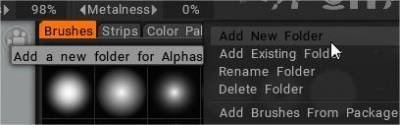
(またはプラス記号を押します)。

そのフォルダ内で、プラス記号を押します

テクスチャ ファイルを開くオプションを選択し、.abr ファイルを選択します。

ファイルをビューポートにドラッグ アンド ドロップすることもできます。importオプションを含むポップアップ ダイアログが表示されます。
チュートリアル
Brushの作成:このビデオでは、Photoshop からの PSD イメージ ファイルの作成とインポート、およびブラシとしての 3D オブジェクト ファイルについて説明します。ジャビス・ジョーンズ著。
カスタムBrushカーブの作成とスタンプBrushの移動:このビデオ デモでは、 3DCoatの 2 つの新機能について説明します。 Curve Profile Editor を使用して独自のブラシ アルファを作成し、新しい Move Stamp Brush (E-Panel 内) を作成する機能が含まれます。これにより、結果をプレビューしながら、配置に満足するまでモデルを移動できます..
正方形Brushアルファのサポート:このビデオでは、 3DCoatでの正方形ブラシ アルファのサポートについて説明します。画像/ブラシ アルファを初めてロードする場合、追加の手順は必要ありません。このビデオでは、以前にロードされたブラシ パレットを取得して、新しいサポートを利用することに焦点を当てています。
ブラシとパネルへのホットキー アクセス:このビデオでは、ホットキーを使用してパネルとパレットを直接カーソルに移動する機能と、別のブラシまたはツールを選択するときに3DCoatが別のブラシ パックに切り替えないようにする方法を示します。