中文 (台灣)
  English
 Українська
 Español
 Deutsch
 Français
 日本語
日本語 Русский
 한국어
한국어 Polski
 中文 (中国)
 Português
 Italiano
 Suomi
Suomi Svenska
 Dansk
Dansk Slovenčina
 Türkçe
 Nederlands
 Magyar
 ไทย
ไทย हिन्दी
 Ελληνικά
 Tiếng Việt
 Lietuviškai
 Latviešu valoda
 Eesti
Eesti Čeština
 Română
 Norsk Bokmål
在Painting工作区中工作时只能执行两类export:
1.ExportRetopo工作区中定义的多边形模型。
2.Export在Painting工作区中创建的所有绘画纹理。
没有UVs就没有纹理可以export。
UV布局定义了 2D 图像或纹理贴图如何包裹到 3D 表面上。
UVs通常仅在您开始绘制纹理或想要bake法线贴图时才变得必要。
所有纹理Painting数据都包含在Painting工作区中创建的各种图层中。
此数据以五个基本UV贴图的形式存在,这些贴图是在您将该信息绘制到雕塑上的同时创建的。
与从UV工作区导出数据时的情况一样,必须将其放入其他应用程序可以理解的格式。
这种格式是UV贴图的格式。为您通过在模型上绘画创建的五种纹理类别中的每一种保存单独的贴图:
漫反射颜色、光泽度颜色、发射强度、法线(凹凸)信息和置换信息。
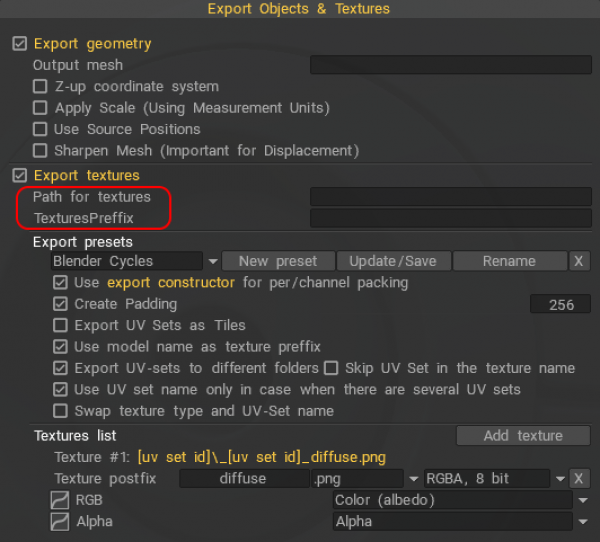
激活Export构造函数命令以查看export预设
导出置换贴图一个分步视频,展示了如何引入低多边形UV对象并在其上雕刻额外的细节,然后如何bakedisplacement map并在 Industry Tuts 的低多边形模型上查看它。
使用顶点位置与其在图层 0 上的位置之间的差异导出位移。
顶点位置将从第 0 层获取。这是低多边形export的首选选项。
位移始终基于第 0 层。但导出的 OBJ 文件中顶点的位置取决于您的选择。最好使用这样的export复选框组合:
– 第 1 组:
[x] 使用源位置
[ ] 从 Layer0 中选取位置
[ ] 粗…
如果第 0 层没有扭曲,请使用它。
– 第 2 组:
[ ] 使用源位置
[x] 从 Layer0 中选取位置
[x] 粗…
如果第 0 层失真,请使用它。 Pick from layer 0 会保存新的位置,coarse 会为进一步细分做准备。
但如果 X 层没有正常扭曲,仅位移export也无济于事。您需要重新烘焙网格以获得法线位移或使用矢量位移。
DigmanExport到 Unreal 示例
3DC 设置: – 在纹理菜单下选择粗糙度/金属度。
– 查看菜单。 GGX 白肋烟 12(Unreal4)。
– 文件菜单—Export对象和纹理—Export面板-Unreal5
(Unreal 4.27 或 5。)选择要import的fbx和纹理文件。虚幻引擎将正确导入normal map。不需要工作。
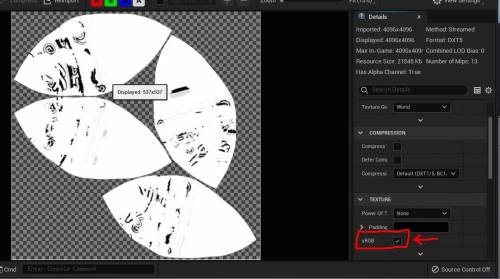
金属度和粗糙度作为 SRGB 导入。打开每个图像的图像编辑器并取消选择 Srgb。保存图像。现在它们将是线性贴图并且可以正确渲染。它们将在材质编辑器中列为线性。
您应该已经创建了一个默认材质——双击它打开。
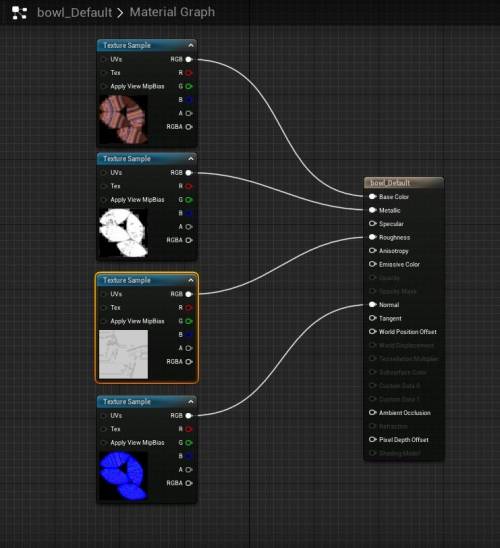
将所有纹理文件拖到 default_material 编辑器中,并将它们输入到正确的插槽中。
应用并保存。
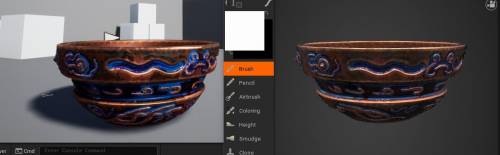
最后一张照片:当然,在这个简单的设置中,灯光是不同的。颜色正确,金属感和粗糙度与 3DC 非常匹配。如您所知, PBR会正确地对不同的照明设置做出反应,因此虚幻场景和 3DC 中的照明是不同的。