 中文 (台灣)
  English
 Українська
 Español
 Deutsch
 Français
 日本語
日本語 Русский
 한국어
한국어 Polski
 中文 (中国)
 Português
 Italiano
 Suomi
Suomi Svenska
 Dansk
Dansk Slovenčina
 Türkçe
 Nederlands
 Magyar
 ไทย
ไทย हिन्दी
 Ελληνικά
 Tiếng Việt
 Lietuviškai
 Latviešu valoda
 Eesti
Eesti Čeština
 Română
 Norsk Bokmål
当您想要在UV Room 中使用该工具集时,您的模型将已经获得某种形式的拓扑结构和暂定的UV贴图排列 – 基于您在Retopo Room 中执行的“展开”。
在这种情况下,“纹理菜单”出现在主菜单面板中,其中包含“Import”功能列表。
如您所见,所有这些Import函数都处理导入单个纹理或纹理层。创建UV贴图后,下一个合乎逻辑的步骤是创建纹理层,然后可以将其与新拓扑模型一起导出。而且,如果已经为该模型创建了纹理,则纹理菜单可用于import它们。
在打开对话框中,还有一个名为:
UV贴图模型,如果选中,将打开“为Per-PixelPaintingImport”对话框 – 允许您import具有可在UV室中修改的现有UVs 的模型。
亚历克斯梅斯特:
首先,我们需要通过快速启动菜单中的“ UV Map Mesh”选项将 3D 模型import3DCoat这将打开Import对象弹出窗口:
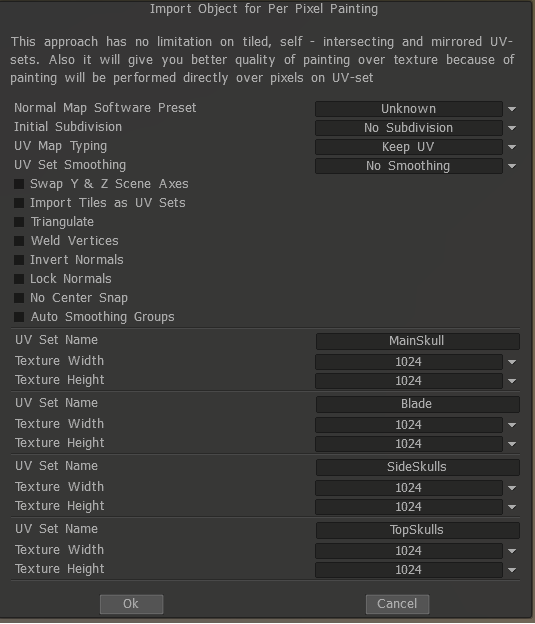
我倾向于选择“锁定法线”选项,因为我希望它与我导出的完全一样。 (如果你不保留它们,它会将大多数法线更改为平滑):

可以更改UV贴图类型以创建新的UV贴图,这将创建自动贴图。
在我的例子中,我已经设置了 4 个UV贴图,所以我想保留它们,因为无论如何我稍后都会重做它们(只是在Maya中的一个简单的自动贴图来包含一些东西)。
现在我们已经加载并设置了模型,我们转到UV部分(如果它还没有,以橙色突出显示)。正如您在UV预览(可以在 Windows 面板下启用)中看到的那样,我们的UV看起来很糟糕。它有太多的接缝,这会让我们更难正确地构造它们——所以让我们改进它。
自动地图/自动接缝
从这一点开始有多种方法可以做UVs ,最快但可能最差的是自动映射,因为它往往会创建太多的UV组。但在某些您不想花太多时间的情况下,它可能会有用。如果您对结果满意,请跳至“export”。
Auto Seams 是更好的选择,但往往会出现一些错误,因此请转到“标记接缝/边缘循环”以修复可能的“坏”部分。特别是有机部分通常不会以最好的方式进行映射。
边缘循环/标记接缝
3DCoat中我最喜欢的部分是 Mark Seams;虽然边缘循环的作用基本相同,但通过按 shift 修饰符,标记接缝可以仅选择循环的一部分或整个边缘循环。
它是如何工作的?很简单,import模型后,按“清除接缝”,警告这将删除所有UV边缘! (并创建类似右图的东西)然后在您认为需要的地方和/或不会引起问题的地方创建接缝。
左键单击仅选择边缘。
Ctrl + 左键单击删除边。
Shift + 左键单击创建一个边缘循环
Ctrl + shift + 左键单击删除边循环
最初可能看起来有点奇怪,但使用几次后它会变得简单,并让您 100% 控制应该创建接缝的位置。
另请参阅什么是UV Mapping?