 ไทย
ไทย 
เมื่อคุณต้องการใช้ชุดเครื่องมือในห้อง UV แบบจำลองของคุณจะได้รับโทโพโลยีบางรูปแบบและการจัดเรียงแผนที่ UV เบื้องต้นแล้ว โดยยึดตาม “แกะกล่อง” ที่คุณดำเนินการในห้อง Retopo
ในบริบทนี้ “เมนูพื้นผิว” จะปรากฏในแผงเมนูหลักพร้อมกับรายการของฟังก์ชัน “Import”
อย่างที่คุณเห็น ฟังก์ชัน Import ทั้งหมดเหล่านี้จัดการกับการนำเข้าพื้นผิวหรือเลเยอร์พื้นผิวแต่ละรายการ หลังจากสร้างแผนที่ UV แล้ว ขั้นตอนต่อไปคือการสร้างเลเยอร์ของพื้นผิว ซึ่งสามารถส่งออกไปพร้อมกับโมเดลโทโพโลยีใหม่ของคุณได้ และหากมีการสร้างพื้นผิวสำหรับรุ่นนี้แล้ว เมนูพื้นผิวจะพร้อมให้ import ผิวเหล่านั้น
ในไดอะล็อกการเปิด ยังมีตัวเลือกที่มีชื่อว่า:
UV Map Model ซึ่งถ้าเลือกไว้ จะเปิดกล่องโต้ตอบ “Import for Per-Pixel Painting” ให้คุณ import โมเดลที่มี UVs ที่มีอยู่ซึ่งสามารถแก้ไขได้ในห้อง UV
โดย ALEX MEISTER:
ขั้นแรก เราต้อง import โมเดล 3 มิติของเราไปยัง 3DCoat ผ่านตัวเลือก “UV Map Mesh” ในเมนูเปิดใช้ด่วน ซึ่งจะเป็นการเปิดป๊อปอัป Import วัตถุ:
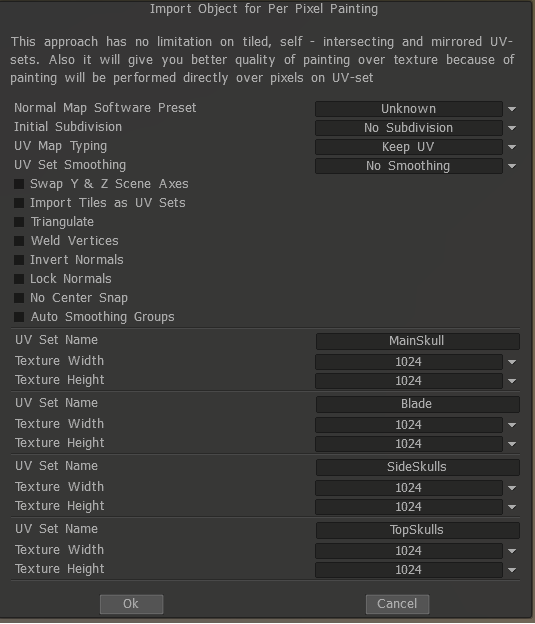
ฉันมักจะเลือกตัวเลือก ‘Lock Normals’ เนื่องจากฉันต้องการให้ตรงกับที่ฉันส่งออก (ถ้าคุณไม่เก็บไว้ มันจะเปลี่ยนความธรรมดาส่วนใหญ่ให้ราบรื่น):

สามารถเปลี่ยนการพิมพ์แผนที่ UV เพื่อสร้างแผนที่ UV ใหม่ ซึ่งจะสร้างแผนที่อัตโนมัติ
ในกรณีของฉัน ฉันตั้งค่าแผนที่ UV ไว้ 4 แผนที่แล้ว ดังนั้นฉันจึงต้องการเก็บไว้ เพราะ Maya จะทำซ้ำในภายหลัง
ตอนนี้เราได้โหลดและตั้งค่าโมเดลของเราแล้ว เราย้ายไปที่ส่วน UV (หากยังไม่มีให้เน้นด้วยสีส้ม) ดังที่คุณเห็นในการแสดงตัวอย่าง UV (ซึ่งสามารถเปิดใช้งานได้ภายใต้ Windows – แผง) UV ของเราดูแย่มาก มีตะเข็บมากเกินไป ซึ่งจะทำให้เราทำพื้นผิวให้ถูกต้องได้ยากขึ้น ดังนั้นเรามาปรับปรุงกัน
แผนที่อัตโนมัติ / Auto Seams
มีหลายวิธีในการทำ UVs จากจุดนี้ไป วิธีที่เร็วที่สุดแต่อาจแย่ที่สุดคือการทำแผนที่อัตโนมัติ เนื่องจากมีแนวโน้มที่จะสร้างกลุ่ม UV มากเกินไป แต่อาจมีประโยชน์ในบางกรณีที่คุณไม่ต้องการใช้เวลากับมันมากนัก หากคุณพอใจกับผลลัพธ์ ให้ข้ามไปที่ “export”
Auto Seams เป็นตัวเลือกที่ดีกว่าเล็กน้อย แต่มักจะทำให้ชิ้นส่วนบางส่วนผิดพลาด ดังนั้นไปที่ “ทำเครื่องหมายตะเข็บ/ห่วงขอบ” เพื่อแก้ไขชิ้นส่วนที่ “ไม่ดี” ที่เป็นไปได้ โดยเฉพาะชิ้นส่วนออร์แกนิกมักไม่ได้รับการแมปด้วยวิธีที่ดีที่สุด
Edge Loops / ทำเครื่องหมายตะเข็บ
ส่วนที่ฉันชอบที่สุดของ 3DCoat คือ Mark Seams; ในขณะที่การวนรอบขอบส่วนใหญ่ทำเช่นเดียวกัน การทำเครื่องหมายตะเข็บสามารถเลือกเพียงบางส่วนของการวนซ้ำหรือวนรอบขอบทั้งหมดโดยการกดตัวปรับเลื่อน
มันทำงานอย่างไร? ง่าย ๆ หลังจากที่คุณ import โมเดลของคุณแล้ว ให้กด “ล้างตะเข็บ” คำเตือน นี่จะเป็นการลบขอบ UV ทั้งหมดของคุณ! (และสร้างบางอย่างเช่นภาพด้านขวา) จากนั้นคุณสร้างตะเข็บที่คุณคิดว่าจำเป็นต้องเป็นและหรือจุดที่จะไม่ก่อให้เกิดปัญหา
คลิกซ้ายเพียงเลือกขอบ
Ctrl + คลิกซ้ายเพื่อลบขอบ
Shift + คลิกซ้ายสร้างการวนรอบขอบ
Ctrl + shift + คลิกซ้ายเพื่อลบการวนรอบขอบ
ในตอนแรกอาจดูแปลกๆ เล็กน้อย แต่หลังจากใช้งานไปไม่กี่ครั้งก็กลายเป็นเรื่องง่าย และให้คุณควบคุมตำแหน่งตะเข็บได้ 100%
ดูด้วย UV Mapping คืออะไร ?