 English
  Українська
 Español
 Deutsch
 Français
 日本語
日本語 Русский
 한국어
한국어 Polski
 中文 (中国)
 Português
 Italiano
 Suomi
Suomi Svenska
 中文 (台灣)
 Dansk
Dansk Slovenčina
 Türkçe
 Nederlands
 Magyar
 ไทย
ไทย हिन्दी
 Ελληνικά
 Tiếng Việt
 Lietuviškai
 Latviešu valoda
 Eesti
Eesti Čeština
 Română
 Norsk Bokmål
Like many other applications, 3DCoat allows you to customize your workspace.
You can hide or show Panels, move tabbed popup windows panels around and even dock/undock them, or turn them into floating windows.
If you don’t need or want to see a particular window, simply close it. You can always bring it back into the interface through the Window menu at any time.
Use this menu to choose which function Panels you want to be displayed in the overall interface scheme.

These Panels can float freely or be docked into any portion of the interface simply by dragging the Title Bar and dropping the Panel after you see the highlighted preview of its new position.
Any panel arrangement can be saved and reloaded with the command
Store/Restore This Page Layout: Store/Restore only this page layout to file.
Panels
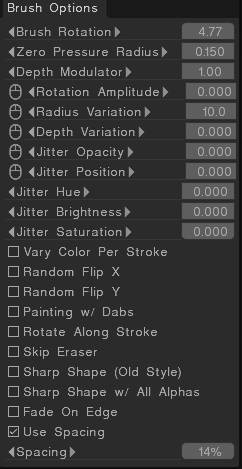
Brush Options: The Brush Options panel contains most of the brush-related functions.
Brushes: The Alpha controls the shape of the brush. Alpha is a grayscale intensity map.
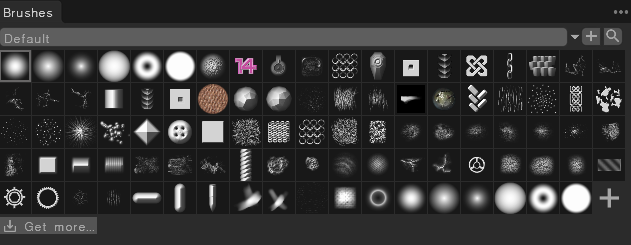
3DCoat’s Brushes can be given a “profile” by means of the Brush Alpha Panel. These are default or custom-made images which affect both the depth of the Brush application and the shape of the “bristles” as well.
Brush Alphas can also be constructed from 3D .obj files, extracting the view-based height map from the model.
Use the search icon to find specific brushes by name.
Color Channel, Palette, Swatches
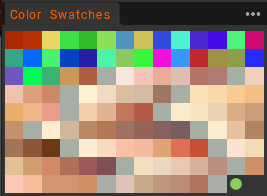
- Custom Color Palettes: Create your own custom color palettes via the “Windows/Popups/Color Palette” menu. (you can assign a keyboard shortcut for this).
Right-click on any color to Delete, Insert or Edit any color using the Color Picker.
New Color Palettes can be created and saved for later access, these are stored in the main 3DCoat folder subfolder. - Palettes: Once stored, these palettes will always be available in the list accessible through the “drop-down arrow” menu.
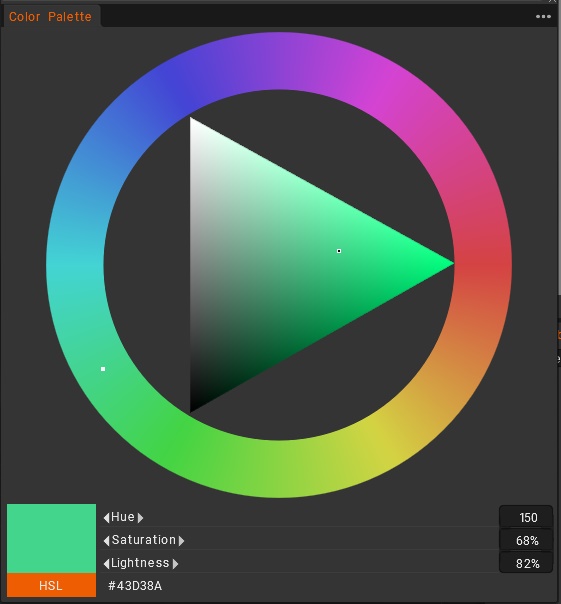
To disable the use of Color, as defined by the Color Swatches, Right click on the Color Swatch and an “X” will appear over the Color Swatch, informing you that you are no longer influencing painting with these colors.
How to use the color palette: how to work with the color palette window. By Christoph Werner.
Curves quick menu: [Q] Use the hotkey to activate the curves editor and select the work mode immediately.
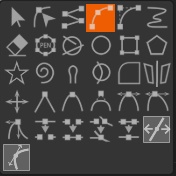
Curves Tree: It allows you to use the very powerful curves toolset. The Curves menu will appear with a whole world of powerful functionality of curves.
Environment map: Texture of the environment map that is used to illuminate the scene. Click on the button to open a mini popup and choose a different environment map.
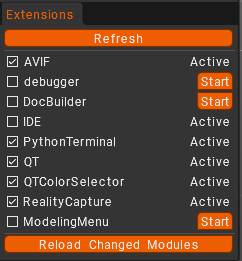
Extensions: In essence, extensions support are simply a plugin written in Python, in the same way we or you can write plugins & addons that will support other engines.
Filters: Nodegraph Shader Filter.
FPS_Monitor: This video demonstrates the usage of the FPS (Frames Per Second) Monitor Panel in 3DCoat. It is useful to evaluate your system’s performance while working in 3DCoat.
Joints: opens the the Split & Joints Tool library.
Joint Specifications: this documentation show how to build custom joints.
Split & Joints: This video demonstrates the use of the new Split & Joints tool. It’s primarily a workflow enhancement for those construction/sculpting models to be exported for 3D Printing. Take note that it only operates in Surface (polygons only) mode.
Paint Layers Blending: Display a list of all layers, plus additional options. A layer is not per object base but is a kind of scene layer.
Paint and Sculpt Room Layers: Directly from the view in this panel, you can rename (by double-clicking its name), hide, lock, and delete listed here.
Mask (NodeGraph mask):
Materials (NodeGraph Materials):
Material History: History of materials used over layer. All materials that were applied to the layer are stored in history together with all settings.
Multi-Resolution: Multiresolution sculpting was introduced. It works with layers, displacement, and PBR. Press Space and look at the bottom line, or use Windows->Popups->Multiresolution.
Node Editor Window: NodeGraph Shader Editor.
Node Inspector: NodeGraph Node Inspector.
Object Inspector: NodeGraph Object Inspector.
Painting Objects: show the Paint Objects list in a Layer system. You can rename, hide, lock and delete objects listed here.
Polygroups (Retopo Objects) Retopology Groups Panel, where you can isolate all of the areas and parts of your model that need specific topology and texture.
Poly Models: Add your own model’s library. Kitbashing for Retopo Work: This video demonstrates a few examples of using the Retopo Models Panel in the Retopo room to quickly save, access, and use the mesh presets/primitives for Retopology work.
Presets: Display the tools presets panel.
Primitive History: History Tree of used primitives for fast duplication of models keeping individual settings.
Projector Tool: Like a projector, you may project any texture through the whole scene. This is just for reference, it does not influence color or material properties.
Sculpt Models:
Sculpt Tree
Search in UI: Press CTRL-F or use Panels->Search in UI to find and execute any accessible item in UI in the current room.
Shaders:
Shapes:
Smart Materials: Smart Materials allow you to paint with physically accurate materials, as well as create them. They can be projected upon your mesh with various methods and allow for advanced textures to be painted very quickly.
Splines: Spline library & model specifications.
Start Menu:
Stencils: Stencils are used as a way to mask (shield) an area from sculpting and painting for pen depth and transparency.
Strips: Strips allow you to make repeating patterns along your strokes.
Surface Materials: Display the object’s surface materials list. You can rename, hide, lock surface materials, and change texture sizes for export.
Symmetry
Tool Options:
Tool Presets: display the preset panel.
Tools Palette [SPACE]: Use Quick Access Spacebar Menu to Popup the Floating Tool Menu Window.
Transforms: It introduces scene state presets (keeps transform, visibility, ghosting, layers state) – similar to key frames in animation.
This is super important for printing, you may keep assembled object as one preset and placed on plate as another state. It has very wide application for scenes with big amount of sub-objects.
UV Preview:
VerTexture:
VerTexture Settings:
Volumes:
Proxy Slider: is a very helpful feature (deprecated on latest versions by Multiresolution). It helps the user step down to lower Subdivision/Resolution levels quickly and make interactive changes with this small new panel.
Depth, Color, and Glossiness Channels:
Color channel: For picking color values.
Depth channel: [V] shortcut. For picking incorrect values for Depth, it happens when you pick with very tiny brush size. To prevent strange strong values try to keep brush size when picking depth >0.2.
With Brush size 0.0001 it will pick insane numbers.
Glossines channel:
Quick Panel: Use “~” key to quick-access the semi-transparent panel containing parameters for all three channels in compact form (you can pin it anywhere on your working space). If there is an “X” over the sphere, it will be toggled off.
Stroke Mode: In the Stroke Mode Panel (E), you will find various stylus pressure modes, lasso modes, and curve modes. Each of these modes allows you to control your strokes either with pressure, using a curve as a path, lassos, and more. This panel contains some of the most versatile aspects of a brush in 3DCoat.
Tutorials
Search Function in Asset Panels: This video briefly covers the Search Functionality in the User Interface of 3DCoat, located in the Asset Panels.
This video demonstrates the new 3D Spline draw mode and how it differs from its sibling, the Closed Spline draw mode.
Joints Tool Coming to 3DCoat 2021! Demonstration of Joints in Action: The new powerful construction tool in 3D-Coat – the joints tool.
Joints tool in 3DCoat This video demonstrates the Joints Tool.