If you display mask/material in at least one of the channels (depths and/or, colors and/or glossiness, see more detail about them below), a new panel shows up on top.
Now GPU speedup adjusts stencils and texture patterns (sculpt, texturing).
Use preview Projection Mappings (Cube, UV, Cylindrical, Spherical) to get visual feedback while tuning them and without the Smart Material Preview.
Settings
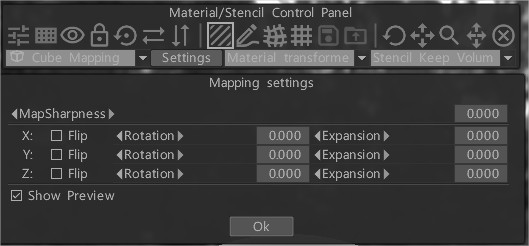
After selecting a Smart Material or Stencil, in the Material/Stencil Control Panel, select e.g. Cube Mapping (or UV-Mapping), then click Settings to its right. Show PreviewON.
Now you can use the transform buttons on the Control Panel or the 2D gizmo to offset, scale, or rotate the mapping and see what you’re doing.
On the gizmo RCLICK on the tiny center/pivot square to open (if you don’t see it, click the recenter button on the Control Panel). For Cube Mapping, you can then also see, and so make visual adjustments to how the projections blend using MapSharpness. It works nicely for UV-Map projection as well, but the Settings are different.
When a Smart Material is active, you can preview and transform those mappings in the viewport via Ctrl+RDRAG. It is showing the top-most layer (image) of the material.
Adjust the Masks & Material preview parameters
Also with the Preview Options panel, you can adjust the Masks & Material preview parameters as follows:
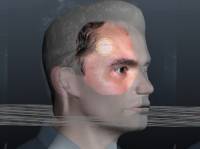
Hide/Show/Auto: Hide/show/auto-hide full-screen view of texture. You can switch mode with the hotkey “H”. Unlock/Lock: This lets you scale and texture automatically while scaling and moving the model. Flip X: Reflect mask image, mirror-like, across the horizontal axis. Flip Y: Reflect mask image, mirror-like, across the vertical axis. Paint: This mode lets you paint using your mask or material. Distort Image: In this mode, you can distort your mask or material directly with your brush. You can do some very unique texture work with this feature. It is great when you have an image that doesn’t match the mesh exactly. You can then use this tool to shape the image to match the mesh more precisely – so that you can paint with a material or mask. As you can see in the image, the jawline, nose, and silhouette of the head have been shaped with the distorted image feature. Reset: Place the texture in its initial position. Clear/Save/Load Distortion: You can clear, save and load your distortions with these options. Mapping Method: There are some methods you can use here. From Camera Cube Mapping. From Camera lets, you project the method through the viewport. If the Cube Mapping application type is selected, the material preview will be displayed on the pen only, as opposed to full screen (when From camera is selected). On the right, there is a slider responsible for transparency when viewing the Masks/material. The opacity of preview: Percentile-based opacity controls. Adding a new mask or material is done exactly as you do with Brushes and Strips.
Mapping Method
There are some methods that you can use here.
From Camera: Smart Material will be projected onto the object from the camera’s forward-looking axis. Cube Mapping: Smart Material will be projected onto the object using cube mapping. If the “cube mapping” application type is selected, the material preview will be displayed on pen only, as opposed to full screen (when “From camera” is selected). Cylindrical: Use cylindrical mapping for stencils/Smart Materials. Press Settings to get a rich set of cylindrical mapping parameters. Spherical: Use spherical mapping for stencils/Smart Materials. Press Settings to get a rich set of spherical mapping parameters. UV-Mapping:
Preview opacity: To the right, there is a slider responsible for transparency when viewing the Masks/material.
Paint Method
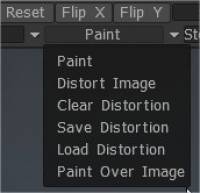
Paint: This mode allows you to paint with your material or mask. Distort Image: In this mode, you can distort your mask or material directly with your brush. You can get some very unique texture work done with this feature. It is great to use when you have an image that doesn’t match the mesh exactly.
Then you can use this tool to shape it to match the mesh more precisely so that you can paint with a material or mask. As you can see in the image, the jawline, nose, and silhouette of the head have been shaped with the distorted image feature.
Clear Distortion: Place texture in the initial position. Save/Load Distortion: With these options, you to clear, save and load your distortions. Each one is self-explanatory. Paint Over Images: Paint over the image—press “E” to choose stroke mode. Use CTRL to erase.
Smart Material & Stencil Popup
When activating one of the Materials Stencils or both simultaneously, you’ll have a new panel on the screen. This panel contains all of the editable functions for both Smart Materials and Stencils. Let’s look at those now.
More/Less: Reveals/hides more options for controlling the Smart Materials or Stencil. Allows you to perform various color, light, etc. adjustments to the Smart Materials or Stencil. Tiling: Toggles tiling of the Material or Stencil on/off. Shown/Hide/Auto: Toggles the visibility of the Smart Materials or Stencil. Unlock/Lock: Locks/unlocks the editable functions of the Smart Materials or Stencil. Reset: Resets all editable parameters to their default state. FlipX/Y: Flips the X or Y axes of the Smart Materials or Stencil.
Projection Type
Change between different projection types. You can use a project from the camera, cube mapping, cylindrical mapping, and spherical mapping. Each mapping type also has its options.
Mode: You can change what mode you’re in for the Material or Stencil. These modes are:
Paint: Paints through, using either Material, Stencils, or both. Distort Image: Distorts the image of the Smart Materials, Stencil, or both, using a brush-based move tool. Clear/Save/Load Distortion: Performs the action selected with any distortions you have made to the Material or Stencil. Paint Over Image: Allows you to use 3DCoats painting tools on the Smart Materials or Stencil.
Transform Gizmo
Allows you to transform the Smart Materials or Stencil by moving, rotating, and scaling. You can also squash/stretch.
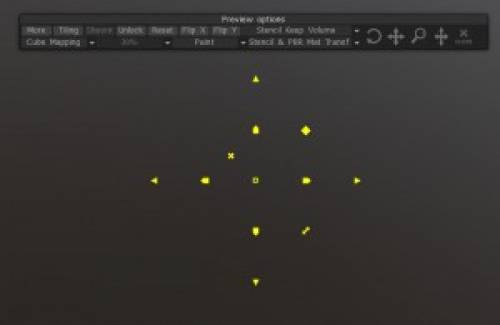
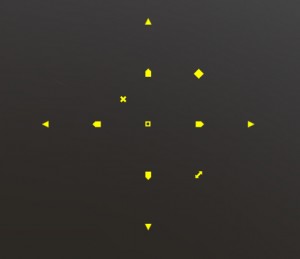
There is also a more visual Transform Gizmo that works directly in the 3D Viewport. When activating either a Material or Stencil (and the 2D Grid), a yellow circle appears in the center of the Smart Materials or Stencil.
RMB Clicking the yellow circle will bring up more control icons for the Transform gizmo. You can move, rotate and scale directly from this gizmo in a more intuitive way and also align the center of your gizmo for more advanced painting and sculpting techniques.
Tutorials
Cube Mapping Enhanced Settings: This video demonstrates 3DCoat’s implementation of Tri-Planar Mapping using the Cube Map projection type with Smart Materials or Stencils.
2D Gizmo: This video demonstrates the usage of the new 2D Gizmo in 3DCoat V4. It allows more options and greater precision when manipulating a 2D Grid, Material, or Mask Overlay. 3DCoat will also store the changes when a Camera Shortcut is created.
 English
  Українська
 Español
 Deutsch
 Français
 日本語
日本語 Русский
 한국어
한국어 Polski
 中文 (中国)
 Português
 Italiano
 Suomi
Suomi Svenska
 中文 (台灣)
 Dansk
Dansk Slovenčina
 Türkçe
 Nederlands
 Magyar
 ไทย
ไทย हिन्दी
 Ελληνικά
 Tiếng Việt
 Lietuviškai
 Latviešu valoda
 Eesti
Eesti Čeština
 Română
 Norsk Bokmål