 ไทย
ไทย 

การเร่งความเร็ว GPU จะปรับลายฉลุและรูปแบบพื้นผิว (การปั้น การแต่งพื้นผิว)
หากคุณแสดงหน้ากาก/วัสดุในช่องอย่างน้อยหนึ่งช่อง (ความลึก และ/หรือ สี และ/หรือความเงา ดูรายละเอียดเพิ่มเติมเกี่ยวกับช่องเหล่านี้ด้านล่าง) แผงใหม่จะแสดงขึ้นที่ด้านบน ด้วยแผงตัวเลือกการแสดงตัวอย่าง คุณสามารถปรับพารามิเตอร์การแสดงตัวอย่างหน้ากากและวัสดุได้ดังนี้:
ซ่อน/แสดง/อัตโนมัติ: ซ่อน/แสดง/ซ่อนมุมมองพื้นผิวแบบเต็มหน้าจอโดยอัตโนมัติ คุณสามารถสลับโหมดด้วยปุ่มลัด “H”
ปลดล็อค/ล็อค: สิ่งนี้ช่วยให้คุณปรับขนาดและพื้นผิวโดยอัตโนมัติในขณะที่ปรับขนาดและย้ายโมเดล
Flip X: สะท้อนภาพมาสก์ คล้ายกระจก ข้ามแกนนอน
พลิก Y: สะท้อนภาพมาสก์ คล้ายกระจก ข้ามแกนตั้ง
ระบายสี: โหมดนี้ให้คุณระบายสีโดยใช้หน้ากากหรือวัสดุของคุณ
บิดเบือนภาพ: ในโหมดนี้ คุณสามารถบิดเบือนหน้ากากหรือวัสดุของคุณโดยตรงด้วยแปรง คุณสามารถทำงานพื้นผิวที่ไม่เหมือนใครด้วยคุณสมบัตินี้ จะดีมากเมื่อคุณมีภาพที่ไม่ตรงกับตาข่ายทั้งหมด จากนั้นคุณสามารถใช้เครื่องมือนี้เพื่อจัดรูปร่างรูปภาพให้ตรงกับตาข่ายได้แม่นยำยิ่งขึ้น เพื่อให้คุณสามารถลงสีด้วยวัสดุหรือหน้ากากได้ อย่างที่คุณเห็นในภาพ แนวกราม จมูก และเงาของศีรษะได้รับการปรับรูปร่างให้มีลักษณะบิดเบี้ยว
รีเซ็ต: วางพื้นผิวในตำแหน่งเริ่มต้น
ล้าง/บันทึก/โหลดการบิดเบือน: คุณสามารถล้าง บันทึก และโหลดการบิดเบือนของคุณด้วยตัวเลือกเหล่านี้
วิธีการทำแผนที่: มีบางวิธีที่คุณสามารถใช้ได้ที่นี่
จากการทำแผนที่ลูกบาศก์ของกล้อง จากกล้อง ให้คุณฉายวิธีการผ่านวิวพอร์ต หากเลือกประเภทแอปพลิเคชัน Cube Mapping การแสดงตัวอย่างวัสดุจะแสดงบนปากกาเท่านั้น ซึ่งตรงข้ามกับแบบเต็มหน้าจอ (เมื่อเลือก From camera) ทางด้านขวา มีแถบเลื่อนสำหรับความโปร่งใสเมื่อดูหน้ากาก/วัสดุ
ความทึบของการแสดงตัวอย่าง: การควบคุมความทึบตามเปอร์เซ็นต์ไทล์ การเพิ่มหน้ากากหรือวัสดุใหม่ทำได้เหมือนกับที่คุณทำกับแปรงและแถบ
วิธีการทำแผนที่
มีบางวิธีที่คุณสามารถใช้ได้ที่นี่
จากกล้อง: Smart Material จะถูกฉายลงบนวัตถุจากแกนมองไปข้างหน้าของกล้อง
การทำแผนที่ลูกบาศก์: วัสดุอัจฉริยะจะถูกฉายลงบนวัตถุโดยใช้การ mapping ลูกบาศก์ หากเลือกประเภทแอปพลิเคชัน ” mapping คิวบ์” การแสดงตัวอย่างวัสดุจะแสดงบนปากกาเท่านั้น ซึ่งตรงข้ามกับแบบเต็มหน้าจอ (เมื่อเลือก “จากกล้อง”)
ทรงกระบอก: ใช้ mapping ทรงกระบอกสำหรับสเตนซิล/วัสดุอัจฉริยะ กดการตั้งค่าเพื่อรับชุดพารามิเตอร์ mapping กระบอกที่หลากหลาย
ทรงกลม: ใช้ mapping ทรงกลมสำหรับสเตนซิล/วัสดุอัจฉริยะ กดการตั้งค่าเพื่อรับชุดพารามิเตอร์ mapping กลมที่หลากหลาย
UV-Mapping:
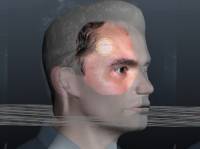
ดูตัวอย่างความทึบ: ทางด้านขวา มีแถบเลื่อนที่รับผิดชอบความโปร่งใสเมื่อดูมาสก์/วัสดุ
วิธีการทาสี
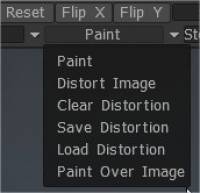
ระบายสี: โหมดนี้ให้คุณระบายสีด้วยวัสดุหรือหน้ากากของคุณ
บิดเบือนภาพ: ในโหมดนี้ คุณสามารถบิดเบือนหน้ากากหรือวัสดุของคุณโดยตรงด้วยแปรง คุณสามารถทำงานพื้นผิวที่ไม่เหมือนใครได้ด้วยคุณสมบัตินี้ เหมาะมากที่จะใช้เมื่อคุณมีรูปภาพที่ไม่ตรงกับตาข่ายทั้งหมด
จากนั้นคุณสามารถใช้เครื่องมือนี้เพื่อจัดรูปร่างให้ตรงกับตาข่ายได้แม่นยำยิ่งขึ้น เพื่อให้คุณสามารถทาสีด้วยวัสดุหรือหน้ากากได้ อย่างที่คุณเห็นในภาพ แนวกราม จมูก และเงาของศีรษะได้รับการปรับรูปร่างให้มีลักษณะบิดเบี้ยว
ล้างความผิดเพี้ยน: วางพื้นผิวในตำแหน่งเริ่มต้น
บันทึก/โหลดการบิดเบือน: ด้วยตัวเลือกเหล่านี้ คุณสามารถล้าง บันทึก และโหลดการบิดเบือนของคุณ แต่ละคนอธิบายตนเองได้
ระบายสีทับรูปภาพ: ระบายสีบนรูปภาพ—กด “E” เพื่อเลือกโหมดจังหวะ ใช้ CTRL เพื่อลบ
ป๊อปอัปวัสดุอัจฉริยะและลายฉลุ
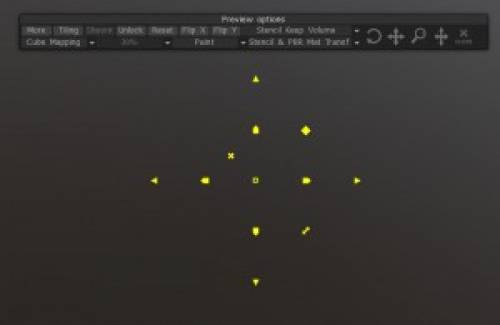
เมื่อเปิดใช้งาน Materials Stencils ตัวใดตัวหนึ่งหรือทั้งสองอย่างพร้อมกัน คุณจะมีแผงใหม่บนหน้าจอ แผงนี้มีฟังก์ชันที่สามารถแก้ไขได้ทั้งหมดสำหรับทั้งวัสดุอัจฉริยะและลายฉลุ ลองดูที่ตอนนี้
มาก/น้อย: แสดง/ซ่อนตัวเลือกเพิ่มเติมสำหรับการควบคุมวัสดุอัจฉริยะหรือลายฉลุ ให้คุณทำการปรับสี แสง ฯลฯ แบบต่างๆ ให้กับ Smart Materials หรือ Stencil
การปูกระเบื้อง: สลับการเปิด/ปิดการปูกระเบื้องของวัสดุหรือลายฉลุ
แสดง/ซ่อน/อัตโนมัติ: สลับการแสดงวัสดุอัจฉริยะหรือลายฉลุ
ปลดล็อก/ล็อก: ล็อก/ปลดล็อกฟังก์ชันที่แก้ไขได้ของ Smart Materials หรือ Stencil
รีเซ็ต: รีเซ็ตพารามิเตอร์ที่แก้ไขได้ทั้งหมดเป็นสถานะเริ่มต้น
FlipX/Y: พลิกแกน X หรือ Y ของ Smart Materials หรือ Stencil
ประเภทการฉายภาพ
เปลี่ยนระหว่างประเภทการฉายภาพต่างๆ คุณสามารถใช้โปรเจ็กต์จากกล้อง mapping ลูกบาศก์ mapping ทรงกระบอก และ mapping ทรงกลม mapping แต่ละประเภทมีตัวเลือกด้วย
โหมด: คุณสามารถเปลี่ยนโหมดที่คุณอยู่ในวัสดุหรือลายฉลุได้ โหมดเหล่านี้คือ:
สี: ทาสีโดยใช้วัสดุ สเตนซิล หรือทั้งสองอย่าง
Distort Image: บิดเบือนภาพของ Smart Materials, Stencil หรือทั้งสองอย่าง โดยใช้เครื่องมือย้ายที่ใช้แปรง
ล้าง/บันทึก/โหลดความผิดเพี้ยน: ดำเนินการที่เลือกด้วยการบิดเบือนใดๆ ที่คุณทำกับวัสดุหรือลายฉลุ
ระบายสีทับรูปภาพ: อนุญาตให้คุณใช้เครื่องมือวาดภาพ 3DCoats บนวัสดุอัจฉริยะหรือลายฉลุ
แปลงร่าง Gizmo
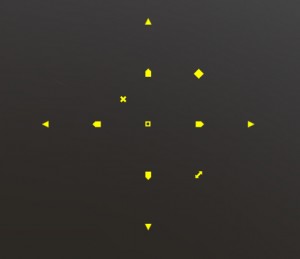
ให้คุณแปลงวัสดุอัจฉริยะหรือลายฉลุโดยการย้าย หมุน และปรับขนาด คุณยังสามารถสควอช/ยืดเส้นยืดสายได้
นอกจากนี้ยังมี Transform Gizmo ที่มองเห็นได้มากขึ้นซึ่งทำงานโดยตรงใน 3D Viewport เมื่อเปิดใช้งานวัสดุหรือลายฉลุ (และเส้นตาราง 2 มิติ) วงกลมสีเหลืองจะปรากฏขึ้นตรงกลางของวัสดุอัจฉริยะหรือลายฉลุ
RMB การคลิกวงกลมสีเหลืองจะแสดงไอคอนควบคุมเพิ่มเติมสำหรับ Transform gizmo
คุณสามารถย้าย หมุน และปรับขนาดได้โดยตรงจาก Gizmo นี้ด้วยวิธีที่เป็นธรรมชาติมากขึ้น และยังจัดตำแหน่งศูนย์กลางของ Gizmo ของคุณสำหรับเทคนิคการลงสีและแกะสลักขั้นสูง
บทช่วยสอน
การตั้งค่าขั้นสูงของการทำแผนที่ลูกบาศก์ : วิดีโอนี้สาธิตการใช้งาน 3DCoat ของการทำแผนที่ Tri-Planar โดยใช้ประเภทการฉายภาพแผนที่ลูกบาศก์ด้วยวัสดุอัจฉริยะหรือลายฉลุ
2D Gizmo : วิดีโอนี้สาธิตการใช้งาน 2D Gizmo ใหม่ใน 3DCoat V4 ช่วยให้มีตัวเลือกมากขึ้นและแม่นยำยิ่งขึ้นเมื่อจัดการกับ 2D Grid, Material หรือ Mask Overlay 3DCoat จะจัดเก็บการเปลี่ยนแปลงเมื่อมีการสร้างทางลัดกล้อง