 Português

A aceleração da GPU ajusta estênceis e padrões de textura (esculpir, texturizar).
Se você exibir a máscara/material em pelo menos um dos canais (profundidades e/ou cores e/ou brilho, veja mais detalhes sobre eles abaixo), um novo painel aparecerá na parte superior. Com o painel Opções de visualização, você pode ajustar os parâmetros de visualização de máscaras e materiais da seguinte maneira:
Ocultar/Mostrar/Automático: ocultar/mostrar/ocultar automaticamente a visualização em tela cheia da textura. Você pode alternar o modo com a tecla de atalho “H”.
Desbloquear/Bloquear: permite dimensionar e texturizar automaticamente enquanto dimensiona e move o modelo.
Inverter X: Reflete a imagem da máscara, como um espelho, no eixo horizontal.
Inverter Y: Reflete a imagem da máscara, semelhante a um espelho, ao longo do eixo vertical.
Pintar: Este modo permite pintar usando sua máscara ou material.
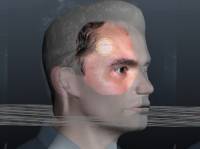
Distorcer imagem: neste modo, você pode distorcer sua máscara ou material diretamente com seu pincel. Você pode fazer um trabalho de textura muito exclusivo com esse recurso. É ótimo quando você tem uma imagem que não corresponde exatamente à malha. Você pode usar esta ferramenta para moldar a imagem para combinar com a malha com mais precisão – para que você possa pintar com um material ou máscara. Como você pode ver na imagem, o queixo, o nariz e a silhueta da cabeça foram moldados com o recurso de imagem distorcida.
Redefinir: Coloque a textura em sua posição inicial.
Limpar/Salvar/Carregar Distorção: Você pode limpar, salvar e carregar suas distorções com essas opções.
Método de mapeamento: Existem alguns métodos que você pode usar aqui.
Do mapeamento do cubo da câmera. Em Camera permite, você projeta o método através da viewport. Se o tipo de aplicativo Cube Mapping for selecionado, a visualização do material será exibida apenas na caneta, em oposição à tela inteira (quando From camera estiver selecionado). À direita, há um controle deslizante responsável pela transparência na visualização das Máscaras/material.
A opacidade da visualização: controles de opacidade baseados em percentil. Adicionar uma nova máscara ou material é feito exatamente como você faz com Brushes e Strips.
Método de Mapeamento
Existem alguns métodos que você pode usar aqui.
Da câmera: o material inteligente será projetado no objeto a partir do eixo frontal da câmera.
Mapeamento de cubo: o material inteligente será projetado no objeto usando o mapping de cubo. Se o tipo de aplicativo “ mapping de cubo” for selecionado, a visualização do material será exibida apenas na caneta, em oposição à tela inteira (quando “Da câmera” for selecionado).
Cilíndrico: Use o mapping cilíndrico para estênceis/materiais inteligentes. Pressione Configurações para obter um rico conjunto de parâmetros de mapping cilíndrico.
Esférico: Use o mapping esférico para estênceis/materiais inteligentes. Pressione Configurações para obter um rico conjunto de parâmetros de mapping esférico.
UV-Mapping:
Opacidade de visualização: À direita, há um controle deslizante responsável pela transparência ao visualizar as Máscaras/material.
Método de pintura
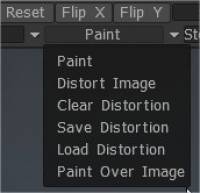
Pintar: Este modo permite que você pinte com seu material ou máscara.
Distorcer imagem: neste modo, você pode distorcer sua máscara ou material diretamente com seu pincel. Você pode obter um trabalho de textura muito exclusivo feito com esse recurso. É ótimo usar quando você tem uma imagem que não corresponde exatamente à malha.
Em seguida, você pode usar essa ferramenta para moldá-la para combinar com a malha com mais precisão, para poder pintar com um material ou máscara. Como você pode ver na imagem, o queixo, o nariz e a silhueta da cabeça foram moldados com o recurso de imagem distorcida.
Clear Distortion: Coloque a textura na posição inicial.
Salvar/Carregar Distorção: Com essas opções, você pode limpar, salvar e carregar suas distorções. Cada um é auto-explicativo.
Pinte sobre imagens: pinte sobre a imagem – pressione “E” para escolher o modo de traçado. Use CTRL para apagar.
Material inteligente e pop-up de estêncil
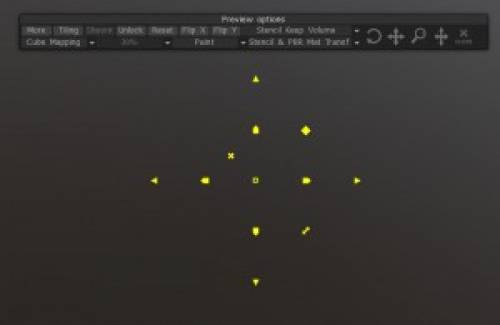
Ao ativar um dos Materials Stencils ou ambos simultaneamente, você terá um novo painel na tela. Este painel contém todas as funções editáveis para materiais inteligentes e estênceis. Vamos olhar para eles agora.
Mais/Menos: Revela/oculta mais opções para controlar os materiais inteligentes ou estêncil. Permite realizar vários ajustes de cor, luz, etc. nos materiais inteligentes ou no estêncil.
Lado a lado: Ativa/desativa o lado a lado do material ou estêncil.
Mostrado/Ocultar/Automático: alterna a visibilidade dos materiais inteligentes ou do estêncil.
Desbloquear/Bloquear: Bloqueia/desbloqueia as funções editáveis do Smart Materials ou Stencil.
Redefinir: Redefine todos os parâmetros editáveis para seu estado padrão.
FlipX/Y: Inverte os eixos X ou Y dos Smart Materials ou Stencil.
Tipo de projeção
Alterne entre diferentes tipos de projeção. Você pode usar um projeto da câmera, mapping de cubo, mapping cilíndrico e mapping esférico. Cada tipo de mapping também tem suas opções.
Modo: Você pode alterar o modo em que está para o Material ou Estêncil. Esses modos são:
Pintar: pinta completamente, usando material, estênceis ou ambos.
Distorcer imagem: distorce a imagem dos materiais inteligentes, estêncil ou ambos, usando uma ferramenta de movimento baseada em pincel.
Limpar/Salvar/Carregar Distorção: Executa a ação selecionada com quaisquer distorções feitas no Material ou Estêncil.
Pintar sobre a imagem: permite que você use ferramentas de pintura 3DCoats no Smart Materials ou Stencil.
Transform Gizmo
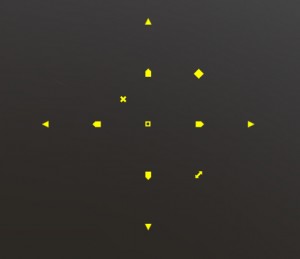
Permite que você transforme os materiais inteligentes ou estêncil movendo, girando e dimensionando. Você também pode esmagar/esticar.
Há também um Transform Gizmo mais visual que funciona diretamente no 3D Viewport. Ao ativar um material ou estêncil (e a grade 2D), um círculo amarelo aparece no centro dos materiais inteligentes ou estêncil.
RMB Clicar no círculo amarelo trará mais ícones de controle para o gizmo Transform.
Você pode mover, girar e dimensionar diretamente deste gizmo de uma forma mais intuitiva e também alinhar o centro do seu gizmo para técnicas de pintura e escultura mais avançadas.
Tutoriais
Configurações aprimoradas de mapeamento de cubo : este vídeo demonstra a implementação do mapeamento triplanar do 3DCoat usando o tipo de projeção de mapa de cubo com materiais inteligentes ou estênceis.
2D Gizmo : Este vídeo demonstra o uso do novo 2D Gizmo no 3DCoat V4. Ele permite mais opções e maior precisão ao manipular uma grade 2D, material ou sobreposição de máscara. O 3DCoat também armazenará as alterações quando um atalho de câmera for criado.