• 中文 (中国)
  • 3DCoat文档
  • Chapters
    • 3DCoat简介
    • 入门
    • 界面和导航
    • Brush组件
    • 工作区房间
    • Scripting和Core API
    • 问题和答案
    • licensing
    • 培训教程
  • Pilgway
  • Products
    • 3DCoat
    • 3DCoatTextura
    • 3DCoatPrint
    • PBRLibrary
  • Blog Posts
  • Store
  • 中文 (中国) 中文 (中国)
    • English English
    • Українська Українська
    • Español Español
    • Deutsch Deutsch
    • Français Français
    • 日本語 日本語
    • Русский Русский
    • 한국어 한국어
    • Polski Polski
    • Português Português
    • Italiano Italiano
    • Suomi Suomi
    • Svenska Svenska
    • 中文 (台灣) 中文 (台灣)
    • Dansk Dansk
    • Slovenčina Slovenčina
    • Türkçe Türkçe
    • Nederlands Nederlands
    • Magyar Magyar
    • ไทย ไทย
    • हिन्दी हिन्दी
    • Ελληνικά Ελληνικά
    • Tiếng Việt Tiếng Việt
    • Lietuviškai Lietuviškai
    • Latviešu valoda Latviešu valoda
    • Eesti Eesti
    • Čeština Čeština
    • Română Română
    • Norsk Bokmål Norsk Bokmål
  • Creating 3D Character Using 3DCoat
  • 3DCoat文档
  • Chapters
    • 3DCoat简介
    • 入门
    • 界面和导航
    • Brush组件
    • 工作区房间
    • Scripting和Core API
    • 问题和答案
    • licensing
    • 培训教程
  • Pilgway
  • Products
    • 3DCoat
    • 3DCoatTextura
    • 3DCoatPrint
    • PBRLibrary
  • Blog Posts
  • Store
  • 中文 (中国) 中文 (中国)
    • English English
    • Українська Українська
    • Español Español
    • Deutsch Deutsch
    • Français Français
    • 日本語 日本語
    • Русский Русский
    • 한국어 한국어
    • Polski Polski
    • Português Português
    • Italiano Italiano
    • Suomi Suomi
    • Svenska Svenska
    • 中文 (台灣) 中文 (台灣)
    • Dansk Dansk
    • Slovenčina Slovenčina
    • Türkçe Türkçe
    • Nederlands Nederlands
    • Magyar Magyar
    • ไทย ไทย
    • हिन्दी हिन्दी
    • Ελληνικά Ελληνικά
    • Tiếng Việt Tiếng Việt
    • Lietuviškai Lietuviškai
    • Latviešu valoda Latviešu valoda
    • Eesti Eesti
    • Čeština Čeština
    • Română Română
    • Norsk Bokmål Norsk Bokmål
  • Creating 3D Character Using 3DCoat
Expand All Collapse All
  • 3DCoat简介
  • 入门
    • System requirements
    • Why 3DCoat is Unique?
    • 激活3DCoat
    • 启动错误
      • Startup error Mac
    • Color management
    • Upgrading permanent license
    • Linux Setup
      • Linux initial setup per-user installation
      • Linux initial setup for system
      • Tablet setup
      • To GTK3 from GTK2
    • 文件夹结构
      • Custom documents folder
    • 不同形式的“决议”
    • Tablet on Window
    • Import_
    • 3DCoat中的Applinks
      • Blender应用程序链接
        • Blender with the Applink in Linux
      • Blender 4.2/3/4/5 applink
      • Max Applink
      • Houdini applink
      • Lightwave uplink
  • Navigation
    • 打开对话框(快速启动菜单)
    • 导航面板
    • 相机和导航
      • Customize Navigation as Blender
    • Viewport Navigation Gizmo
    • Left tool panel
    •  Activity Bar
    • 使用 3DConnexion 设备导航
      • How to compile Spacenavd on non Ubuntu distro
    • Stylus doesn’t work in sculpting
    • 热键
  • 界面和导航
    • 文件菜单
    • 编辑菜单
      • Calculate Curvature
      • Calculate Occlusion
      • Light Baking Tool
      • 优先
    • 查看菜单
    • 对称
    • Textures
    • Calculate
    • 图层菜单
    • 冻结菜单
    • Hide
    • Bake
    • 曲线 2022
      • 曲线菜单
      • Curves Properties RMB
      • 填充网格层
      • Scale of imported curves
    • 窗口菜单
      • 选项卡式 Windows 弹出式面板
      • 滑块
    • Scripts
    • Addons
    • Capture
    • 帮助菜单
    • 客制化
    • 修改或创建新房间
  • Brush组件
    • Brush顶栏
    • 刷子一般用途
      • 创建画笔和贴花
      • 从当前造型制作 alpha
      • 从 3D 对象创建Brush
      • Create brushes based on Curves
      • Load photoshop .abr brushes
    • 笔画
      • 曲线弹出菜单
    • Brush选项
    • 条件限制器
    • 条面板
    • 模板面板
    • 智能材料
      • 添加新图像或材料
      • 将智能材质附加到图层
      • Import Quixel Material
    • 如何为Brush创建预设
  • 工作区房间
    • Painting
      • 纹理Painting和模式
        • Per-PixelPainting
        • 位移Painting(微顶点)
        • PtexPainting
        • 表面Painting(Polypainting)
      • 导入Painting室
        • Initial CC subdivision
        • UV Set smoothing
        • Sharp (hard) edge
        • 锁定法线
        • 模型更改后加载新的UV布局
        • DAZ Genesis models into 3DCoat
      • Painting工作区的菜单
        • Edit menu
        • 纹理菜单
          • 纹理Baking工具
        • 隐藏
        • Bake Paint菜单
        • 拾色器
      • Painting的顶栏
      • 图层面板
        • 混合面板
        • Layer and Clipping Masks
      • Painting室工具
      • 不透明度 - 透明度
      • 调整工作区
        • 调整工具集
        • 从调整室导出
      • 蒙版/材质预览面板
      • 从Painting室导出
    • UV工作区
      • UV顶栏
      • UV左工具面板
      • UV预览面板
      • UV工作流程示例
      • 导入UV室
      • 从UV室导出
    • 重新拓扑
      • 导入Retopo Room
      • Retopo Mesh 菜单和 Bake 菜单
        • 虚拟镜像模式
      • Bake menu
        • Treat Poly Groups as Paint Objects
        • Baking guide
      • 顶栏
        • 选择几何体
      • Retopology 房间的左侧工具面板
        • 总体目的和功能
        • 添加几何
          • Retopology 中的笔触工具
        • Retopo工具
        • UV工具
        • 拓扑室命令
      • 自动拓扑
        • Autopo guide
      • 保利集团
    • 塑造
      • Sculpt Layer
      • 造型树
      • 雕刻Brush选项
      • Top Bar
      • Brush引擎
      • 几何子菜单
      • 雕刻“右键单击”菜单
      • 着色器
      • Voxel模式
        • 纯Voxel雕刻
        • 密度和分辨率
        • 黏土引擎
        • Voxel工具
        • 体素上的表面工具
        • Voxel调整工具
        • 立体Painting
        • Voxel对象工具
      • 表面模式
        • 表面工具
        • 表面定制工具
        • 表面调整工具
        • 表面Painting
        • 表面对象工具
        • 多级分辨率
          • Multires tools
          • Multires adjust
          • Multires commands
      • 雕刻曲线
        • 样条曲线
        • Splines model creation
      • 矢量位移
      • 表面变换工具
        • Voxel变换工具
        • Instancer
        • Move
        • Pose
        • Fit
        • Reproject
        • Surface Array
      • Voxel基元和Import工具
      • 实时布尔值
      • 雕刻室的命令
      • Import到造型室
      • 从 Sculpt Room 导出
    • 使成为
      • Comparison of different roughness values
      • 渲染面板功能
      • 转盘
      • 伪造光照 - 非PBR-
    • Factures
      • 工作流程
    • 最简单的
    • 造型
      • Mesh Menu
      • 建模室中的左侧工具面板
        • 添加几何图形
          • 已选择
        • 调整
        • Smart Hybrid
        • UV
          • 命令
        • 整个网格
      • Fluffy 的阁楼表面示例
      • Poeboi 封锁
      • Import Zbrush Polygroups for UV mapping
    • Kitbash - 快速创建 3D 模型
      • Create kitbash
      • Left tool panel Kitbash
    • 3DPrint
    • Photogrammetry
      • How to install Reality Capture
      • Reality Capture doesn’t show up ?
    • 网格到 NURBS 房间
    • Nodes
      • 雕刻着色器节点库
  • Scripting和Core API
    • Scripting
    • Core API
    • Python API
  • 免费3DCoatPrint

表面对象工具

968 views 0

Written by Carlos
September 27, 2022

基元

基元

Import

导入到 Sculpt 工作区
此工具可让您import多边形网格。

树生成器

标识

徽标:徽标工具可让您import任何黑白图片并将其转换为体素。您可以转换 .BMP、.TGA、.jpeg 和 .PNG 格式的图像。单击徽标工具并选择图像。导入时,将根据灰度图像创建体素。它将默认为合并工具,因此您可以在此处使用标准合并小工具。

分裂和关节

3DCoat 2022 中的拆分和接合

Split and Joints :它主要是对那些要导出用于 3D 打印的构造/雕刻模型的工作流程增强。请注意,它仅在曲面(仅限多边形)模式下运行。
该工具允许您将模型拆分为多个部分并在各个部分之间创建关节。它通过圆形切割模型。请注意,圆形应至少将模型分成两部分,因此放置圆形时要小心。

分裂

拆分:此工具与剪切和克隆工具非常相似。它具有相同的边框设置。不同的是,它撕裂了你正在操作的对象的一大块,并在 VoxTree 中创建了它的对象层。

克隆

克隆:克隆选区而不剪切。

剪切和克隆:此工具可让您根据画笔参数的类型剪切和克隆体素对象的体积。它默认为拖动矩形笔模式,并将复制下方对象的整个体积。您还可以使用三种不同类型调整边框参数:

圆形、平面和尖锐


Vox 挤出

Vox Extrude 的工作方式与 VoxLayer 类似,无需创建新的对象层,而是将整个层切换为 Surface 模式。如果要反转工具,请在按住 Ctrl 的同时按“应用”。
声音层


声音层

Vox Layer在当前体积的冻结区域周围创建一个薄层。用冻结绘画标记该区域,然后按应用。


指向多边形

用 LMB 加分。调整点并用人民币添加面孔。 (查看预览)用 SHIFT 强制三角形。将光标靠近潜在四边形的中心,以便更精确地放置四边形。

蛇

蛇:使用 LMB 单击并拖动会在您的视口中创建蛇形。它的位置基于您的第一次点击和您的视口视角。与曲线工具一样,您可以使用“管”按钮将其重置。您可以选择多个配置文件,当然也可以使用样条预设。
此工具的一个独特参数是 *平滑速度:蛇将沿其整个长度平滑,从而使其移动。值越高,越平滑。 (最小/最大值:1-5)

尖刺:功能类似于蛇形工具,只是它在端点处逐渐变细,从而形成尖刺状的外观。

牙膏:此工具与肌肉工具共享所有选项,但肌肉类型除外。它的功能与它的名字相似:就像在表面上涂牙膏一样。一个很大的优势是它尊重Brushalpha,因此您可以使用它们来创建独特的耙刷。

肌肉工具。手写笔压力和深度强度决定了肌肉的厚度。您可以关闭“压力取决于半径”以获得更准确的结果。
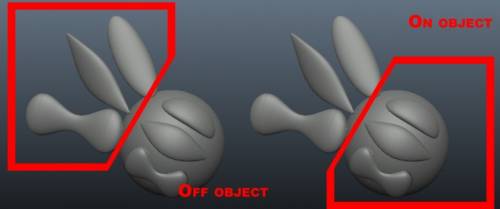

肌肉:让您轻松塑造肌肉和肌腱的形状。您可以实现许多不同的效果,例如,使用此工具在体积外部进行雕刻以创建看起来像翅膀的对象。

这个工具有几个设置:

  • 平滑速度:这使您可以调整笔划平滑的速率。
  • 符合:强制您的笔触附着在对象的表面上,而不是从基础对象前面经过或直接穿过它。
  • 肌肉类型:在两种不同类型之间进行选择:肌肉和肌腱。

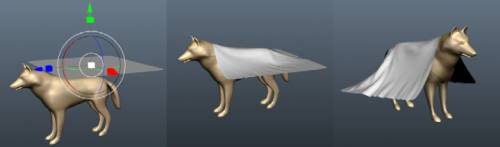
布料实时布料模拟器。不要忘记按 ENTER 将布料bake到当前体积对象。在应用对象之前,最好将布料细分几次。


– 3DCoat中的实时布料模拟现在在质量和速度上达到了一个新的水平。

布料:此工具是一种布料模拟器,可用于将多边形网格覆盖在另一个对象上。您可以使用默认布料进行测试,但不限于此,因为您还可以import外部多边形网格。
请记住,用于覆盖的网格分辨率越高,模拟速度越慢,获得所需结果所需的时间也越长。可以使用 Start 按钮开始模拟;模拟运行后,您可以暂停/恢复、结束和重置模拟。

该工具的参数如下:

  • 选择网格:提示您打开文件对话框,让您选择磁盘上的文件(.OBJ、.LWO、.FBX、.STL、.PLY 和 .3b)用作要覆盖的对象。
  • 细分:细分您在另一个对象上建立网格的对象。有一个测试,但不限于此,您还可以import外部测试。它可以在运行模拟之前或之后使用。
  • Start/Reset:这两个按钮启动和重置模拟。
  • Pick from retopo:如果您重新拓扑了某些东西并且它在Retopo选项卡中,那么您可以使用此按钮选择该网格作为要覆盖的对象。
  • To retopo:将最近覆盖的网格发送到Retopo选项卡以进行进一步的重新拓扑。

其他:设置其他几个参数,例如覆盖对象在覆盖对象上的重力和摩擦力,以及布料厚度。对于厚度,值越高,布料越厚。

坚持当前对象:
重力:改变重力使物体下落得更快/更慢以及窗帘的一般重量。
摩擦力:确定帷幔对它所覆盖的对象的“粘性”程度。
布料厚度:在覆盖您的物品之后但在将其用作造型之前,您需要指定厚度。
快速:快速成型非常快速。

改进的布料模拟工具。
https://www.youtube-nocookie.com/embed/1Psbrf85lZE

该视频演示了布料工具在为床建模时的作用。


关节

该工具允许创建几何模型块并创建零件之间的接头。

教程

3DCoat布料工具:使用布料工具创建一件衣服。对本教程中缺乏编辑和糟糕的音频表示歉意;我的时间很少,所以我就一口气去了。下面有一个链接可以帮助那些不熟悉重新拓扑的人。 (伊恩·汤普森)。

3DCoat中的 T 恤:这里演示了如何使用 3DCoat 的布料模拟器和重新拓扑工具快速为角色制作 T 恤。 (作者:菲尔诺兰。)

Voxel素描: 3DCoat v3.01 在体素工具集中添加了一个新工具,称为素描工具。此工具可让您import2 或 3 个图像作为参考平面,然后应用程序将根据这些图像推断体积对象。它非常适合为雕刻或 greebles & nurnies 之类的东西创建快速基础体积。 (贾维斯·琼斯。)

Tags:surface objects

Was this helpful?

Yes  No
Related Articles
  • Surface Array
  • Top Bar
  • Curves Properties RMB
  • Left tool panel Kitbash
  • Create kitbash
  • Color management
Previously
表面Painting
Up Next
多级分辨率
AI:
Hi! How can I help you?
Attention: This is a beta version of AI chat. Some answers may be wrong. See full version of AI chat