• 中文 (中国)
  • 3DCoat文档
  • Chapters
    • 3DCoat简介
    • 入门
    • 界面和导航
    • Brush组件
    • 工作区房间
    • Scripting和Core API
    • 问题和答案
    • licensing
    • 培训教程
  • Pilgway
  • Products
    • 3DCoat
    • 3DCoatTextura
    • 3DCoatPrint
    • PBRLibrary
  • Blog Posts
  • Store
  • 中文 (中国) 中文 (中国)
    • English English
    • Українська Українська
    • Español Español
    • Deutsch Deutsch
    • Français Français
    • 日本語 日本語
    • Русский Русский
    • 한국어 한국어
    • Polski Polski
    • Português Português
    • Italiano Italiano
    • Suomi Suomi
    • Svenska Svenska
    • 中文 (台灣) 中文 (台灣)
    • Dansk Dansk
    • Slovenčina Slovenčina
    • Türkçe Türkçe
    • Nederlands Nederlands
    • Magyar Magyar
    • ไทย ไทย
    • हिन्दी हिन्दी
    • Ελληνικά Ελληνικά
    • Tiếng Việt Tiếng Việt
    • Lietuviškai Lietuviškai
    • Latviešu valoda Latviešu valoda
    • Eesti Eesti
    • Čeština Čeština
    • Română Română
    • Norsk Bokmål Norsk Bokmål
  • Creating 3D Character Using 3DCoat
  • 3DCoat文档
  • Chapters
    • 3DCoat简介
    • 入门
    • 界面和导航
    • Brush组件
    • 工作区房间
    • Scripting和Core API
    • 问题和答案
    • licensing
    • 培训教程
  • Pilgway
  • Products
    • 3DCoat
    • 3DCoatTextura
    • 3DCoatPrint
    • PBRLibrary
  • Blog Posts
  • Store
  • 中文 (中国) 中文 (中国)
    • English English
    • Українська Українська
    • Español Español
    • Deutsch Deutsch
    • Français Français
    • 日本語 日本語
    • Русский Русский
    • 한국어 한국어
    • Polski Polski
    • Português Português
    • Italiano Italiano
    • Suomi Suomi
    • Svenska Svenska
    • 中文 (台灣) 中文 (台灣)
    • Dansk Dansk
    • Slovenčina Slovenčina
    • Türkçe Türkçe
    • Nederlands Nederlands
    • Magyar Magyar
    • ไทย ไทย
    • हिन्दी हिन्दी
    • Ελληνικά Ελληνικά
    • Tiếng Việt Tiếng Việt
    • Lietuviškai Lietuviškai
    • Latviešu valoda Latviešu valoda
    • Eesti Eesti
    • Čeština Čeština
    • Română Română
    • Norsk Bokmål Norsk Bokmål
  • Creating 3D Character Using 3DCoat
Expand All Collapse All
  • 3DCoat简介
  • 入门
    • System requirements
    • Why 3DCoat is Unique?
    • 激活3DCoat
    • 启动错误
      • Startup error Mac
    • Color management
    • Upgrading permanent license
    • Linux Setup
      • Linux initial setup per-user installation
      • Linux initial setup for system
      • Tablet setup
      • To GTK3 from GTK2
    • 文件夹结构
      • Custom documents folder
    • 不同形式的“决议”
    • Tablet on Window
    • Import_
    • 3DCoat中的Applinks
      • Blender应用程序链接
        • Blender with the Applink in Linux
      • Blender 4.2/3/4/5 applink
      • Max Applink
      • Houdini applink
      • Lightwave uplink
  • Navigation
    • 打开对话框(快速启动菜单)
    • 导航面板
    • 相机和导航
      • Customize Navigation as Blender
    • Viewport Navigation Gizmo
    • Left tool panel
    •  Activity Bar
    • 使用 3DConnexion 设备导航
      • How to compile Spacenavd on non Ubuntu distro
    • Stylus doesn’t work in sculpting
    • 热键
  • 界面和导航
    • 文件菜单
    • 编辑菜单
      • Calculate Curvature
      • Calculate Occlusion
      • Light Baking Tool
      • 优先
    • 查看菜单
    • 对称
    • Textures
    • Calculate
    • 图层菜单
    • 冻结菜单
    • Hide
    • Bake
    • 曲线 2022
      • 曲线菜单
      • Curves Properties RMB
      • 填充网格层
      • Scale of imported curves
    • 窗口菜单
      • 选项卡式 Windows 弹出式面板
      • 滑块
    • Scripts
    • Addons
    • Capture
    • 帮助菜单
    • 客制化
    • 修改或创建新房间
  • Brush组件
    • Brush顶栏
    • 刷子一般用途
      • 创建画笔和贴花
      • 从当前造型制作 alpha
      • 从 3D 对象创建Brush
      • Create brushes based on Curves
      • Load photoshop .abr brushes
    • 笔画
      • 曲线弹出菜单
    • Brush选项
    • 条件限制器
    • 条面板
    • 模板面板
    • 智能材料
      • 添加新图像或材料
      • 将智能材质附加到图层
      • Import Quixel Material
    • 如何为Brush创建预设
  • 工作区房间
    • Painting
      • 纹理Painting和模式
        • Per-PixelPainting
        • 位移Painting(微顶点)
        • PtexPainting
        • 表面Painting(Polypainting)
      • 导入Painting室
        • Initial CC subdivision
        • UV Set smoothing
        • Sharp (hard) edge
        • 锁定法线
        • 模型更改后加载新的UV布局
        • DAZ Genesis models into 3DCoat
      • Painting工作区的菜单
        • Edit menu
        • 纹理菜单
          • 纹理Baking工具
        • 隐藏
        • Bake Paint菜单
        • 拾色器
      • Painting的顶栏
      • 图层面板
        • 混合面板
        • Layer and Clipping Masks
      • Painting室工具
      • 不透明度 - 透明度
      • 调整工作区
        • 调整工具集
        • 从调整室导出
      • 蒙版/材质预览面板
      • 从Painting室导出
    • UV工作区
      • UV顶栏
      • UV左工具面板
      • UV预览面板
      • UV工作流程示例
      • 导入UV室
      • 从UV室导出
    • 重新拓扑
      • 导入Retopo Room
      • Retopo Mesh 菜单和 Bake 菜单
        • 虚拟镜像模式
      • Bake menu
        • Treat Poly Groups as Paint Objects
        • Baking guide
      • 顶栏
        • 选择几何体
      • Retopology 房间的左侧工具面板
        • 总体目的和功能
        • 添加几何
          • Retopology 中的笔触工具
        • Retopo工具
        • UV工具
        • 拓扑室命令
      • 自动拓扑
        • Autopo guide
      • 保利集团
    • 塑造
      • Sculpt Layer
      • 造型树
      • 雕刻Brush选项
      • Top Bar
      • Brush引擎
      • 几何子菜单
      • 雕刻“右键单击”菜单
      • 着色器
      • Voxel模式
        • 纯Voxel雕刻
        • 密度和分辨率
        • 黏土引擎
        • Voxel工具
        • 体素上的表面工具
        • Voxel调整工具
        • 立体Painting
        • Voxel对象工具
      • 表面模式
        • 表面工具
        • 表面定制工具
        • 表面调整工具
        • 表面Painting
        • 表面对象工具
        • 多级分辨率
          • Multires tools
          • Multires adjust
          • Multires commands
      • 雕刻曲线
        • 样条曲线
        • Splines model creation
      • 矢量位移
      • 表面变换工具
        • Voxel变换工具
        • Instancer
        • Move
        • Pose
        • Fit
        • Reproject
        • Surface Array
      • Voxel基元和Import工具
      • 实时布尔值
      • 雕刻室的命令
      • Import到造型室
      • 从 Sculpt Room 导出
    • 使成为
      • Comparison of different roughness values
      • 渲染面板功能
      • 转盘
      • 伪造光照 - 非PBR-
    • Factures
      • 工作流程
    • 最简单的
    • 造型
      • Mesh Menu
      • 建模室中的左侧工具面板
        • 添加几何图形
          • 已选择
        • 调整
        • Smart Hybrid
        • UV
          • 命令
        • 整个网格
      • Fluffy 的阁楼表面示例
      • Poeboi 封锁
      • Import Zbrush Polygroups for UV mapping
    • Kitbash - 快速创建 3D 模型
      • Create kitbash
      • Left tool panel Kitbash
    • 3DPrint
    • Photogrammetry
      • How to install Reality Capture
      • Reality Capture doesn’t show up ?
    • 网格到 NURBS 房间
    • Nodes
      • 雕刻着色器节点库
  • Scripting和Core API
    • Scripting
    • Core API
    • Python API
  • 免费3DCoatPrint

Import到造型室

571 views 0

Written by Carlos
September 19, 2022

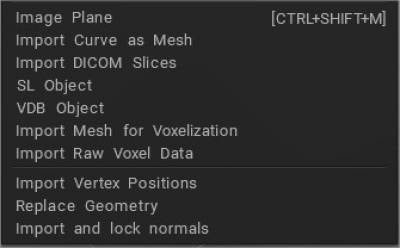
ImportDICOM 切片: DICOM 是在医院数据库中存储和传输医学图像的主要文件格式。还有其他用于存储图像的文件格式。除了 DICOM,您可能还会看到以 NIFTI 格式(文件后缀“.nii”)、PNG、JPEG 格式甚至 NumPy 数组等 Python 文件对象保存的医学图像。
那么为什么要使用 DICOM?其他文件格式可能更方便,但在临床实践中一切都使用 DICOM 格式。

了解 DICOM :如何读取、写入和组织医学图像。

我们要强调的是, 3DCoat没有任何医疗执照,并且3DCoat不用于医疗目的。


Import用于体素化的网格:Import要在 Sculpt 房间中进行体素化的多边形网格。此工具可让您import多边形网格以转换为体素。网格应该是封闭的。
如果它没有关闭,你应该用厚度import它或者让它关闭让我们首先回顾一下这个工具的一些基本功能:
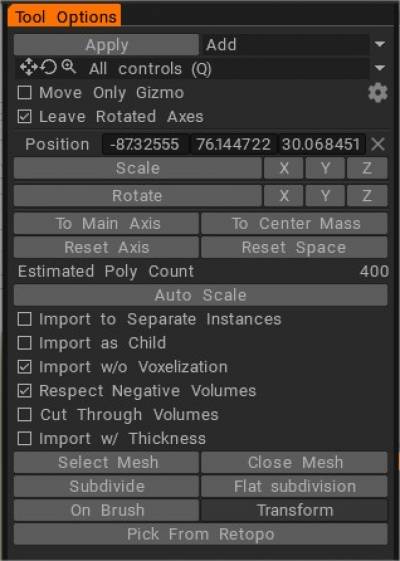
  • 选择网格:选择存储在硬盘上的网格。
  • Pick from retopo:如果您在Retopo Room 中重新拓扑了一些东西,您可以使用网格合并到体素。
  • 在笔上:将任何合并的网格变成“即时合并”工具,允许您在光标位置合并任何对象(尊重基础对象的法线和侵入或挤出基础对象)。通过右击向左或向右拖动来调整合并对象的大小,通过右击向上或向下拖动来调整其侵入或挤出。
  • 细分:细分未合并的网格,在合并前为其提供更多初始分辨率。
  • 变换:允许您使用“变换小部件”定位任何合并的对象。
  • Shift (X, Y & Z):在局部空间的边界框内沿选定轴移动未合并的网格。
  • 预设:这个工具有几个预设;我们鼓励您探索它们。
  • 合并单独的体积:将每个“子对象”合并到其唯一的体积。
  • Respect negative volumes:如果未合并的对象在其名称中列出了“_negative”(表示文件中的减法子对象),则此函数将在与其他子对象合并时减去该体积。当将此功能用作“负”或减法布尔对象时,您应该事先知道。此功能非常适合创建 greebles 和 nurnies。
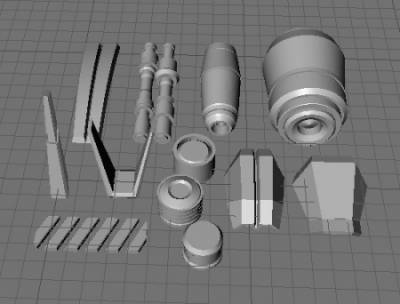
为Voxel模式导入

最重要的是,当您将外部模型import为Voxel时,您实际上是在将其性质更改为基于3DCoat体积的“雕塑”——这是3DCoat环境独有的。
大多数导入的 3D 对象都是基于多边形的,因此,它们需要转换为给定“分辨率”的Voxel素体积。此分辨率取决于您在import时为此对象指定的比例。
外部对象通过“打开对话框”、“文件/Import”菜单或“合并”操作进入Voxel室。
在所有 3 种情况下,您的对象都被引入到被“Transform Widget/Gizmo”包围的Voxel Room 中。您可以通过在视口中直观地放大模型或输入数字来为导入的模型提供所需的分辨率。一旦获得正确的比例/分辨率 – 按“Enter”使其有效和永久。
当您“Import体素化”或“Import”外部对象时 – 有一个有趣且有用的功能称为“On pen”,它允许您交互式地放置具有任何比例、方向和穿透深度的导入网格实例(如果另一个对象已经存在于Voxel层中) – 所有“即时” – 并使用鼠标。

使用右键向下拖动:
从右到左 – 调整合并对象的大小,向上或向下 – 将合并对象的“穿透”深度更改为Voxel层上可能已经存在的任何对象。

假设您有一个存在于“模型”面板中的对象,并且您希望将其添加到Voxel层。在这种情况下,您只需在面板中单击它的图标即可完成此操作,您将看到一个标准的“Import”对话框,您可以像处理任何外部模型一样处理它。

导入表面模式

您还可以通过打开对话框直接import到表面模式。

Surface Mode 是Voxel Room 的一个子集,但完全适用于表面(没有体积)。表面模式为导入的模型提供可调节的三角形网格皮肤表示,其行为类似于体素。

一旦您导入的模型位于表面模式工作区中,您就可以使用我们的“动态细分”(本地化细分)实现 LiveClay。这种雕刻方法仅在需要的地方(本地)增加分辨率,从而节省软件和硬件资源。


教程

将低多边形网格导入 Sculpt 房间:该视频演示了将低多边形网格导入 3DCoat 的雕刻工作区时可能遇到的一些问题……尤其是在曲面模式下……以及如何正确处理它们。

使用 Flat SubdivisionImport:该视频演示了3DCoat的 Sculpt 工作区中的最新Import选项,使用 Flat Subdivision 而不是 Catmull Clark Subdivision。它细分而不平滑对象。它有助于消除在将模型导入 3DCoat 的高多边形/Voxel雕刻环境之前花费额外时间为正常细分“准备”模型的需要。

快速提示:修复低多边形网格导入。

Was this helpful?

Yes  No
Related Articles
  • Surface Array
  • Top Bar
  • Curves Properties RMB
  • Left tool panel Kitbash
  • Create kitbash
  • Color management
Previously
雕刻室的命令
Up Next
从 Sculpt Room 导出
AI:
Hi! How can I help you?
Attention: This is a beta version of AI chat. Some answers may be wrong. See full version of AI chat