 中文 (台灣)
  English
 Українська
 Español
 Deutsch
 Français
 日本語
日本語 Русский
 한국어
한국어 Polski
 中文 (中国)
 Português
 Italiano
 Suomi
Suomi Svenska
 Dansk
Dansk Slovenčina
 Türkçe
 Nederlands
 Magyar
 ไทย
ไทย हिन्दी
 Ελληνικά
 Tiếng Việt
 Lietuviškai
 Latviešu valoda
 Eesti
Eesti Čeština
 Română
 Norsk Bokmål

在“Painting室”中,您可以访问一整套绘画、纹理、调整和纹理转换 刷子和工具,位于左侧面板上。

您也可以按空格键进行快速访问。
上面的方块是颜色选择器:按 LMB 选择新颜色。 RMB 打开或关闭颜色(白色是默认的“关闭”颜色)。和 X 从前景色切换到背景色。

Brush
Painting:此工具与 3 个Painting通道(深度、颜色、光泽度)结合使用,其效果受从“BrushAlpha”面板中选择的Brush形状影响。
如果未选择材料,则此工具栏顶部的两个色样指示基本颜色或应用的颜色。
如果选择了一种材质,则会根据BrushAlpha 形状和那些分配了纹理的材质通道以及您“打开”的基本Painting通道发生交互组合。
也可以通过“E”面板设置平板电脑响应 – 以及各种曲线和封闭样条绘画应用方法。 (参见“E”面板)。

Brush工具 2022 :该视频概述了 3DCoatPainting工作区中的Brush工具,以及如何将其用于各种绘制模式,包括新的曲线工具集。
铅笔
铅笔:允许绘制清晰的像素化形状和单独的像素。当每个像素都很重要时,它可以用于精确和低分辨率的绘画。在关闭深度的情况下使用 CTRL 进行擦除。建议在此模式下关闭“视图→线性纹理过滤”。

铅笔工具 2022 :该视频是铅笔工具的快速演示。
喷枪
Airbrush 2022 :具有“累积”系数的较软画笔。当与选定的“Paint with dabs”Brush选项一起使用时,此画笔会产生最深刻的“dabbed”绘画效果。

标准Brush和喷枪
喷枪此视频演示了喷枪在3DCoat V4Painting工作区中的用法。
染色
颜色操作工具 2021在3DCoat和3DCoatTextura中,颜色操作工具是一个多画笔工具集。这很像你在 photoshop 中使用不同的工具组,例如在一个工具组中进行模糊和锐化;您可能有另一个具有减淡和加深的工具组,然后是具有不同模式(例如饱和和去饱和)的海绵工具,所有这些都包含在一个工具中。
颜色操作:此工具有十种不同的颜色调整功能,它们是“刷上”的,与 Alpha 和/或选择“E”面板工具做出反应:

- De-saturate:(减少色度)当你按下“Ctrl”时,执行相反的动作,它
增加颜色的饱和度。
- 饱和度:(增加色度)当您按下“Ctrl”时,会执行相反的操作,它会降低颜色的饱和度。
- 变暗:当您按下“Ctrl”时,会执行相反的操作并变亮。
- 变亮:当您按下“Ctrl”时,会执行相反的操作,它会变暗。
- 锐化:这会突出颜色定义。使用“Ctrl”平滑。
- 平滑:这会降低颜色清晰度。使用“Ctrl”强调颜色定义。
- 增加色调:增量调整色调。 (使用“Ctrl”减小值)。 “透明度”设置会影响色调变化的程度。
- 降低色调:见上文。
- 替换色调:用当前色样替换当前图层中的色调。
- 色相和饱和度:用当前色样替换当前图层的色相和饱和度。
例如,使用颜色在对象上绘画,然后选择变暗命令。在同一位置的对象上再次绘画,以查看当前颜色如何变暗。
尝试不同的颜色操作模式,因为此功能高度依赖于颜色通道的透明度。
高度
层高放大或缩小:选择对层高的操作(增加或减少)。
绘画时,只改变当前图层的高度——按“Ctrl”进行反转操作。
使用此工具时,“E”面板功能和所选材质都会被考虑在内。

- 放大:绘制时图层高度增加。
- 减少:绘制时层高减少。
- 变化程度滑块:这是负责高度变化的程度。最大值 (100%) 对应于高度增加或减少两次。它位于顶部面板上。使用“变化程度”滑块来限制变化量。
弄脏
在切线空间中移动图层:此工具可让您涂抹、折叠和扩展画笔下方的区域。所有操作都将在屏幕空间中应用,因此您应尽量将要修改的区域居中放置在最佳视图位置。 此工具旨在仅移动图层中的小细节。
注意:您必须单击 LMB 才能应用最后两个操作。

- 涂抹:沿运动涂抹图层。
- 折叠:折叠图层。
- 展开:展开图层。
功率平滑
非常强大的颜色平滑。这是基于屏幕的平滑度,因此平滑度取决于对象与视点的距离。

- 涂抹距离:颜色沿笔运动的额外偏移。
- 松弛度:允许平滑量取决于画笔压力。
- Voxel绘制深度:体素绘制的深度。小心颜色渗透的深度;它可能会导致伪影(渗透到物体的另一侧,嘈杂表面上的嘈杂色点)。因此,我们建议对嘈杂的表面使用较低的绘画深度。注意;更大的深度会导致性能下降。
- 体积切片绘画:激活对象切片中的体积绘画。请注意,它使用隐藏卷进行切片,因此如果您将它们用于其他目的,如果您激活此选项,它们将合并回对象。
Powersmooth by Charly Tutors在此视频中,Charly Tutors 展示了3DCoat中名为 Power-Smooth 的新工具。它允许您从一种颜色平滑过渡到另一种颜色,这在为 Ornatrix 绘制毛皮蒙版或头发蒙版时非常有用。
以前,为了获得这样的模糊效果,您必须降低画布的分辨率。例如,如果您的分辨率是 2048*2048,则必须将其降低到 512*512 甚至 256*256。在这种情况下,按住 SHIFT 键就可以了。但是这种方法导致我们丢失了当我们返回到原始分辨率时没有被缓存的精细细节。这很不方便。
现在,只需选择 Power-Smooth 工具并在需要的地方模糊边界。
克隆
克隆工具:这个工具也可以说是一个“贴图调整”工具,它的使用选项比较多,请仔细阅读和测试以了解更多信息。
按“Ctrl-LMB”标记要复制的源点,然后使用 LMB 绘画。您可以使用标准BrushAlpha 以及框架和轮廓Brush功能(按“E”键使用Brush功能) 克隆您的纹理。有多种克隆方法:

- 翻译:在此模式下,按“Ctrl+LMB”选择源点。
- Dx:源点的水平位移。
- Dy:源点的垂直位移。
- 镜像:用平面的镜面反射进行复制。按“Ctrl+LMB”选择飞机通过的点。
- 反转:复制与反转点。按“Ctrl+LMB”标记反演的中心点:Centre X 和 Center Y——屏幕上枢轴点的位置。在相应的地方按“Ctrl+LMB”进行更改。
- 克隆扇区:复制相对于轴心点以选定角度旋转的扇区。按“Ctrl+LMB”标记旋转中心点。这种模式可以将在一个扇区中绘制的图案环绕四周。 Center X 和 Center Y 是控制点在屏幕上的位置。要更改其位置,请在相应位置按“Ctrl+LMB”。
- 扇区数:在一个扇区中克隆图案时的扇区数。
- 逆时针:启用时,扇区将逆时针复制。
- 对称副本:对称副本允许您从模型的一侧复制曲面以使其对称。
在使用此工具之前按“S”并激活对称。该工具可以复制三个轴中任何一个的对称性。 - 使用Brush复制:这使您可以使用拓扑对称进行复制。在使用此工具之前,您应该设置拓扑对称性。通过选择两个对称面,可以在拓扑对称工具中定义拓扑对称。
转换
转换/复制工具:使用矩形Import或抓取图像。

拖动框并选择要传输的区域。可以拖动或旋转获取的帧。
使用 LMB 移动它。使用“Shift”保留比例以保持统一。
使用“Ctrl”相互独立地拖动顶点并使用角绿色点进行缩放。
在边界框外用 LMB 旋转。
按“Esc”取消转换并删除图像。按“Enter”键应用它。
此工具非常适合与矩形、圆形和曲线绘制方法结合使用(按“E”打开绘制类型菜单)。
边框宽度决定了变形时的边缘柔和度。通过禁用通道(深度、漫反射、光泽度),您可以限制受影响的通道。在变换模式下,表面区域从其旧位置被擦除并复制到新位置。
为了简单复制而不删除,不要勾选“擦除旧位置”选项。可以转换整个可见层块并将它们合并或单独粘贴。您可以选择要复制的内容,不仅可以使用矩形工具,还可以使用徒手选择工具和其他工具。该工具的选项如下:
- 深度调制器:用于变换区域的附加深度调制器。
- 不透明度调制器:变换区域的附加不透明度。
- 镜面反射调制器:用于变换区域的附加镜面反射调制器。
- Export:将选择Export到 . PSD 文件。Import:从 PSD 文件Import选区。
- 编辑:使用支持 PSD 文件的外部编辑器编辑图像。默认情况下,它是Adobe Photoshop。
- 保存:将转换参数和图像保存到 InstallDir User-DataStoreDataRects
- 加载:加载转换参数。
如何使用3DCoat中的“变换复制工具”,作者:Christoph Werner。在本教程中,您将学习以下内容:
- 转换/复制工具的工作原理。
- 此工具的选项用于什么。
复制和粘贴
复制/粘贴:您可以使用 CTRL+C 将表面的一部分复制到剪贴板,然后使用 CTRL+V 粘贴它们。如果光标不在对象上,它将被粘贴到它被复制的相同位置。剪贴板中的图像可以在另一个图形编辑器中进行编辑,复制回剪贴板,然后粘贴到对象表面上。
复制命令只记录当前启用的通道。这样,您可以复制和编辑任何通道 – 深度、光泽度或颜色。如果颜色通道打开进行编辑,则将颜色纹理放入剪贴板;如果禁用,则深度纹理将被放入剪贴板;如果禁用深度进行编辑,则光泽度纹理将放置在那里。

因此,您可以在不同的图形编辑器中复制和编辑任何通道的深度、颜色或镜面反射。如果您按 CTRL+SHIFT+C,一个新的 alpha 画笔将由一个表面部分制成并添加到Brush列表中。当您按下 CTRL+SHIFT+V 时,镜像反射部分被粘贴。
请记住,复制和粘贴是笔转操作,取决于当前选择的 alpha,并且仅复制光标下方的功能。尽管复制和粘贴热键在每种工具模式下都处于活动状态,但提供此工具只是为了显示此提示。在热键的帮助下复制和粘贴对象不仅限于复制/粘贴工具,在任何其他模式下也是可能的。
- 保存:将剪贴板图像保存到文件中。
- 加载:从文件加载剪贴板图像。使用这些功能,您可以创建图章库。加载平面或立方体;例如,绘制按钮或铆钉,然后将其保存到文件中。与深度一样,颜色和镜面反射也将被保存。
曲线
为了用样条绘图,我们首先要确定几个点的样条。当将光标指向其中一个蓝点时,它会突出显示。通过单击鼠标,您可以捕获它并将其拖动到新位置。再次单击以释放控制点。
花键与条纹一起使用很方便,可以仔细绘制链条或铆接串。
单击 ENTER 将样条应用于对象。 LMB 向样条添加新点。使用 ENTER 绘制曲线,使用 CTRL+ENTER 绘制反深度曲线。使用 BKSP 删除最后一个点,使用 ESC 删除所有点。


曲线将被正确绘制,即使结点彼此相距很远并且它们之间的表面非常弯曲。
该怎么办?使用“用样条线绘制”工具,您不仅可以绘画和挤压,还可以:
- Paint and Extrude:使用此选项沿着曲线绘制和挤出。
- 擦除:沿曲线擦除当前图层。
- 冻结:沿曲线冻结。 CTRL+ENTER——解冻。
- Make Planar:使用此选项可沿曲线使曲面变平。
- 设置绝对高度:沿曲线应用平面工具并应用通常的挤压。看起来像是沿着曲线设置绝对(而非相对)深度。
忽略背面:激活此选项后,您仅在表面的可见部分上绘画。
闭合曲线:闭合曲线。
使用间距:点将沿着曲线设置,具有一定的间距和抖动。它可以让你用曲线制作新的效果。
曲线工具有很多参数:
曲线配置文件:首先,让我们看一下曲线配置文件。
- 均匀:没有线性调制的曲线。
- 锐利:曲线的边缘锐利。
- 钝角(变平):曲线在边缘变平。
- 箭头:箭头的一种形状。
- 箭背:箭的一种形状。
- 双箭头:一种箭头形状。
- Arrow (Mod):一种箭头形状
配置文件参数:如果您选择尖锐或钝角配置文件,此参数会影响线性曲线配置文件。
深度调制器:影响整个曲线深度的调制器。
宽度调制器:影响整个曲线宽度的调制器。
颜色调制器:如果可能,将当前的点组合转换为圆形。
- To Circle:如果可能,将当前点集转换成一个圆。
- To line:如果可能,将当前点集转换为一条线。
- Subdivide:细分曲线。
- 均衡:设置点之间的距离相等。
- 切换硬度:此模式可让您通过单击顶点来切换样条曲线顶点的硬度。按“Esc”取消此模式。
- Store:将曲线保存到扩展名为 *.curve 的文件中,默认放置在 InstallDirUserDataStoreDataCurves 中。
- 恢复:默认情况下从位于 InstallDirUserDataStoreDataCurves 中的 CURV 扩展文件加载曲线。
移动整条曲线:使用参数面板菜单右下角的三个图标。您可以旋转/移动/缩放整条曲线。
注意:您可以在拖动点的同时使用“Ctrl”来旋转整条曲线,也可以在拖动点的同时使用“Shift”来移动整条曲线。
文本
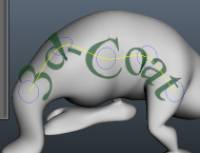
Painted Text Tool :使用此工具,您可以选择文本的字体并输入文本,以更改文本应用曲线的参数。使用此工具的以下选项:
忽略背面:激活此选项后,您仅在表面的可见部分上绘制。
闭合曲线:绘制闭合曲线。
翻转文本:翻转整个文本。
深度调制器:影响整个曲线深度的调制器。
宽度调制器:调制器:影响整个曲线宽度。
不透明度调制器:调制整个曲线的不透明度。
To circle:如果可能的话,将当前的点集变成一个圆。
To line:如果可能,将当前点转换为直线。
细分:细分曲线。
均衡:设置点之间的距离相等。
切换硬度:此模式可让您通过单击顶点来切换样条曲线中顶点的硬度。 ESC 取消此模式。
保存:将文本和字体保存在.txt 文件中,默认放置在 InstallDir User-DataStoreDataTexts 中。
加载:默认情况下从位于 InstallDir UserData StoreDataTexts 中的 .txt 文件加载文本。

通过“左键单击”将新点添加到样条曲线中。使用“Enter”应用深度。应用后,文本将在曲线上向外挤出。按“Ctrl-Enter”将文本缩进到对象中。使用“Backspace”删除最后一个点,使用“Esc”删除所有点。
点击一个蓝色的球体来移动它。沿曲线Painting文本允许您绘制和挤出,并允许您擦除/冻结/制作平面/设置绝对高度。您可以沿着任何多边形表面和任何轮廓放置文本。
图片
样条图像工具:您可以使用此工具沿样条曲线应用图像。您可以选择用于深度纹理/颜色纹理/高光纹理的图像以沿样条线平铺。有几个设置和功能:

- 拼贴数:指定拼贴数。较低的数字产生较少的瓷砖。
- Falloff:不透明度衰减。
- Extrusion:挤出整个纹理。
其他参数与Paint with Splines中使用的参数相同。
使用“沿样条线放置图像”工具,您还可以擦除/冻结/制作平面/设置绝对高度。下面是一个使用样条曲线冻结区域的示例。
橡皮
橡皮擦:擦除当前图层中的颜色、深度或光泽度。橡皮擦强度取决于橡皮擦透明度的滑块。擦除只会影响您当前的活动层。
隐藏:隐藏选定的多边形。使用Brush“左键单击”可通过在模型上绘画来隐藏部分表面。按“Ctrl”显示以前隐藏的表面区域。使用“Ctrl-X”取消隐藏所有。
“NUM+”或“NUM-”使隐藏区域变宽或变窄。
“作为铅笔”也需要勾选以擦除,但作为铅笔工具使用锋利的圆形。如果您需要删除精细细节(按像素),那就太好了。

隐藏
隐藏多边形工具:使一些面孔不可见。您可以使用附加的隐藏菜单将隐藏区域保存/加载为预设。在这些情况下,您还会有一个下拉列表,以便您可以在这些预设之间进行选择。


隐藏菜单顶部栏
此外,您可以在 隐藏菜单顶部栏的主菜单中访问隐藏工具的更多高级功能。为方便起见,您还可以取消停靠此菜单(与任何其他菜单一样)并将其放置在易于访问的区域。 使用此菜单,您可以通过在模型上绘画来隐藏表面,但您也可以通过选择要隐藏的对象来隐藏整个对象。
例如,如果场景中有多个子对象,可以使用“隐藏子对象”来隐藏特定对象,如下图所示。如果场景中只有一个对象,“隐藏子对象”将只隐藏该对象。您还可以使用“隐藏材质”隐藏具有特定材质的面。从此菜单中选择一种材料,所有具有该材料的表面都将被隐藏。其他命令不言自明。
冻结
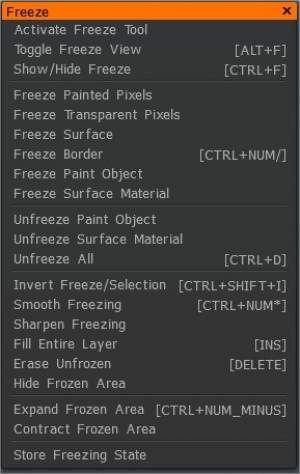

这是一种冻结表面部件以防止其后续更改的模式。冻结模式可以是有条件的,例如,取决于所选模式的浮雕、平面或彩色零件。阻塞掩盖了羽化的作用。冻结模式是一种与选择相反的操作——按下“Shift”可以平滑块状边缘。
此下拉列表提供了各种冻结模式。当Brush沿着表面移动时,它会根据您在此菜单中选择的条件进行遮罩。一共有五种遮蔽模式:
- 全部冻结:轻触Brush或单击鼠标进行蒙版(默认模式)。
- 凸面:遮盖表面的凸面部分。
- 凹陷:遮盖表面的凹陷部分。
- Not key color:屏蔽除当前所选颜色之外的所有颜色。
- Key color:遮罩当前选择的颜色。

冻结工具的顶部栏上有三个滑块:
- 对比度:此参数增加冻结对比度。
- 平滑度:设置冻结区域的平滑度。
- 冻结度:控制冻结的不透明度级别。掩蔽可以保存到文件中并加载。这样,您可以为您的模型创建一组方便的遮罩轮廓。如果您保存至少一个文件,随后,您将有一个下拉列表,提供一系列文件。
当然,您还可以在顶部工具栏的主菜单中访问冻结工具的更多选项。
- 冻结表面:冻结所有具有当前条件的表面——反转冻结/选择。冻结的表面将被解冻,而未冻结的表面将被冻结。
- 切换冻结视图:您可以在六种模式下查看冻结区域。
许多其他命令都是不言自明的,强烈建议您探索每一个命令。
充满
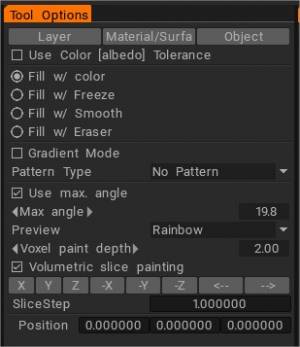
如果您熟悉Photoshop或其他照片编辑程序中的填充工具,那么您应该已经非常熟悉这个工具。它允许您根据可以指定的多个参数填充独立区域。您可以填写三个主要参数:

- 图层:填充整个图层。
- 表面材质:填充物体的整个表面材质。
- 对象:填充Painting对象。
此工具有一些子选项,您可以将其与三种主要填充方法中的每一种一起使用: 使用颜色公差:这使您可以根据与另一种颜色的“接近度”来填充颜色或材料。通过使用滑块,您可以调整此值。公差越高,填充的区域越大,现有颜色越多。
- 使用颜色(反照率)公差:填充与拾取点颜色相似的区域。
- 冻结填充:代替颜色填充,表面将通过冻结来填充。冻结度滑块负责最大冻结值。
- 平滑填充:平滑封闭区域而不是填充颜色。
- 填充橡皮擦:用橡皮擦填充。
- 渐变模式:让你通过设置两个点来填充。在使用扭曲时,它们之间的向量被认为是主要方向。如果您选择了渐变填充,则表面将填充从主要颜色到次要颜色的颜色渐变。
否则,使用主色填充。如果线的起点和终点的笔半径不同,则调制比例将从起点到终点平滑地变化。您可以更直观地在填充工具中使用渐变填充。
- 使用最大值angle:使用相邻面之间的锐边限制扩展区域。
- Fill Tool 扩展区域可以通过面之间的角度来限制: Fill Tool by angle 。
- 预览:预可视化选项。
- VoxelPainting深度:体素绘制的深度。小心颜色渗透的深度;它可能会导致伪影(渗透到物体的另一侧,嘈杂表面上的嘈杂色点)。因此,我们建议对嘈杂的表面使用较低的绘画深度。注意;更大的深度会导致性能下降。
- 体积切片绘画:激活对象切片中的体积绘画。请注意,它使用隐藏卷进行切片,因此如果您将它们用于其他目的,如果您激活此选项,它们将合并回对象。
与其他工具一起使用:如果选择此选项,则调制将应用于其他工具 – 用于文本、曲线和标准绘画。
调制类型:如果选择“与其他工具一起使用”选项,则调制不仅在“填充模式”下起作用,而且在标准模式下起作用。有许多基本的和用户可调整的调制类型可用:
- 无调制:填充将在没有额外调制的情况下完成。
- 噪声:随机噪声。
- 高斯噪声:应用高斯噪声:
- 波浪面:波浪面y=sin(x)。
- 带条纹的随机调制:垂直于主轴的条纹。
- 锯:锯齿状。
- 六边形:调制时将使用正确的六边形网格作为体积纹理。
- 随机球体:填充随机球体的空间将在调制时用作体积纹理。
- 毛孔:毛孔状表面的产生。
- 斑点:产生“疙瘩”表面。
- 分形 N1:
- 分形 N2:
- 分形 N3:
- 分形 N4(裂缝):
- 分形木 N1:一组垂直于观察方向的扭曲平面。
- 分形木 N2:一组扭曲的圆柱体。要设置圆柱轴,请进入线条模式。
- 分形树 N3:仿木结。
- 风俗:
- 粗糙的皮肤:
- 添加自定义:这使您可以创建自定义调制类型。
根据在“调制类型”菜单中选择的调制,您可以为每个参数调整多个参数。它们如下:
- 峰值位置:最大值的位置。
- 比例:调制比例。
- 各向异性是沿选定方向拉伸或压缩细节的程度。如果没有设置方向,则为垂直轴。切换到线条模式以指定方向。
- 锯齿宽度:
- 毛孔大小:
- 斑点大小:
- 裂缝宽度:
- 边缘对比:这个参数决定了立方体mapping中边缘的平滑度。
- 凹凸纹理:凹凸纹理用于立方体mapping。
- 颜色纹理:立方体mapping中要使用的颜色纹理。
- 名称:自定义模式的名称。
- 颜色纹理:立方体mapping中要使用的颜色纹理。
- 名称:自定义模式的名称。
- 删除模式:
—-
Pattern Modulate depth:如果要在填充时调制深度,请选择此点。参数如下:
- 深度调制器:调制值。
- 挤压:加法挤压。 “-1”表示表面只会缩进,“1” – 只会挤出。
—-
图案 调制颜色:选择相应的颜色操作并用它来绘制。改变不透明度以使效果更强或更弱。这些参数如下所示:
- 颜色偏好:此滑块确定凸起和凹陷颜色之间的颜色使用偏好。
- Convexity opacity:凸不透明度调制器。
- 凸面颜色:这种颜色对应凸面。
- Concavity opacity:凹不透明度调制器。
- 凹凸色:这种颜色对应凹凸。
图案调制光泽度:如果要调制光泽度通道,请选择此选项。这些参数如下:
- Roughness2:凸面光泽调制器。
- Roughness1: Concavity Gloss 调制器。
要应用新的填充图案,您应该为凹凸通道指定一个纹理,为颜色通道指定一个纹理(可选)。它们将使用带有软边的立方体mapping映射到对象上。右侧的屏幕截图显示了通常的立方体mapping和具有软边的mapping之间的区别。通过这种方式,您可以轻松无缝地为对象制作纹理。使用这种方法很容易创建皮肤或毛孔等材料。
保存/加载填充参数:使用“Store/Restore”菜单,您可以将填充参数存储到文件中,默认位于“InstallDirUser-DataStoreData Fillers”文件夹中。
以下是有关填充工具的一些值得注意的事项。您不仅可以单独使用填充工具,还可以结合其他方法使用。例如,我们可以将填充工具与材质结合使用。
线条模式和填充工具结合使用时要注意;您可以用颜色渐变填充封闭空间。另一件需要注意的事情是,如果您的填充区域非常大,您可能会从3DCoat收到警告提示,让您知道可能需要一段时间才能填充。如果发生这种情况,请耐心等待!应用程序没有冻结……只是在计算。
魔法棒
魔术棒工具:冻结具有颜色公差的区域。使用 SHIFT/CTRL 添加/减去区域。如果要在其他工具中对冻结区域进行操作,请单击反转冻结/选择。

挑选
Pick :从对象的表面提取颜色、光泽度和深度。使用 V 热键在此工具之外选择原色和深度。您可以使用此工具更改选择首选项:
使用 H 选择顶层。使用热键“按 LMB + V”选择原色,“按 RMB + V”选择辅助颜色。使用“G”选择Brush的深度。


如果您在相同颜色(如图层颜色)上点击选择器热键两次,它将从屏幕上选择颜色。这样,您可以轻松地从对象或屏幕中选择正确的颜色。
展平
Make planar :在绘制时将画笔光标下方绘制的Brushnormal map表面细节展平。
此工具展平对象的几何形状。使用 LMB 使Brush光标内的表面变平。Brush形状被存储。通过选择“平滑”命令,带有一组选项的高级平面工具菜单打开:
- Normal source:这个选项决定了平面的法线和点是取自第一次点击的位置还是当前点。
- 平面挤压:让您在制作平面时进行额外的挤压。它像粘土刷一样工作。
- Make planar:使曲面成为平面。
- 切断:切断平面以上的部分。
- 填充模式:填充平面下方的孔。
措施
此测量工具可让您测量两个用户指定位置之间的距离。 以下是参数:

- 原始网格单位:您可以定义测量单位和测量线长度。
- 显示单位:您应该选择要显示的单位。
这些组合框中有参数:米 (m)、毫米 (mm)、厘米 (cm)、公里 (km)、英尺 (ft)、英寸 (in)、码 (yr) 和英里 (mi)。
- 比例:比例可以用来转换单位。通常,您不需要手动输入该值。
- 长度:红线的长度。
—-
拓扑对称
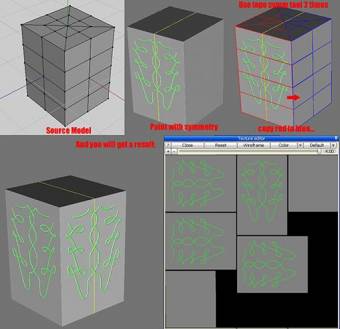
拓扑对称允许您复制具有对称面结构的曲面块 – 即使它们在几何上不对称。

用“左键单击”选择红色面,然后选择蓝色面。如果它们相邻就更好了。无论哪种方式,内容应该彼此对称。这使您可以定义拓扑对称性。该工具的设置如下:
- 工作模式:让您在两种模式之间进行选择:通过拾取两个对称面来设置对称性或使用Brush从一侧复制到另一侧。
- 将红色复制到蓝色:将网格的红色部分复制到蓝色部分。您应该在使用此工具之前定义它们。
- 将蓝色复制到红色:将网格的蓝色部分复制到红色部分。您应该在使用此工具之前定义它们。
- Flip Layer:使用拓扑对称的翻转层。
- 复制冻结蒙版:这是不言自明的。使用拓扑对称工具,您可以将冻结蒙版从一侧复制到另一侧。
- 保存:将对称状态保存到 SYMM 文件中。加载:从 SYMM 文件恢复对称状态。