 Ελληνικά
  English
 Українська
 Español
 Deutsch
 Français
 日本語
日本語 Русский
 한국어
한국어 Polski
 中文 (中国)
 Português
 Italiano
 Suomi
Suomi Svenska
 中文 (台灣)
 Dansk
Dansk Slovenčina
 Türkçe
 Nederlands
 Magyar
 ไทย
ไทย हिन्दी
 Tiếng Việt
 Lietuviškai
 Latviešu valoda
 Eesti
Eesti Čeština
 Română
 Norsk Bokmål
Τα πινέλα 3DCoat μπορούν να εφαρμοστούν με ένα συνηθισμένο ποντίκι ή με τη βελτιωμένη συμπεριφορά ενός tablet γραφικών.
Ο πίνακας Stroke , όπως μπορείτε να φανταστείτε, καθορίζει τον τρόπο με τον οποίο συμπεριφέρεται το κτύπημα σας στην επιφάνεια από ένα κλικ του ποντικιού σε απελευθέρωση του ποντικιού.
Υπάρχουν αρκετές λειτουργίες Stroke στον πίνακα Stroke για να βοηθήσουν στον έλεγχο της εφαρμογής Brush , καθώς και μια εκτεταμένη σειρά τρόπων σχεδίασης spline και πολύγωνων.
Όταν δεν γλυπτεί, αυτά τα εργαλεία λειτουργούν σε 2D για να καθορίσουν περιοχές και «μάσκες» ή «παγωμένες» περιοχές (και ανάγλυφο στο Paint Room).
Ορισμένα εργαλεία γλυπτικής χρησιμοποιούν τα σχήματα που σχεδιάζετε ως μέσο για να κλωνοποιήσουν, να κόψουν ή να εκτελέσουν κάποια μορφή δυαδικής λειτουργίας.
Πάνελ Stroke
Τοποθετήστε τον κέρσορα στο μενού «Λειτουργία Stroke » ή πατήστε το πλήκτρο E για να δείτε 20 διαθέσιμες λειτουργίες σχεδίασης. Οι πρώτες έξι λειτουργίες (σημειωμένες με ένα κίτρινο ορθογώνιο) είναι Stroke Modes και χρησιμοποιούνται με ταμπλέτες γραφικών.

Αυτά τα πρώτα πέντε εικονίδια είναι οι τυπικές λειτουργίες Brush και μπορούν να γίνουν καλύτερα κατανοητά δοκιμάζοντάς τα ένα προς ένα. Όλες αυτές οι λειτουργίες απαιτούν ένα ευαίσθητο στην πίεση tablet και γραφίδα για να λειτουργούν ακριβώς όπως περιγράφεται.
«υποδείξεις»).
Μια περιγραφή κάθε λειτουργίας εμφανίζεται όταν τοποθετείτε το ποντίκι σας πάνω από κάθε εικονίδιο (όπως συμβαίνει με όλα τα εργαλεία και τις λειτουργίες του 3DCoat που ονομάζονται “hints”). Επεξεργασία
Κάτω εντολές
Πλάτος περιγράμματος: Σε υψηλότερες τιμές, αυτή η ρύθμιση δημιουργεί ένα είδος εξώθησης Brush Falloff. Ένα τετράγωνο σχήμα -για παράδειγμα- γίνεται κυρτή πυραμίδα, ένας Κύκλος γίνεται κυρτός και κωνικός κύλινδρος.
Όριο βάθους: Καθορίζει το βάθος που ελέγχει όλα τα εφέ.
Ignore back faces: Επιτρέπει στο επιλεγμένο εργαλείο να λειτουργεί μόνο σε ορατές επιφάνειες. Με αυτή την επιλογή ενεργοποιημένη, τα πίσω ή τα αόρατα πρόσωπα δεν θα αλλάξουν κατά τη διάρκεια της ζωγραφικής με ορθογώνια, περιγράμματα και ελλείψεις.
Ρυθμίσεις: Εκεί, μπορείτε να ορίσετε ένα πλήκτρο τροποποίησης για τετράγωνες και στρογγυλές λειτουργίες επιλογής.
Φόρτωση σχήματος: Φορτώνει ένα προκαθορισμένο σχήμα καμπύλης από ένα αρχείο. Δέχεται αρχεία Adobe Illustrator. Η εισαγόμενη καμπύλη μετατρέπεται σε spline 3DCoat , τον οποίο μπορείτε να χειριστείτε με τυπικούς τρόπους.
Αποθήκευση σχήματος: Αποθηκεύστε το σχήμα καμπύλης από το αρχείο. Μπορούν να αποθηκευτούν ράστερ, διάνυσμα και προσαρμοσμένες προεπιλογές 3DCoat .
Λειτουργίες Stroke
Ας εξετάσουμε όλες τις λειτουργίες που υπάρχουν στο Stroke Panel, ξεκινώντας από αριστερά προς τα δεξιά, από πάνω προς τα κάτω:
Τα περισσότερα από αυτά είναι αυτονόητα:
Πίεση ακτίνας & βάθους: Η πίεση της γραφίδας επηρεάζει την ακτίνα και το βάθος.
Πίεση βάθους και αδιαφάνειας: Η πίεση της γραφίδας επηρεάζει μόνο το βάθος έλξης.
Πίεση ακτίνας, βάθους και αδιαφάνειας: Η πίεση της γραφίδας τροποποιεί την ακτίνα, το βάθος και την αδιαφάνεια.
Πίεση σταγονιδίων: Η αύξηση της πίεσης μειώνει την ακτίνα και αυξάνει το βάθος και την αδιαφάνεια.
Σταθερή πίεση: Σχεδιάστε με σταθερό βάθος και ακτίνα, ανεξάρτητα από την πίεση της γραφίδας.
Dotted Stroke: Εφαρμόστε το τρέχον Brush με διακριτικές κουκκίδες. Η απόσταση των κουκκίδων εξαρτάται από την ταχύτητα της διαδρομής σας.
Οι επόμενες λειτουργίες είναι το σχέδιο με γραμμές και καμπύλες:
Vertex Lines: Δημιουργεί τέλεια ευθείες γραμμές. Κάντε κλικ για να τοποθετήσετε μια κορυφή και επαναλάβετε για να τοποθετήσετε περισσότερες από μία. Κάντε κλικ στην αρχική κορυφή για να δημιουργήσετε ένα κλειστό σχήμα. Πατήστε ESC για να ξεκινήσετε μια νέα γραμμή.
Καμπύλες κορυφής: Δημιουργεί παρεμβαλλόμενες καμπύλες. Κάντε κλικ για να τοποθετήσετε μια κορυφή και επαναλάβετε για να τοποθετήσετε περισσότερες από μία. Κάντε κλικ στην αρχική κορυφή για να δημιουργήσετε ένα κλειστό σχήμα. Πατήστε ESC για να ξεκινήσετε μια νέα γραμμή.
Curve Stroke: Σε αυτήν τη λειτουργία, μπορείτε να σχεδιάσετε πολύ ακριβείς και ελεγχόμενες διαδρομές που ορίζονται από splines. Κάντε κλικ για να προσθέσετε σημεία στο spline. Κάθε σημείο έχει τη δική του ακτίνα.
Πατήστε ESC για να τερματίσετε το κομμάτι του spline. Κάντε κλικ ξανά για να ξεκινήσετε ένα νέο κομμάτι. Πατήστε το RMB πάνω από τα σημεία για να αλλάξετε την ευκρίνεια ή την εξομάλυνση του σημείου. Κάντε κλικ στο LMB για να εκχωρήσετε μια νέα ακτίνα στο σημείο. Εάν κάνετε κλικ στο πρώτο ή στο τελευταίο σημείο του κομματιού, μπορείτε να επεκτείνετε το κομμάτι. Μπορείτε να χωρίσετε καμπύλες και να σύρετε σημεία μέσω LMB. Χρησιμοποιήστε το πλήκτρο DEL για να διαγράψετε σημεία. Δώστε προσοχή στο μικρό τετράγωνο πάνω από τη σφήνα, θα βρείτε διαφορετικές επιλογές εκεί και θα ορίσετε τη ροή πίεσης. Πατήστε ENTER ή κάντε διπλό κλικ για να σχεδιάσετε μια διαδρομή. Προσέξτε ότι η ακτίνα της βούρτσας εμφανίζεται μόνο για σημεία που συνδέονται με την επιφάνεια.
Stamp Mode: Χρησιμοποιεί το επιλεγμένο Brush Alpha για να προσθέσετε μια εντύπωση ή κατάθλιψη, μάσκα ή παγωμένη περιοχή, με βάση αυτό το Alpha, στη θέση όπου κάνετε αριστερό κλικ με το ποντίκι. Κάντε αριστερό κλικ σύροντας το ποντίκι αλλάζει το μέγεθος και περιστρέφει τη σφραγίδα. LMB Κάντε κλικ και σύρετε για να αλλάξετε το μέγεθος. Το κέντρο είναι η αρχή του κλικ σας. Απελευθέρωση σε θέση.
Stamp Drag Mode: Λειτουργεί παρόμοια με τη συνηθισμένη λειτουργία Stamp, αλλά όταν κάνετε αριστερό drag με το ποντίκι, μπορείτε να σύρετε την εικόνα Brush (Alpha) κατά μήκος της επιφάνειας του μοντέλου. LMB Κάντε κλικ και σύρετε το πινέλο σας και αφήστε το για να το τοποθετήσετε. Ανάλογα με το μέγεθος της βούρτσας.
Τετράγωνο Λάσο: Βάψτε με τετράγωνο. Μετά την ενεργοποίηση, πατήστε τη γραμμή SPACE για να εισάγετε χειροκίνητα το μέγεθος του τετραγώνου. Με βάση τα σημεία έναρξης και λήξης του καθορισμένου τετραγώνου (ή τραπεζοειδούς), το 3DCoat εξωθεί ή ανοίγει ένα κυβικό ή τραπεζοειδές συμπαγές σχήμα με βάση τη ρύθμιση Βάθους του Brush. (Καλύτερα να χρησιμοποιήσετε ορθογραφικές προβολές με αυτό το Brush).
Οι υψηλότερες αναλύσεις Voxel επιτρέπουν πιο ευκρινή και καθαρά σχήματα.
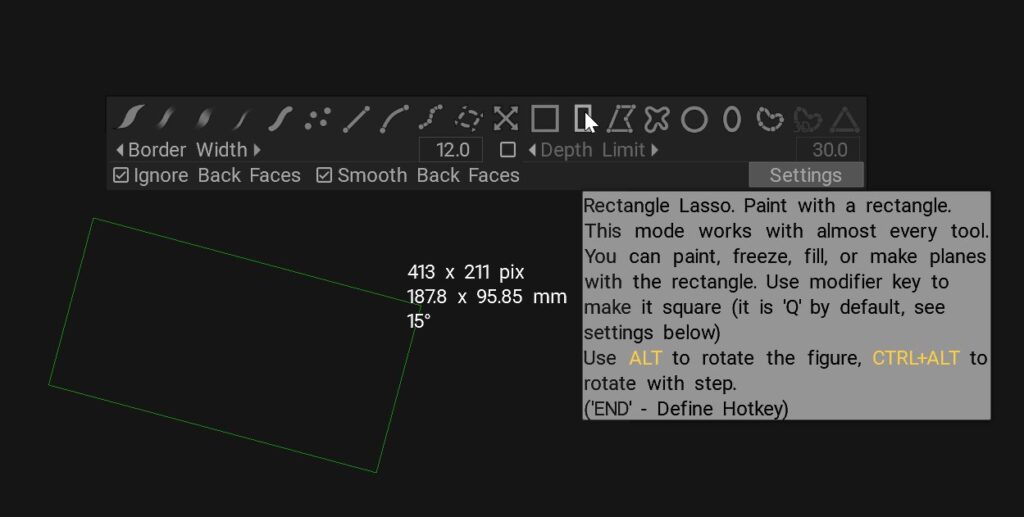
Ορθογώνιο Λάσο: Ζωγραφίστε με ένα ορθογώνιο. Αυτή η λειτουργία λειτουργεί με σχεδόν κάθε εργαλείο. Μπορείτε να βάψετε, να παγώσετε, να γεμίσετε ή να φτιάξετε αεροπλάνα με το ορθογώνιο. Χρησιμοποιήστε το κλειδί τροποποίησης για να το κάνετε τετράγωνο (είναι «Q» από προεπιλογή).
Ίδιο με το τετράγωνο εργαλείο, αλλά επιτρέπει μακριές ορθογώνιες και μακριές τραπεζοειδείς συμπαγείς εξωθήσεις, εσοχές και μάσκες. Οι υψηλότερες αναλύσεις Voxel επιτρέπουν πιο ευκρινή και καθαρά σχήματα.
Vertex Lasso: Ζωγραφίστε περιβάλλοντας μια ακανόνιστη περιοχή. Κάντε κλικ για να προσθέσετε κορυφές στην καμπύλη. Κάντε διπλό κλικ ή πατήστε στην αρχική κορυφή για να οριστικοποιήσετε το περίγραμμα. Πατήστε ESC για να ακυρώσετε το περίγραμμα και BKSP για να διαγράψετε την τελευταία κορυφή. Αυτή η λειτουργία λειτουργεί με σχεδόν κάθε εργαλείο. Μπορείτε να βάψετε, να παγώσετε, να γεμίσετε ή να φτιάξετε αεροπλάνα με περίγραμμα.
Με βάση το δισδιάστατο πολυγωνικό σχήμα που σχεδιάζετε, το 3DCoat εξωθεί ή ανοίγει, καλύπτει ή παγώνει μια περιοχή κατά μήκος της κανονικής επιφάνειας του αντικειμένου. Τοποθετήστε το δείκτη του Brush πάνω από το πρώτο σημείο της σειράς μέχρι να δείτε έναν μικρό πράσινο κύκλο και, στη συνέχεια, πατήστε “Enter” για να επιβεβαιώσετε το σχήμα. Οι υψηλότερες αναλύσεις Voxel επιτρέπουν πιο ευκρινή και καθαρά σχήματα.
Stroke Lasso: Βαφή με τραβηγμένο περίγραμμα. Σχεδιάστε κρατώντας το LMB και αφήστε το για εφαρμογή. Αυτή η λειτουργία λειτουργεί με σχεδόν κάθε εργαλείο. Μπορείτε να βάψετε, να παγώσετε, να γεμίσετε και να φτιάξετε αεροπλάνα με περίγραμμα.
Χρησιμοποιήστε το ποντίκι σας για να σχεδιάσετε ένα σχήμα ελεύθερης μορφής και τοποθετήστε το δείκτη του Brush πάνω από το πρώτο σημείο που σχεδιάστηκε μέχρι να εμφανιστεί ο μικρός πράσινος κύκλος. πατήστε «Enter» για να επιβεβαιώσετε το σχήμα. Το 3DCoat εξωθεί ή ανοίγει, καλύπτει ή παγώνει μια περιοχή κατά μήκος της κανονικής επιφάνειας του αντικειμένου σας, με βάση τη ρύθμιση Βάθος της Brush. Οι υψηλότερες αναλύσεις Voxel επιτρέπουν πιο ευκρινή και καθαρά σχήματα.
Το λάσο στο E-panel έλαβε την παράμετρο "χαλάρωση" για πιο ακριβή περιγράμματα. Επιπλέον, η κομμένη άκρη γίνεται τέλεια λεία με το λάσο.
Circle Lasso: Μετά την ενεργοποίηση, πατήστε τη γραμμή SPACE για να εισαγάγετε το μέγεθος του τετραγώνου με μη αυτόματο τρόπο. Σχεδιάζει έναν τέλειο κύκλο από το κέντρο προς την άκρη του κύκλου και εξωθεί ή ανοίγει, καλύπτει ή παγώνει ένα κυκλικό σχήμα κατά μήκος του κανονικού του αντικειμένου, με βάση τη ρύθμιση Βάθος του Brush.
Ellipse Lasso: Ζωγραφίστε με μια έλλειψη. Χρησιμοποιήστε το πλήκτρο τροποποίησης για να το κάνετε ακριβώς στρογγυλό (είναι “Q” από προεπιλογή).
Το ίδιο με το εργαλείο Circle, εκτός από το ότι το σχήμα που εξωθείται βασίζεται στην Έλειψη που σχεδιάζεται.
Closed Spline: Εξωθείται ή ανοίγει, καλύπτει ή παγώνει μια περιοχή ως κλειστό κανονικό spline ή σχήμα B-spline. κλείστε το σχήμα πατώντας το πλήκτρο “Esc” για να σταματήσετε να προσθέτετε πόντους. Κάντε δεξί κλικ σε οποιοδήποτε σημείο για αλλαγή από ομαλή παρεμβολή ή γωνιακή. Μπορείτε να φορτώσετε και να αποθηκεύσετε τα καθορισμένα σχήματά σας. Τοποθετήστε το ποντίκι πάνω από οποιαδήποτε εντολή για να δείτε την Υπόδειξη.
Πατήστε το πλήκτρο DEL για να διαγράψετε ένα σημείο. Κάντε κλικ για να εισαγάγετε το σημείο στη μέση. Κάντε διπλό κλικ ή πατήστε ENTER για να σχεδιάσετε την περιοχή.
3D Closed Spline : Σχεδιάστε με κλειστό spline πάνω από την επιφάνεια σε 3D. Οι συνηθισμένες σφαίρες ενεργούν μέσω της προβολής, αυτή η λειτουργία δεν λειτουργεί σε προβολή αλλά σε τρισδιάστατο χώρο και επιτρέπει σε κάποιον να κάνει την επιλογή απευθείας στην επιφάνεια. Ισχύει κυρίως σε εργαλεία που σχετίζονται με το Sculpt Room.
Πατήστε ESC για να σταματήσετε να προσθέτετε πόντους. Χρησιμοποιήστε το RMB για να αλλάξετε την ομαλότητα/ευκρίνεια κορυφής. Πατήστε DEL για να διαγράψετε ένα σημείο. Κάντε κλικ για να εισαγάγετε το σημείο στη μέση. Κάντε διπλό κλικ ή πατήστε ENTER για να σχεδιάσετε την περιοχή. Χρησιμοποιήστε τον πίνακα ελέγχου επάνω δεξιά για να επεξεργαστείτε τον spline.
Μεμονωμένο πολύγωνο: Ένα κλικ θα ζωγραφίσει ένα μόνο πολύγωνο ενώ κρατώντας πατημένο το LMB θα ζωγραφίσει μέχρι τα όρια όλων των πολυγώνων «πηγή».
Τώρα μπορείτε να περιορίσετε τη γωνία για την περιστροφή σχημάτων σε λειτουργία E με το ALT+CTRL τοποθετημένο στο Preferences-> Tools.
Το Alt μπορεί να περιστρέψει τα σχήματα της λειτουργίας E: έλλειψη, ορθογώνιο ή λάσο. Το CTRL+ALT μπορεί να χρησιμοποιηθεί για τον περιορισμό της περιστροφής.
Το διάστημα μετακινεί το σχήμα στο χώρο της οθόνης.
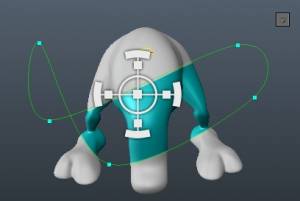
Αναδυόμενο μενού Curves
Κοντά στα σημεία ελέγχου, θα δείτε το αναπτυσσόμενο βέλος που συνοδεύει τον σχεδιασμένο spline. Πατήστε το και θα μπορείτε να επιλέξετε διαφορετικές επιλογές από ένα εκτεταμένο μενού εντολών:

Εφαρμογή: Εφαρμογή δράσης spline. Μπορείτε να χρησιμοποιήσετε το ENTER. Με πατημένο το CTRL, θα αντεπιτεθεί.
Clear: Διαγράψτε όλα τα σημεία ελέγχου.
Αποσύνδεση από επιφάνεια: Αυτή η εντολή αποσπά κάθε σημείο ελέγχου που προσαρτάται σε μια επιφάνεια (ένα σημείο ελέγχου προσαρτάται εάν το προσθέσετε ενώ ο κέρσορας βρίσκεται πάνω από την επιφάνεια).
Προσάρτηση στην επιφάνεια: Στερεώστε σημεία στην επιφάνεια έτσι ώστε η σφήνα να περιστρέφεται μαζί με το μοντέλο.
Προσθήκη σημείων: Χρησιμοποιήστε αυτήν την εντολή εάν πατήσατε ESC μετά την προσθήκη σημείων ελέγχου και στη συνέχεια αποφασίσατε να συνεχίσετε. Πατήστε ESC για να τελειώσετε.
Επεξεργασία σημείων: Αυτή είναι μια προεπιλεγμένη λειτουργία αφού ολοκληρώσετε την προσθήκη σημείων ελέγχου. Τοποθετήστε το δείκτη του ποντικιού πάνω από έναν spline στο σημείο όπου θέλετε να προσθέσετε ένα άλλο σημείο ελέγχου (όταν δείτε ένα κόκκινο σημείο, πατήστε LMB για να το προσθέσετε). Σύρετε οποιοδήποτε σημείο ελέγχου με το LMB. Χρησιμοποιήστε το RMB πάνω από οποιοδήποτε σημείο ελέγχου για να αλλάξετε την ευκρίνεια κορυφής.
Μετασχηματισμός όλων: Μεταμορφώστε ολόκληρη τη σφήνα με το χειριστή (περιστροφή, κίνηση, κλίμακα κάθετα, οριζόντια, αναλογικά).

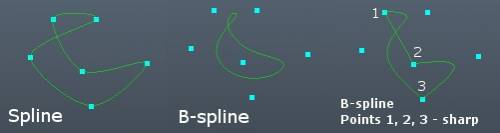
B-Splines: (επισημαίνονται). Χρησιμοποιήστε το B-Splines από προεπιλογή. Σε αυτήν τη λειτουργία, η πλάκα θα είναι πιο ομαλή και δεν θα διασχίζει τα σημεία ελέγχου. Χρησιμοποιήστε το με ευκρίνεια κορυφής για να λάβετε διάφορες μορφές.
Απόκρυψη βοηθητικών γραμμών: Απόκρυψη γκρίζων γραμμών που συνδέουν σημεία ελέγχου.
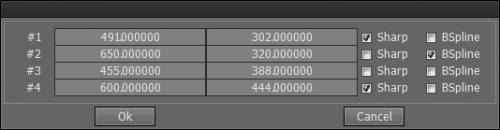
Επεξεργασία πίνακα σημείων: Ορίστε αριθμητικές τιμές για κάθε σημείο ελέγχου. Σε αυτό το παράθυρο, μπορείτε επίσης να ορίσετε τον τύπο κάθε σημείου ελέγχου: αιχμηρό (κάνει μια ευκρινή γωνία σε αυτό το σημείο), B-spline (απλή spline αν δεν είναι επιλεγμένη).
Κλίμακα: Ρυθμίστε τον παράγοντα κλίμακας και πατήστε το κουμπί «OK» ή ENTER.
Περιστροφή: Ρυθμίστε τη γωνία περιστροφής και πατήστε το κουμπί “OK” ή ENTER.
Αναποδογυρίστε οριζόντια: Αναποδογυρίστε ολόκληρο το spline οριζόντια.
Αναστροφή κατακόρυφα: Αναποδογυρίστε ολόκληρη τη λωρίδα κάθετα.
Αποθήκευση…: Αποθήκευση του spline σε ένα αρχείο.
Φόρτωση…: Φόρτωση προηγουμένως αποθηκευμένου spline από ένα αρχείο.
Σας επιτρέπει να αποθηκεύετε και να φορτώνετε προφίλ καμπύλης. Αυτό είναι ένα πολύ ισχυρό χαρακτηριστικό, καθώς μπορείτε να import αρχεία EPS, μεταξύ άλλων τύπων αρχείων, με διανυσματικά γραφικά για χρήση ως μέρος ενός Brush στα δωμάτια Paint ή Sculpt. Μπορείτε επίσης να αποθηκεύσετε τα προφίλ καμπυλών που έχουν δημιουργηθεί σε 3DCoat, να τα φορτώσετε ξανά αργότερα ή να τα μοιραστείτε με άλλους.
– Τα αρχεία υποστήριξης για αποθήκευση είναι:
EPS, Spline (3D-Coat ιδιόκτητο αρχείο)
– Τα υποστηριζόμενα αρχεία για φόρτωση είναι:
EPS, Spline (3D-Coat ιδιόκτητο αρχείο), TGA, BMP, PNG, JPG, DDS, TIF/TIFF, EXR, HDR.
Εφαρμογή Brush “Dabs” with Spacing: Αυτό κάνει το τρέχον Brush να ανταποκρίνεται ιδιαίτερα στις επιλογές “Dabs, Jitter, and Spacing” που βρίσκονται στον πίνακα “Brush Options”. Ο πειραματισμός δείχνει αυτή τη δράση καλύτερα.
Φροντιστήρια
3D Stroke Mode με το Pose Tool : Αυτό το βίντεο είναι μια γρήγορη επίδειξη της νέας ικανότητας χρήσης της λειτουργίας 3D Stroke Draw με το Pose Tool.
Εφαρμογή Χαλκομανίας ή Εικόνας : Αυτό το βίντεο παρουσιάζει τρεις μεθόδους και σύνολα εργαλείων για την εφαρμογή μιας χαλκομανίας/λογότυπου ή οποιασδήποτε εικόνας στο μοντέλο σας.