 中文 (中国)
  English
 Українська
 Español
 Deutsch
 Français
 日本語
日本語 Русский
 한국어
한국어 Polski
 Português
 Italiano
 Suomi
Suomi Svenska
 中文 (台灣)
 Dansk
Dansk Slovenčina
 Türkçe
 Nederlands
 Magyar
 ไทย
ไทย हिन्दी
 Ελληνικά
 Tiếng Việt
 Lietuviškai
 Latviešu valoda
 Eesti
Eesti Čeština
 Română
 Norsk Bokmål
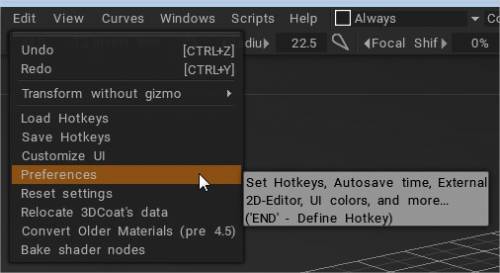
该面板打开一个详细的设置对话框,允许您自定义3DCoat。我们将为您提供可用类别和选择的总体概述。
常规选项卡
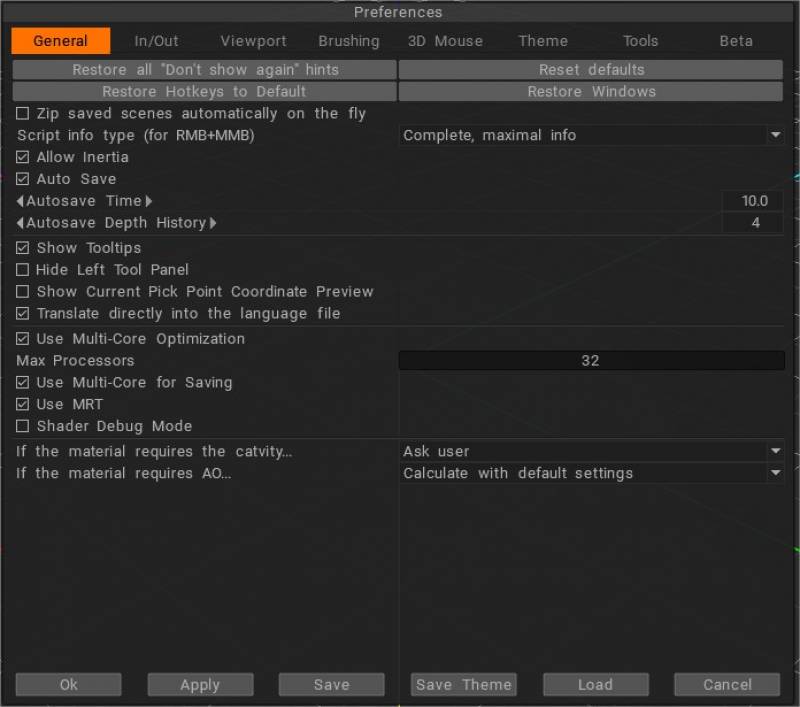
此对话框的顶部是四个常量选项,可让您将3DCoat返回到其“出厂”默认设置:
恢复所有“不再显示”提示:指定您希望看到显示的提示类型以及您希望它们显示的位置。
重置热键:将所有设置恢复为默认状态。
将热键恢复为默认值:将热键重置为分配时的状态。
恢复 Windows 及其位置:将所有窗口恢复到默认位置和大小。
压缩保存的场景:
允许惯性:例如,允许您使用滚轮来获得工具和对话框滚动的速度,就像滚轮在 Web 浏览器中的工作方式一样。
自动保存:打开/关闭自动保存并设置自动保存时间以调整时间间隔和深度历史记录。自动保存文件的名称为 autosave.3b,位于用户数据文件夹中。
自动保存深度历史记录:要按顺序存储的自动保存文件的数量。
显示工具提示:允许您显示或隐藏鼠标光标附近的弹出工具提示。
显示展开的工具提示(3D 视口底部) 。
隐藏左侧工具面板:如果您更喜欢使用“空格”菜单,则可以隐藏左侧工具面板。
显示当前拾取点坐标预览。
使用多核优化:设置您的首选项以对应您的系统硬件。
最大处理器数:与3DCoat一起使用的处理器数。
使用多核进行保存。
使用 MRT:使用多个渲染目标来加速实时normal map更新。
着色器调试模式:着色器调试模式允许您在着色器编译时查看错误。默认关闭。
AO/Curvature 图层首选项中的新选项:计算默认值/询问对话框/跳过计算。
Import_
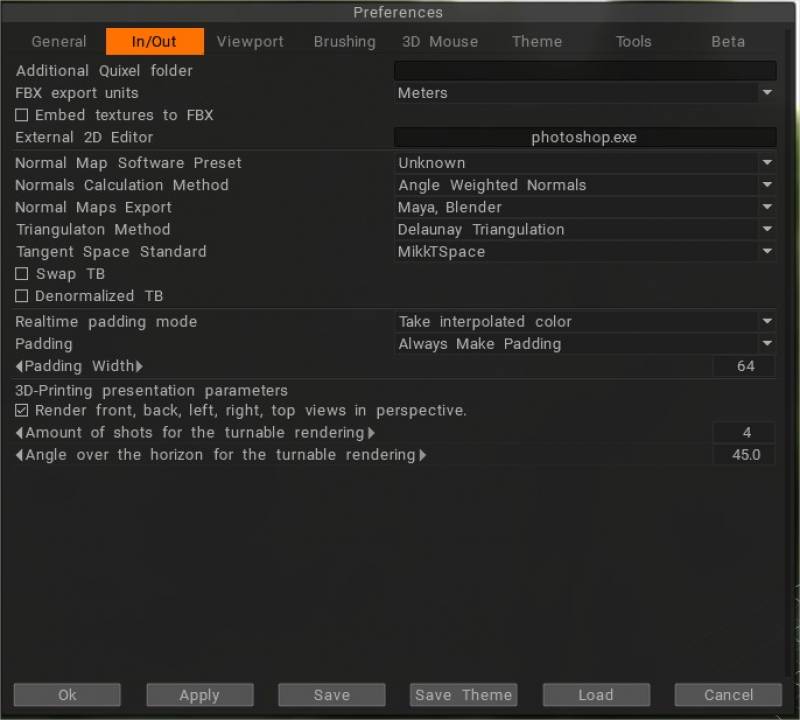
– Megascans 支持改进:新选项编辑 > 首选项 > I/O > 附加 Quixel 文件夹。

启动时,“3DCoat”会检查“下载”和“其他 Quixel 文件夹”以查找新的 Quixel 材料作为 zip 存档和已提取的文件夹。

FBXexport单位: FBX 中的单位含义。米表示比例 1:100,厘米 1:1,毫米 – 10:1。这仅适用于 FBXexport。
将纹理嵌入到 FBX:exportFBX 时,纹理将直接嵌入到 FBX 文件中。
外部 2D 编辑器:此路径将用于指定您希望使用哪个外部“画图”应用程序(即Photoshop)来编辑 2D 图像。这个编辑器应该可以编辑PSD文件,所以通常是Adobe Photoshop。这个编辑器将被称为“Edit”-“Sync Layers with Ext.编辑器/编辑分机中的所有图层。 Ext 中的编辑器/编辑投影。编辑”。
法线贴图软件预设:使用这一系列选项可以精确指定您希望法线贴图在第 3 方应用程序中的内部和外部处理方式。每个软件都有一个建议参数列表。
法线计算方法:选择如何计算绘制网格的法线。
法线贴图export:选择法线贴图导出标准:3D-Max 或Maya。
三角剖分法:三角剖分法对于法线贴图的兼容性很重要。如果三角测量方法与您的建模软件不对应并且您将bake法线贴图 – 四边形上可能会出现十字形伪像。
切线空间标准:切线空间对于正确渲染法线贴图很重要。如果您使用不正确的切线空间,则在建模软件中的烘焙模型上会看到接缝。所以在从3DCoat导出后,您需要选择与您的建模软件兼容的方法。这种差异在有机模型上不太明显,但可能会从根本上影响烘焙硬表面模型。
交换 TB:反转法线方向。
Denormalized TB: Denormalized Texture Baking意思是将贴图中每条法线的长度重置为1。
实时填充模式:有多种填充方法。
– 第一个在对面岛屿的像素之间线性插值颜色。
– 第二个从对面的岛上取最近的像素。
– 第三个,天真,从当前岛屿获取最近的像素。
填充:export纹理时,系统会询问您是否需要在纹理簇周围添加边框(填充)。此选项允许您自动回答问题。
填充宽度:纹理导出时使用填充宽度。
3D 打印演示参数
渲染前视图、后视图、左视图、右视图和俯视图。
转盘渲染的镜头数量。
转盘渲染的地平线角度。
视口
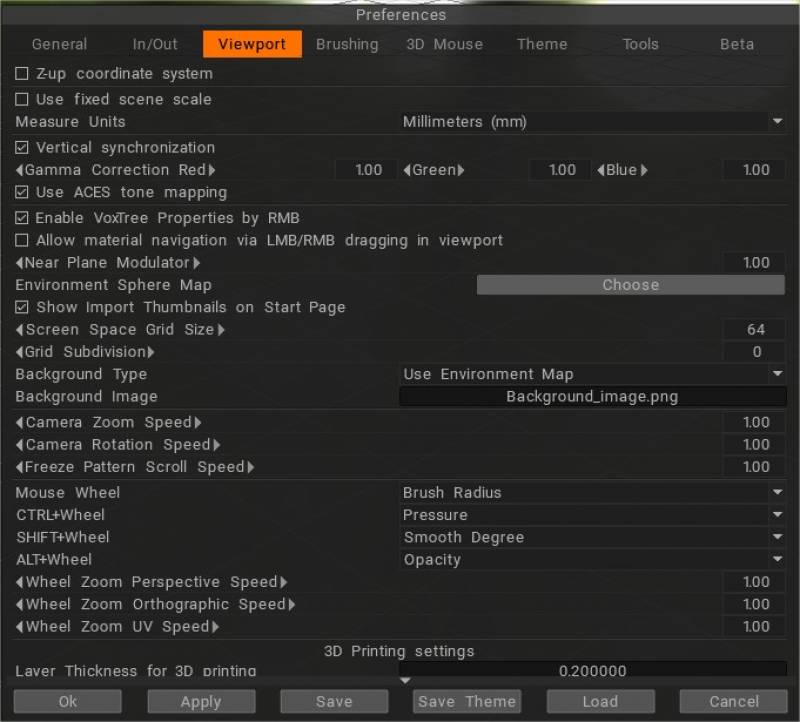
Z-up 坐标系:基于 Z-up 的坐标系,用于兼容Rhino、3DS-Max 和其他 Z 轴向上的应用程序。
Use Fixed Scene Scale:如果使用固定场景比例,对象将始终以该比例打开,除了之前保存的场景。在对象太大或太小的情况下,这可能会出现问题。建议将缩放的对象大小保持在 10-300 的范围内。
固定场景比例:import对象的场景比例。
度量单位:它们只是单位的视觉标记。没有根据单位执行实际缩放。
垂直同步:
伽玛校正:红/绿/蓝。
使用 ACES 色调映射:使用 ACES 色调mapping。
通过 RMB 启用 VoxTree 属性:启用或禁用 Sculpt 房间中的 RMB 属性窗口。通过在 Windows→Popups→Trigger volume properties 窗口中分配一个热键,也可以禁用该窗口。
Allow material navigation via LMB/RMB dragging in the viewport:允许在视口中通过 LMB/RMB 拖动进行材质导航。
Near plane modulator:允许您设置 Viewport Camera 可以接近对象的程度。它调整了飞机附近的相机,以便能够靠近表面。
Environment sphere map:指定哪个球形图像将用于渲染任何环境效果。
在起始页上显示import缩略图。
屏幕空间网格大小:以像素为单位设置网格大小。
Grid Subdivision:该值表示屏幕网格中的细分数。使用零表示无。
背景类型:场景背景风格。
背景图像:用作背景的图像。
相机变焦速度:决定相机变焦速度。
相机旋转速度:确定相机旋转速度。
冻结花样滚动速度:冻结花样滚动速度。更改用于指示冻结菜单中的冻结区域的模式。
鼠标滚轮:选择要使用鼠标滚轮更改的参数。
要能够使用鼠标中键滚动,请将“鼠标滚轮”设置为“放大”。
确保底部的 3 个设置“Wheel Zoom … Speed”设置为 1。如果变焦没有按照您想要的方向进行,请将其更改为 -1。
Ctrl+滚轮:选择要使用 ctrl+鼠标滚轮更改的参数。
Shift+Wheel:选择要使用 shift+ 鼠标滚轮更改的参数。
Alt+滚轮:选择要使用 alt+鼠标滚轮更改的参数。
滚轮缩放透视速度:确定滚轮缩放透视速度。
滚轮缩放正交速度:确定滚轮缩放正交速度。
滚轮缩放UV速度:确定滚轮缩放UV速度。
3D 打印设置
3D 打印的层厚度: 3D 打印export的层厚度。
构建尺寸:在 X、Y、Z 上。
刷牙
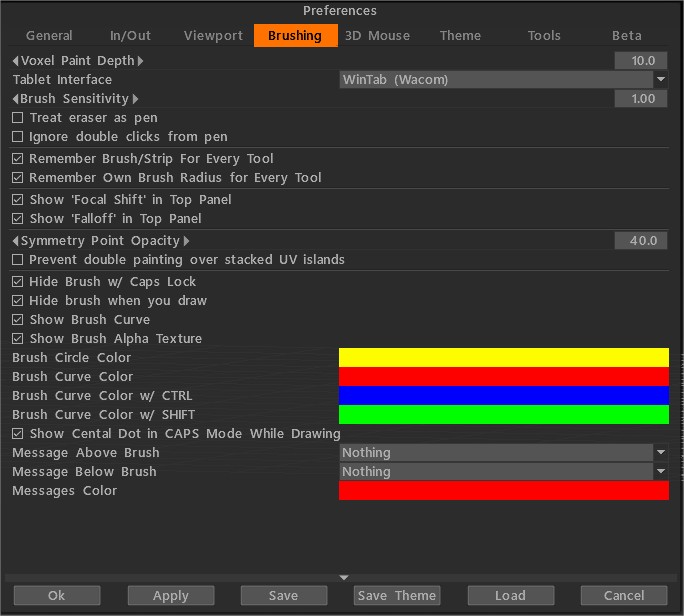
Voxel绘制深度:体素绘制的深度。小心大深度的颜色渗透,它可能会导致伪影(渗透到物体的另一侧,嘈杂表面上的嘈杂色点)。因此,我们建议对嘈杂的表面进行较低的油漆深度。注意,深度越大,性能越慢。
平板电脑界面:让您选择 Wintab 或平板电脑。 (取消选中 Win 平板电脑属性下的“使用 Windows Ink”复选框。)
Brush灵敏度:如果您使用的是数字笔,请调整笔的灵敏度。
把橡皮当笔。
忽略笔的双击:允许用笔双击开始笔划。
Remember Brush/Strip For Every Tool:指定您是否希望3DCoat在每次使用该Brush时记住先前的设置。
Remember Own Brush Radius for Every Tool:指定您是否希望3DCoat在每次使用该Brush时记住之前的设置。
顶部面板显示Brush首选项:如果您的屏幕空间有限,或者您不经常使用Brush衰减或焦点偏移,您可以选择隐藏顶部面板中的“焦点偏移”和衰减滑块。
- 在顶部面板中显示焦点偏移:在顶部面板中显示“焦点偏移”滑块。
- 在顶部面板中显示衰减:在顶部面板中显示“衰减”滑块。
对称点不透明度。
防止在堆叠的UV岛上进行双重绘画:如果您有堆叠或镜像的UV岛,此选项很重要。如果启用该选项,则UV贴图上的点每个笔划可能只绘制一次。
如果堆叠的岛彼此之间没有边界(例如,身体 – 一个岛,手臂和腿 – 其他镜像岛),则会很有帮助。如果启用对称和此选项,手臂和腿将不会被绘制两次。
但是,如果镜像岛之间有公共边界,则启用此选项将导致公共边缘附近出现伪影,因为边缘两侧存在相同的像素。
Hide Brush w/ Caps Lock:如果选中此选项,笔刷将在 CAPS LOCK 模式下持续隐藏;否则,它只会在绘制时隐藏。
Hide Brush When Stroking:如果选中此选项,画笔将在绘制时隐藏。
显示Brush曲线:
显示BrushAlpha 纹理:
Brush圈颜色:
Brush曲线颜色:
带 CTRL 的Brush曲线颜色:
带 SHIFT 的Brush曲线颜色:
绘图时以 CAPS 模式显示中心点:
Brush上方的消息:
Brush下方留言:
消息颜色:画笔下方或上方消息的颜色。
精简界面:切换精简/完整界面。 TAB 热键。
3D鼠标
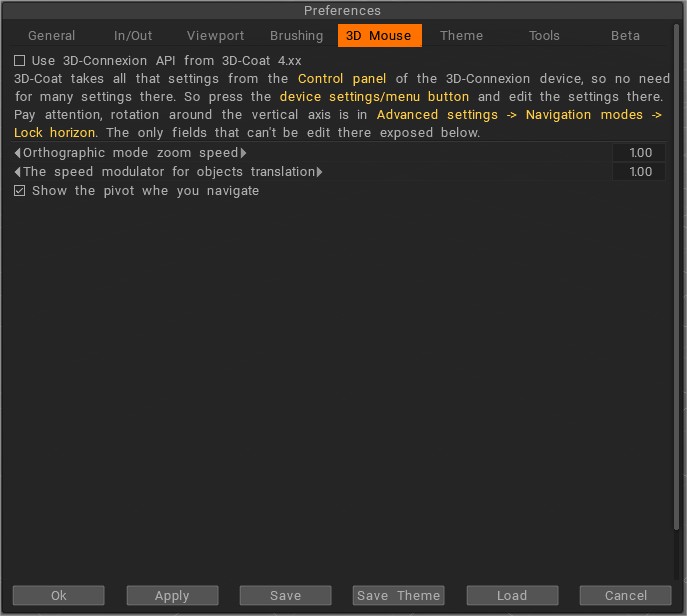
3DCoat支持来自 3DConnexion 的 3D Space Navigator。您可以在此处找到控制 3D 鼠标的所有选项。如果您拥有这些设备之一,请使用这些设置来获得您需要的精确控制类型。
3DCoat从 3D-Connexion 设备的控制面板获取所有设置,因此不需要在那里进行很多设置。
所以按下设备设置/菜单按钮并在那里编辑设置。注意,绕垂直轴旋转在高级设置→导航模式→锁定地平线。
唯一无法编辑的字段在下面公开。
正交模式变焦速度
对象平移速度调制器:当使用 3D 鼠标的对象操作模式打开时,用于平移的附加速度调制器。
3dconnexion 支持:该视频演示了在3DCoat中使用 3dconnexion 设备的好处,尤其是旗舰版 SpaceMouse Enterprise。它允许用户在顺畅工作的同时沿六个不同的轴导航。这使工作效率翻了一番,因为用户不必停下来、导航和继续,不断地工作,所有这些都需要用同一只手来完成。
它还通过分担双手的工作量来减少工作手的重复动作压力。它还可以让用户的手离开键盘,让他们专注于自己的模型。
使用 3D 3D-Coat 4.xx 中的 3D-Connexion API :使用旧版本的 3D-Connexion API。不建议这样做,因为在某些情况下,如果您使用无线设备(鼠标、笔、键盘),它可能会导致额外的延迟。但如果新的 API 不适合您 – 请使用旧的 API。
主题
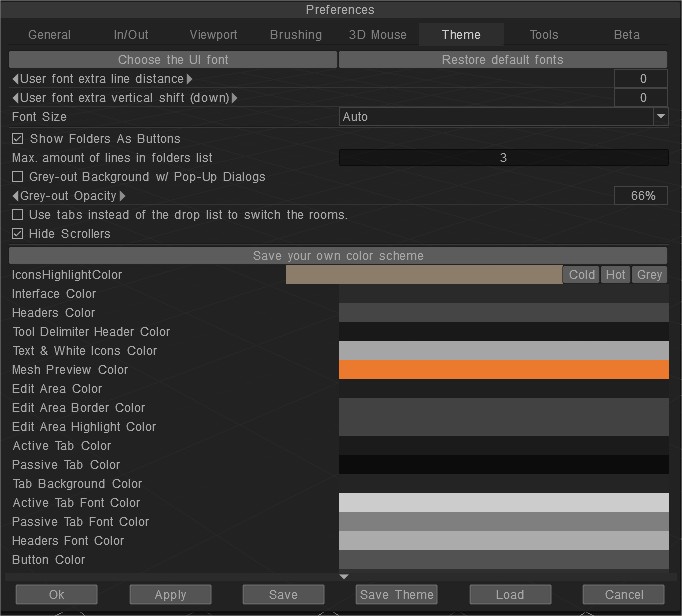
将文件夹显示为按钮
最大限度。文件夹列表中的行数:文件夹列表中用于项目列表(如画笔、模板、预设等)的最大行数。
字体大小:选择字体大小。
如何通过 Rygaard 自定义字体类型和界面颜色
在本视频中,他将向您展示如何在3DCoat中自定义字体类型和界面颜色。
隐藏滚动条:隐藏滚动条。
使用选项卡代替下拉列表:在3DCoat2023中,从V2021开始的方框类型房间切换现在可以在环境设置中切换到V4时代熟悉的选项卡类型。
保存自己的配色方案:按下按钮,然后输入配色方案的名称,会出现在Windows > UI color theme,主题文件写入“Docs/ 3DCoat/UserPrefs/UI_Color_Themes/TheMeName.json” .如果具有此名称的主题存在,它将被覆盖。
3D 按钮颜色:为按钮使用 3D 样式。
渐变菜单:为菜单和背景使用渐变纹理。
显示颜色:更改颜色以个性化您的主题。
首选项的这些部分中的界面主题和布局的所有选项都可以让您精确地设计整个界面的外观和布局。没有两个人喜欢相同的东西,因此提供这些设置是为了让您完全按照自己喜欢的方式设置3DCoat的“外观和感觉”。
用户界面是完全可定制的。默认情况下,安装时会出现三个 UI 主题。
它们是“深色”、“灰色”和“浅色”。
您可以通过转到编辑–>首选项–>加载来更改用户界面;您将被定向到一个名为“OptionsPresets”的文件夹,其中有 3 个 .xml 文件,每个文件对应一个主题,要加载主题,只需选择一个 .xml 文件并单击打开。
您可以编辑 UI 的更多部分,创建您自己的 UI 主题,并将其保存为 .xml 文件。
只需转到编辑 → 首选项。
在这里您可以自定义文本的颜色、界面背景、标题、按钮、网格、背景等。您还可以打开/关闭 3D 按钮样式和渐变菜单。
这些都搞定后,保存.xml文件,所有的UI&hotkeys等自定义信息都存储在里面了。
您可以随时加载它或与您的朋友分享。只需按下“首选项”面板中的“保存”按钮。
您甚至可以将工具的图标更改为您自己的图标,进入3DCoat的安装文件夹,在路径 texturesicons 中,您会找到图标的源 PSD 文件,它们是“baseicons.psd”和“SmallIcons.psd”。 psd”;在Photoshop中打开 PSD 文件并绘制您自己的图标。
完成后,将它们保存为DDS格式,保留名称并替换原来的“baseicons.dds”和“SmallIcons.dds”。
下次启动3DCoat时,它将加载新图标。
边框(仅适用于版本 4.9.#)
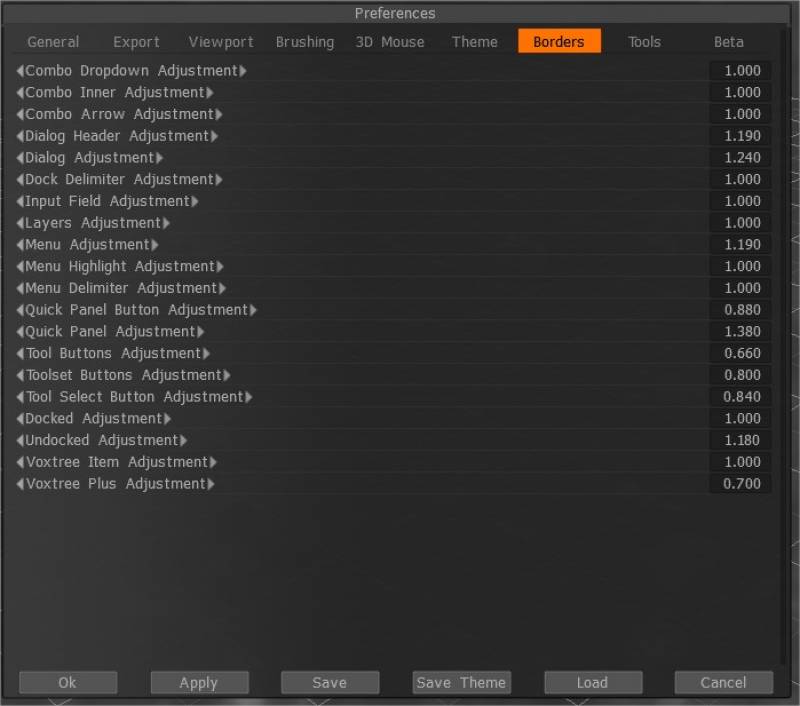
更改面板、控件和窗口的对比度背景颜色。
工具
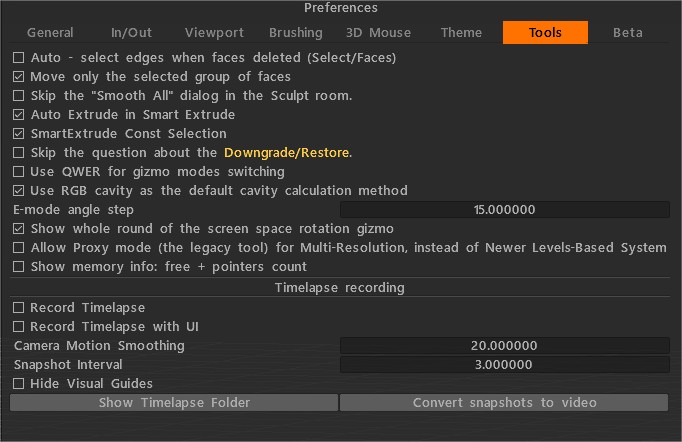
删除面时自动选择边(选择/面):删除选定面时,将选择边界边。如果不需要边选择,请将其关闭。
仅移动选定的一组面孔。
跳过 Sculpt 房间中的“全部平滑”对话框:如果打开此选项,则不会出现“全部平滑”对话框。平滑将只执行一次。
智能挤出中的自动挤出:新选择后挤出自动提交。
SmartExtrude Const Selection:选择始终启用。
跳过有关图层降级/恢复的问题:当您从 VoxTree 中单击缓存/取消缓存时,系统会询问您是否真的需要它。如果打开此选项,则不会出现该问题。
Use QWER for switching gizmo modes:使用它来打开/关闭使用 QWER 切换小工具模式。
仅移动选定的一组面孔。
使用 RGB 腔作为默认腔计算方法:引入新的 RGB 腔作为可能的默认计算方法。在这种情况下,多范围空腔将在 GPU 上计算,并且条件/智能材料的 UI 中的附加控制将出现 – “空腔宽度”。它允许实时改变空腔宽度/平滑,这对于逼真的PBR纹理非常重要。
腔体宽度(使用 RGB 腔体)可分别用于每一层的智能材料。每个材料层都有自己的型腔宽度设置。它允许对“老化”材料产生更好的效果,例如几个不同“老化”的油漆层。
RGB cavity 是一种多范围的cavity texture,每个通道对应不同的cavity scale。 B是局部腔,G是中程腔,R是远程腔。分别将半径为 1、20 和 100 的曲率烘焙到 RGB 通道。
如果场景中已有旧的空腔层,则需要将其删除才能使用此功能。对于在纹理/网格上进行PBR绘制,这是一个非常重要的功能。
如果默认启用 RGB 空腔并且您正在加载具有旧式空腔层的场景,Coat 将警告您最好重新计算空腔以获得更好的控制。
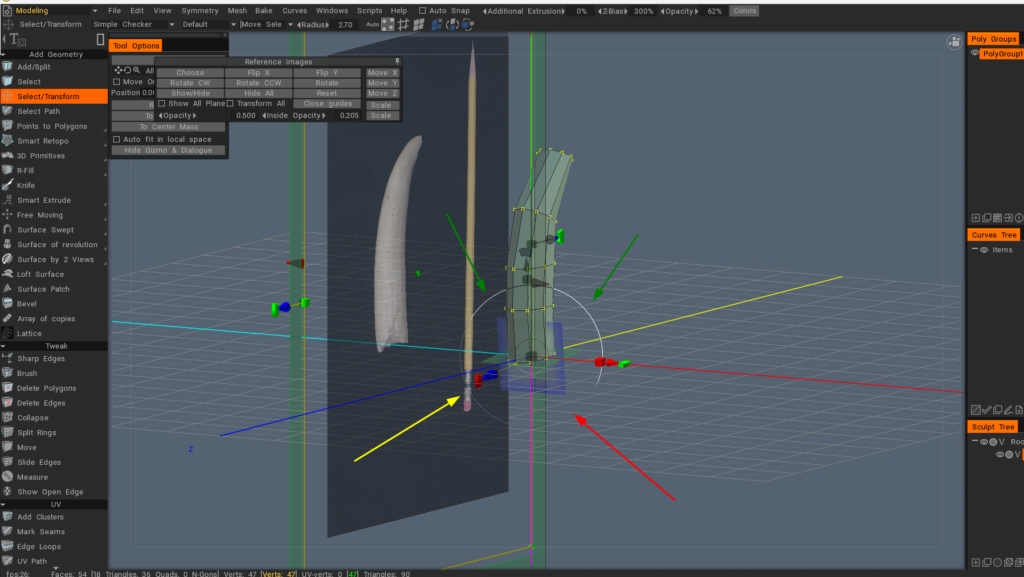
Show the whole round of the screen space rotation gizmo:如果选择/变换的 gizmo 并不总是完全可用(如您在图片中看到的),请激活此选项,其中箭头显示您可以与 gizmo 交互的位置以及何时不可用。
Allow proxy mode (the legacy toot, use multiresolution instead):这是一种不活跃的防止代理或程序对象与多分辨率之间的矛盾。默认情况下禁用缓存/代理模式的旧方法。
显示内存信息:free + pointers count:如果您寻找内存泄漏并调查内存使用情况,这将很有帮助。
测试版
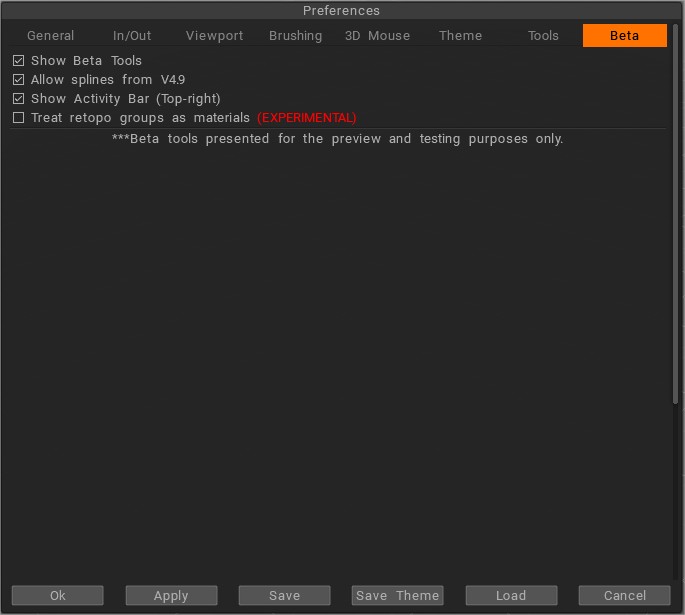
ShowBetaTools:我们建议您始终启用此选项,因为3DCoat会通过错误修复和其他更新不断改进。查看和使用测试版工具和功能可以让您体验任何新的修复,并深入了解在3DCoat的下一个主要版本之前不会出现的功能。
允许体积Painting:
允许 V4.9 中的样条曲线:在 E-panel 中启用旧版本的样条曲线。新版本的样条曲线也将可用。
显示活动栏(右上角)。
将retopo组视为材料实验将retopo组视为材料而不是物体。使用此选项需要您自担风险,这不是通常的 3D-Coat 工作流程。默认情况下,retopo组将被烘焙为对象。
Beta 工具仅供预览和测试之用。它们是3DCoat 2022 的重要组成部分。在3DCoat 2022 发布后,它们可能会在 V4.9xx 中被禁用。