 中文 (中国)
  English
 Українська
 Español
 Deutsch
 Français
 日本語
日本語 Русский
 한국어
한국어 Polski
 Português
 Italiano
 Suomi
Suomi Svenska
 中文 (台灣)
 Dansk
Dansk Slovenčina
 Türkçe
 Nederlands
 Magyar
 ไทย
ไทย हिन्दी
 Ελληνικά
 Tiếng Việt
 Lietuviškai
 Latviešu valoda
 Eesti
Eesti Čeština
 Română
 Norsk Bokmål
使用 3DCoat 的综合工具集将您的模型与所有外部 3D 应用程序无缝同步。Import完整UVs 的“原始”网格数据或模型。外部模型可以作为参考网格导入,或用于创建所有准备好进行纹理化的新拓扑。
在3DCoat中导入和导出是一个广泛的主题 – 包含可以导入的特定资产 – 并且只能在您将它们导入到哪个工作区的上下文中才能理解。某些资产导入只有在您考虑它们主要运行的房间时才有意义。
我们将向您展示您应该使用哪个菜单来import和export哪种类型的资产,以及import这些特定资产时您应该在哪个房间。
导入到不同的工作区
1.导入到Sculpt工作区
2. 导入Retopo工作区
3. 导入到UV工作区
4. 导入画图工作区
从不同的工作区导出
1. 从 Sculpt 工作区导出
2. 从UV工作区导出
3. 从画图工作区导出
4. 从调整室导出
– 添加了与 Quixel Megascans 的完全兼容性!如果您将 Quixel 材质下载到“下载”, 3DCoat会自动通知您新材质已下载,并建议您将其安装为材质或着色器。
Import纹理手动迁移
3DCoat 2022 具有全新的文件夹结构。正如提议的那样,真正精简和合乎逻辑。
现在几乎所有内容都分为两个文件夹 – data 和 UserPrefs。
从逻辑上讲,UserPrefs 是用户创建的内容。
数据是一种临时的东西。
文档中的文件夹已更改;现在是 Docs/ 3DCoat-2021/。即使文件夹结构发生变化,它也与以前的兼容。
一旦3DCoat检测到一些文件从旧文件复制到 Documents 中的新位置,它就会将文件转换为新结构。
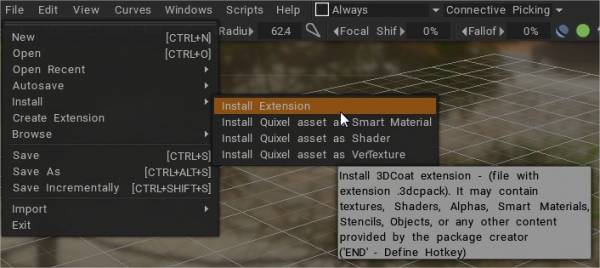
此外,如果您安装 3dcpack,它将被正确安装(使用工具集中不存在的旧工具的预设除外)。
因此,要从早期版本迁移,您可以将文件夹从旧版本复制到 Docs/ 3DCoat-2021 或在旧版本中创建 3dcpack 并使用 UI 安装它。
视频教程
安装Brush Alphas该视频是 2 部分中的第 1 部分,涵盖了安装Brush Alphas 的各种方法,可以单独安装,也可以作为画笔包安装。这包括使用 3D 模型创建您自己的笔刷 alpha 的简短演示。
3DCoat的免费 XMD 笔刷包链接如下:
https://gumroad.com/mdunnam?#RogB
Surface Paint: Exporting :该视频继续 PolyPaint 演示,涵盖了将对象直接从 Sculpt Room 导出到 3D 应用程序(在本例中为 3ds Max)的示例……没有UVs……没有Retopo工作。