 日本語
日本語  English
 Українська
 Español
 Deutsch
 Français
 Русский
 한국어
한국어 Polski
 中文 (中国)
 Português
 Italiano
 Suomi
Suomi Svenska
 中文 (台灣)
 Dansk
Dansk Slovenčina
 Türkçe
 Nederlands
 Magyar
 ไทย
ไทย हिन्दी
 Ελληνικά
 Tiếng Việt
 Lietuviškai
 Latviešu valoda
 Eesti
Eesti Čeština
 Română
 Norsk Bokmål
すべてのモデリングおよびスカルプト アプリケーションと同様に、プリミティブは、さまざまな開始シェイプの基礎を形成します。ほとんどすべてのモデルは、基本的なプリミティブ シェイプの正と負の組み合わせからほぼ完全に構成できます。それぞれは、バリエーション変換ツール、配置、ポーズ、およびスカルプトを使用して変更できます。
– メッシュ ファイル (.obj、 .lwo、 .fbxなど) をインポートしてカスタム プリミティブを追加し、[モデル] および/または [スプライン] パネルに追加します。これら 2 つのパネルとその機能を使用すると、既存のフォームと対話するさまざまなブール演算を使用して、新しい基本シェイプとカスタム シェイプをインタラクティブにシーンに追加できます。

– プリミティブ ツールを使用する場合、プリミティブ ツールのツール オプション パネルにある変換/格子切り替え機能を使用して、2 つの異なる変換モードを切り替えることができます。Importツールには、標準の変換と「オンBrush」の 2 つのモードも使用できます。これらのモードを見てみましょう。
Import設定
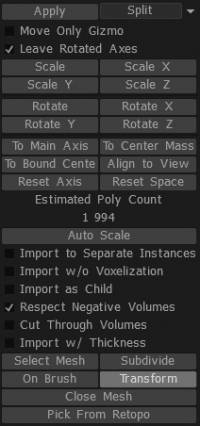
個別のインスタンスにImport:新しい VoxTree レイヤーを作成します。
Import w/o Voxelization: メッシュをボクセルではなくポリゴン サーフェスとして作成します。
子としてImport: VoxTree レイヤーが現在選択されていて、このオプションがオンになっている場合、メッシュは選択したレイヤーの子として新しい VoxTree レイヤーに作成されます。
Respect Negative Volumes: インポートされたオブジェクトにセカンダリ メッシュ アイテム/オブジェクトがあり、その名前に「_negative」が含まれている場合、このオプションを使用すると、シーンからこのボリュームを差し引いて、使用するブール演算でプライマリ メッシュ アイテム/オブジェクトを作成できます。 .
Cut Through Volumes: 選択した VoxTree レイヤーとすべての子レイヤーをカットします。
Import w/ Thickness:importしようとしているメッシュが片面のポリゴン メッシュであるか穴がある場合、または一般的に壁のあるものをimport場合は、このオプションを使用してサーフェスを厚くします。
メッシュの選択: これにより、コンピューターまたは別のドライブに保存されているメッシュを参照できます。
Subdivide: インポートするメッシュを細分化し、インポート前により多くの初期解像度を与えます。
メッシュを閉じる: インポート時にメッシュの穴を閉じます。
Pick From Retopo: Retopoルームにリトポロジ メッシュがある場合は、メッシュを使用してボクセルにマージできます。 Retopo Groups パネルに表示されているすべてのメッシュが使用されることに注意してください。これが発生したくない場合は、最初に使用しないメッシュを非表示にします。
Shift (X, Y & Z):インポートするメッシュを選択した軸に沿ってシフトします。
プリミティブ型
3DCoat の通常および異常なプリミティブの武器庫は、利用可能な最も強力で柔軟なセットであることが証明されています。独自の Transform、Placement、および Distortion インターフェイス要素を使用して、Primitive Workspace 内でそれぞれを変更できます。
これらのモードを見てみましょう:
1. 共通プリミティブ
2. 自由形式のプリミティブ
3.「ペンで」マージとポジショニング。
すべてのモデリング アプリケーションと同様に、プリミティブを使用すると、さまざまな開始形状の基礎が形成されます。多くのメカニカル モデルは、基本的なプリミティブ シェイプの正と負の組み合わせからほぼ完全に構成できます。編集
共通プリミティブ
プリミティブの種類のいずれかから選択すると、そのプリミティブの一時的な表現が表示されます。これには、このプリミティブを操作してシーンに配置するための独自の「ギズモ」または「ウィジェット」があり、目的の方向、歪み、スケール、および位置。
これらのパラメータはすべて視覚的に調整できますが、必要に応じて、プリミティブ パネルにある数値入力フィールドを使用することもできます。
空間内の別のポイントを使用して Primitive Transform 値のベースにしたい場合は、[Move only gizmo] オプションを選択してから、そのギズモを再配置します。
いつでも、プリミティブ シェイプの任意の軸または位置を「リセット」できます。
自由形式プリミティブ
標準プリミティブから派生したこの種類により、プリミティブに加えたい歪みの性質を決定する可動ポイントとエッジの行と列で構成される歪みフレームを定義して使用できます。

非常に基本的なプリミティブ形状から始めて、フリーフォーム ラティス (または歪みフレーム) を使用して大幅に変更し、非常に複雑な形状を実用的にすることができます。
- [その他のプリミティブ] オプションを使用して、カスタム プリミティブを追加します。
- .objファイルを標準フォルダーに追加すると、カスタム プリミティブにアクセスできるようになります。
プリミティブ パネルは、Voxelスカルプチャーから一般的な形状を追加および削除するための唯一の制限された方法であることに注意することが重要です。利便性と柔軟性をさらに高めるために、「マージ パネル」とその機能を使用して、新しい基本形状とカスタム形状をインタラクティブにシーンに追加したり、ブール形状として既存のフォームとやり取りしたりできます。
また、「モデル パネル」は、最も頻繁に使用されるカスタム モデル、シェイプ、グリーブル、ナーニーの視覚的なインターフェイスとストレージ機能を提供します。
新しいフリーフォーム プリミティブのパラメータのいくつかは次のとおりです。
全体を変形:デフォルトの変形ツールを使用して、移動、回転、拡大縮小を行うことができます。
ローカル シンメトリー:フリーフォーム プリミティブのローカル シンメトリーを有効にします。これにより、より創造的な自由と制御が可能になります。
その他
ResetPrim: オブジェクトに加えた変更をリセットできます。
EditPoints:ラティス ケージの各可視ポイントの数値を許可します。内側/外側の半径と厚さは、フリーフォーム ディスクやフリーフォーム チューブなどの一部のフリーフォーム プリミティブにのみ適用されます。これらは、チューブの内側セクションまたは外側セクションの半径と、キー設定可能な値を持つ一部のプリミティブの厚さを考慮に入れます。ドロップダウン リストにはさらにいくつかのオプションがあります。通常は、フリーフォーム ディスクなど、同様の形状の異なるケージを持つ異なる OBJ ファイルです。 「Ctrl」を押したままにすると、選択範囲の動きを法線に沿って制限できます。
編集
ペンでマージ
ほぼすべての事前定義された形状、モデル、グリーブル、またはナーニーを既存の彫刻に追加する最も流動的で自発的な方法の 1 つは、「マージ パネル」またはより頻繁に使用される要素の場合は「モデル パネル」を使用することです。
「Brush」オプションを選択するだけで、この強力な機能セットにアクセスできます。
このオプションを選択すると、任意の数の形状の複合をオンザフライで組み立てることができます – 形状の位置、スケール、回転、および「浸透」または「浮揚」を表面上、表面、または表面上でインタラクティブに変更します。別のオブジェクトまたは形状の。
この方法で追加されたすべての形状は、既存の形状から積極的に結合したり、負に差し引いたりすることができます。
マウス ジェスチャを使用して、「結合」オブジェクトのスケール、位置、浸透深度を調整します。
- 「マウスの右ボタン」を使用して左または右にドラッグし、マージされたオブジェクトをスケーリングします。
- 「マウスの右ボタン」を使用して上下にドラッグし、マージされたオブジェクトの表面浸透を調整します。
このオブジェクトの位置を変更するには、追加するオブジェクトの方向「法線」を考慮して、マウス カーソルを必要な場所に移動し、既存のオブジェクトの表面に沿ってプレビューをスライドさせるだけです。
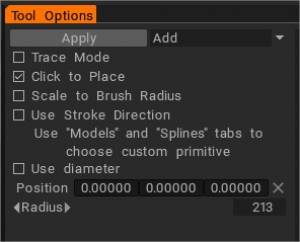
空間内の別のポイントを使用してプリミティブ変換値の基にしたい場合は、[Move Only Gizmo] オプションを選択してから、そのギズモを再配置します。いつでも、プリミティブ シェイプの軸または位置をリセットできます。
ブール演算子
前述のように、ブール演算を使用してこのツールでimportできます。これらのブール演算を使用すると、基本的なシェイプを使用して非常に複雑なシェイプをすばやく作成でき、特にハード サーフェスのスカルプトに適しています。これらのブール演算子は次のとおりです。
- 追加:Importツールで使用しているメッシュを現在の VoxTree レイヤーに追加し、それらを 1 つのスカルプトに結合します。
- 減算:Importツールで使用しているメッシュを現在の VoxTree レイヤーから減算し、その部分を現在のスカルプトから削除します。
- 交差:選択した VoxTree レイヤーのプリミティブ ツール メッシュ内の領域を保持し、プリミティブ ツール メッシュ外のすべてを削除します。
- 分割:プリミティブ ツール メッシュ内の領域を現在選択されている VoxTree レイヤーから分離または分割し、VoxTree に分割されたアイテム用の新しいレイヤーを作成します。
変換ツールのオプション
Move Only Gizmo:オンにすると、メッシュを変換せずにギズモを移動して、シーン内の別の場所に配置できるようになります。
回転軸を残す: オンにすると、回転後に軸を回転させることができます。それ以外の場合、これがオフの場合、ギズモはすべての回転軸のワールド空間にリセットされます。
スケール (およびスケール X、Y、または Z): 値を数値でキー入力してスケールできます。
回転 (および X、Y、または Z の回転): 値を数値でキー入力して回転できます。
主軸に合わせる: オブジェクトの全体的な形状に基づいて、ギズモをジオメトリ軸に合わせます。
To Center Mass:ギズモの中心を現在の VoxTree レイヤーの中心に移動するか、プリミティブを適用します。
To Bound Center:ギズモを現在の VoxTree レイヤーのバウンディング ボックスの中心に移動するか、プリミティブを適用します。
ビューに合わせる:ギズモの軸をカメラ ビューに合わせます。
軸をリセット:ギズモの軸をリセットします。
スペースをリセット:現在選択されている VoxTree レイヤーまたはまだ適用されているプリミティブのローカル座標をゼロにし、ギズモ軸をグローバル座標に向けます。
編集
Kitbashing
この機能について詳しく見ていきましょう。 (ユーザーの Tinker と Daniel Yarmak の説明に感謝します)。 Greebles または Nurnies は、通常は任意の押し出しを使用して、任意の 3D モデリング アプリケーションで作成できます。
この方法は「キットバッシング」と呼ばれていました。
モデルの見栄えを良くするために、この目的のために独自のモデルを作成することをお勧めします。
角度の付いたサーフェスの詳細は、すべてが平行なサーフェスよりも見栄えがします。モデルに詳細を簡単に配置するには、詳細の輪郭を作成します。これは、「_negative」という名前のオブジェクトで、モデルから自動的に削除され、詳細のスロットが残ります。
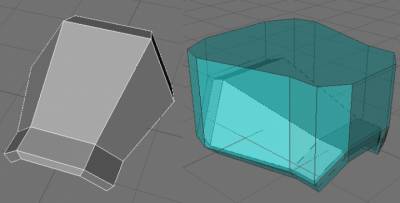
Merge Params パネルで「負のボリュームを尊重する」をオンにすることは、輪郭の除外を許可するために重要です。 「負のボリューム」の幅がディテールの幅よりも大きいため、興味深い効果が得られます。ボディとオブジェクトの間に自動生成されたジョイントがあります。
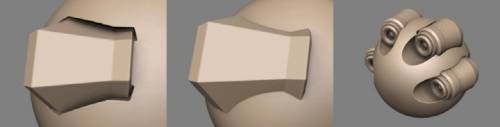
ディテールはその場で立っているかのように見え、ボディにはディテール用の特別なスロットがあるかのように見えます。このようなジョイントは、アンビエント オクルージョンで見栄えがします。上記は、その効果なしでどのように見えるかの例です。あまり面白くないように見えます。また、ボディとディテールのさまざまな曲率によって引き起こされた問題もあります。ディテールが崩れて見えます (負のボリュームでは発生しません)。負のボリュームは、体の正確な形状を持つべきではありません。形を変えて様々な効果を得ることができます。オブジェクトの詳細を説明する時が来ました。
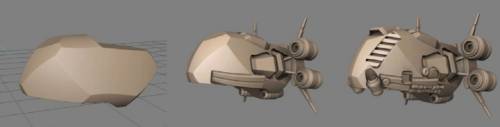
「Import」ツールを使用して Greebles をロードします。 「オンペン」モードと「9」キーと「0」キーを使用してブラシを回転させます。
チュートリアル
新しい Primitives ツール オプション: Quick Placement & Boolean Modes :このビデオでは、 3DCoatの Primitives ツールのいくつかの新しいオプションを紹介します。つまり、プリミティブの向きをシーン内の別のオブジェクトにすばやく配置、スケーリング、整列する機能です。また、いくつかのブール オプション (加算、減算、交差、分割) についても説明します。
新しいプリミティブ ツール オプション: Lathe Modifier :このビデオでは、プリミティブ ツールのコンポーネントである新しい Lathe Modifier の使用方法を紹介します。比較のために、泡が生成できるものと同様のオブジェクトを作成するための他の手法が示されています.
プリミティブ ツールの追加:このビデオでは、 3DCoat 4.5 のプリミティブ ツールに新しく追加された機能の一部を紹介します。これには、「クリックして配置」し、別のオブジェクトの形状に適合できる新しいテキスト プリミティブが含まれます。
Kitbashing
プリミティブ ツールを使用したKitbashing:このビデオでは、Kitbashingツールセットから任意のモデルを取得し、それをフリーフォーム プリミティブとしてすぐに使用する機能について説明します。その場でオブジェクトのスケーリングと整形を非常に高速に行う。
Kitbashingツール:このビデオでは、Voxelレイヤー コンテンツまたは標準の OBJ 形式ファイルを高速かつ効率的に保存または取得できる3D CoatのKitbashingツールを紹介します。 3DCoat はそれぞれのサムネイル画像を作成し、簡単にアクセスできるようにドッキング可能なパレット内に表示します。