 日本語
日本語 
メッシュ上のシェーダーを使用すると、さまざまなマテリアルが適用された彫刻の現実的または印象的なリアルタイム プレビューをすばやく確認できます。
少し前に、 3DCoat はスカルプト ワークスペースでPBRシェーダーを使用する機能を追加しました。 3DCoatのスマート マテリアルの代替として意図されたものではありませんが、新しい物理シェーダーは、 3DCoatのハイ ポリ スカルプトで GGX ライティングと物理ベースのレンダリングを使用する優れた方法を提供します。
一部のシェーダーは、「Baked」 Retopoメッシュのディフューズ カラー レイヤーにベイクできるため、特定の状況でテクスチャリング プロセスが合理化されます。
主要なシェーダー プロパティを編集したり、まったく新しいシェーダーをゼロから作成したりできるため、強力な視覚化オプション セットが提供されます。
シェーダーの作成、使用、編集
Sculpt Room – カスタム ビューポート マテリアル: Anton Tenitsky作。
LMB でクリックして、現在のオブジェクトに適用するシェーダーを選択します。シェーダーで RMB をクリックすると、さらにオプションが表示されます。
割り当て後、Sculpt Tree > RMB メニューでテクスチャの色などのシェーダー プロパティを変更できます。
削除:クリックしたシェーダーを削除します。
アイテムの共有:アイテムを 3dcpack ファイルとして保存して、他のユーザーと共有します。
アイテム フォルダーの共有: アイテム フォルダーを 3dcpack – ファイルとして共有し、他のユーザーと共有します。
シェーダの名前を変更:
新しいシェーダーを構築: このシェーダーに基づいて新しいシェーダーを構築します。新しい名前を付けて、新しいテクスチャやその他のパラメータを割り当てることができます。
Select as Default Shader: これにより、クリックしたシェーダーがデフォルトのシェーダーとして適用されます。新しいボリューム オブジェクトが作成されるたびに、この新しいデフォルトが適用されます。
現在のオブジェクトのシェーダー設定を編集: 現在のオブジェクトに割り当てられているシェーダーの設定を編集します。
Edit Permanent Shader Settings: そこでシェーダー設定を変更すると、このシェーダーが使用される将来のすべてのオブジェクトに対して変更されたままになります。
このプレビューを更新:
すべてのプレビューを更新:これらの 2 つのオプションは、シェーダー タブを更新するだけです。新しく作成されたシェーダーが選択として表示されないという問題がある場合に役立ちます。
表示に適用:
サブツリーに適用:
アイテムの移動先…:
小さい:
普通:
大きい:
基本シェーダー
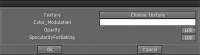
最も基本的な種類のシェーダーには、カスタム設定がまったくありません (デフォルト シェーダーなど)。それらはそのままであり、変更することはできません。
2 番目の種類の基本シェーダーには、上記のダイアログに示されているように、調整可能なパラメーターがあります。これは、シェーダーを選択し、シェーダー アイコンを右クリックして、ポップアップ メニューから [編集] コマンドの 1 つを選択することで取得できます。
複雑なシェーダー
これらのタイプのシェーダーには、テクスチャの使用を伴う追加のプロパティがいくつかあります (必須ではありません)。
上図はメインの「編集ダイアログ」です。これには、法線とバンプ、シミュレーション、反射シミュレーション、キャビティ シミュレーションなどを制御するためのテクスチャの使用が含まれます。
ここでの成功の鍵は実験です。
長年にわたって多くの新しいシェーダーがユーザーによって作成されており、フォーラムの「3DCoat Exchange ライブラリ」セクションで見つけることができます。
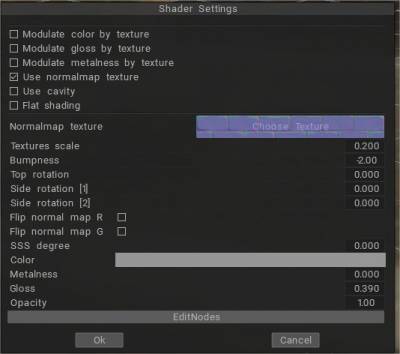
– バージョン 2021 では、 PBRスカルプト シェーダーが更新されました。normal mapを割り当てると、normal mapタイプが自動的に検出されます。また、シェーダー パラメータで 3 つのプレーンをそれぞれ個別に回転させることもできます。
これにより、たとえば、壁の正しいシェーダーを作成できます。また、シェーダー設定で法線マップの R/G チャンネルをフロップすることも可能です。
PBRシェーダーもテクスチャに正しく焼き付けられました。
マットキャップ シェーダー
これらの特別なシェーダーは、人工照明、色、鏡面反射光、透明度、シェーディング プロパティを含む特定のタイプのテクスチャ ファイルから特性を取得します。
これらのテクスチャ ファイルを作成するには特別なソフトウェアが必要です。説得力のあるテクスチャを作成するためのソフトウェアとテクニックへのリンクは、フォーラムの「3DCoat Exchange ライブラリ」セクションにあります。
ノード エディタを使用したプロシージャル シェーダ
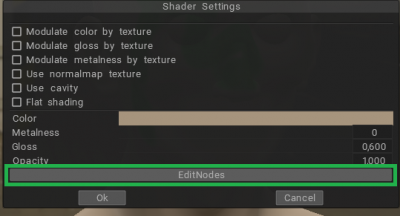
ノード エディターを使用すると、HLSL シェーダーを視覚的に構築できます。コードを記述する代わりに、グラフ フレームワークでノードを作成して接続します。変更を反映したフィードバックがすぐに得られ、シェーダーの作成に慣れていないユーザーにとっては十分にシンプルです。
ノード エディタの説明
ノードは、使用可能なポートに応じて、シェーダー エディターでの入力、出力、または操作を定義します。ノードは、任意の数の入力および/または出力ポートを持つことができます。これらのポートをエッジで接続してグラフを作成します。ノードには、任意の数のコントロールを含めることもできます。ノードにポートを持たないコントロールがあります。
ノードの右上隅にある折りたたみボタンをクリックすると、ノードを折りたたむことができます。これにより、未接続のポートがすべて非表示になります。
ノードのコンポーネントは、ポートとエッジです。
ポート
Port は、 Node の入力または出力を定義します。エッジをポートに接続すると、データがシェーダー グラフ ノード ネットワークを通過できるようになります。
各ポートには、どのエッジに接続できるかを定義するデータ タイプがあります。各データ型には、その型を識別するための色が関連付けられています。任意の入力ポートに接続できるエッジは 1 つだけですが、出力ポートには複数のエッジを接続できます。
マウスの左ボタンでポートから Edge をドラッグし、空のワークスペース領域で離すと、コンテキスト ノードの作成メニューを開くことができます。
デフォルト入力:各入力ポート (ノードにデータを入力するためのものであることを意味するノードの左側のポート) には、デフォルト入力があります。これは、エッジが接続されていないときにポートに接続される小さなフィールドです。このフィールドには、ポートにポート バインディングがない限り、ポートのデータ タイプの入力が表示されます。
ポートにポート バインディングがある場合、デフォルトの入力フィールドには、 UVチャネルを選択するためのドロップダウンなどの特別なフィールド、またはジオメトリ データの座標空間ラベルなど、意図した入力を理解するのに役立つラベルのみが表示される場合があります。
角
Edge は、 2 つの Port 間の接続を定義します。エッジは、データがシェーダー エディター ノード ネットワークをどのように流れるかを定義します。入力ポートから出力ポートにのみ接続できます。
各エッジには、接続できるポートを定義するデータ タイプがあります。各データ型には、その型を識別するための色が関連付けられています。
マウスの左ボタンでポートをクリックしてドラッグすると、新しいエッジを作成できます。エッジは、Delete (Windows)、Command + Backspace (OSX)、またはノードを右クリックしてコンテキスト メニューから削除できます。
マウスの左ボタンでポートから Edge をドラッグし、空のワークスペース領域で離すと、コンテキスト ノードの作成メニューを開くことができます。
シェーダー グラフには多数の使用可能なノードがあります。利用可能なすべてのノードの完全なリストについては、 ノード ライブラリを参照してください。
チュートリアル
Alexn007 による ノード グラフ エディタを使用して、スカルプト オブジェクトのプロシージャル シェーダを作成します。
シェーダー ノードをベイク処理する
手続き型シェーダーを取得したら、手続き型をジオメトリにbakeために使用するコマンドを次に示します。
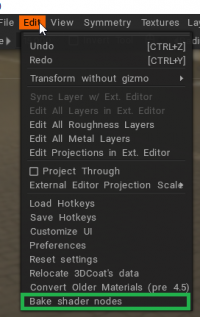
シェーダー ノードをベイク処理する:ノード エディタからプロシージャル メッシュ デフォーマとマテリアルを実際のカラー/ディスプレイスメントにベイク処理します。exportの参考になるかもしれません。
チュートリアル
トゥーン シェーダー:このビデオは、最近 3DCoat のスカルプト ワークスペースに追加されたトゥーン シェーダーの使用方法を示しています。
PBRシェーダー:このビデオでは、3DCoat のスカルプト ワークスペースで新しいPBRシェーダー システムのデモを開始します。このシステムには、真の SSS をレンダリングする新しい SKIN シェーダー (レンダー ワークスペース) が含まれます。
新しいPBRシェーダーには、 3DCoatのレンダリング ワークスペースで真の SSS をレンダリングできる新しいスキン シェーダーが含まれています。このチュートリアルでは、パネル内の多くのシェーダー オプションのいくつかについて説明し、作業中に既定のシェーダーを変更する方法や独自のシェーダーを作成する方法を示します。