 日本語
日本語 
ユーザー インターフェースの基本: Anton Tenitsky著。
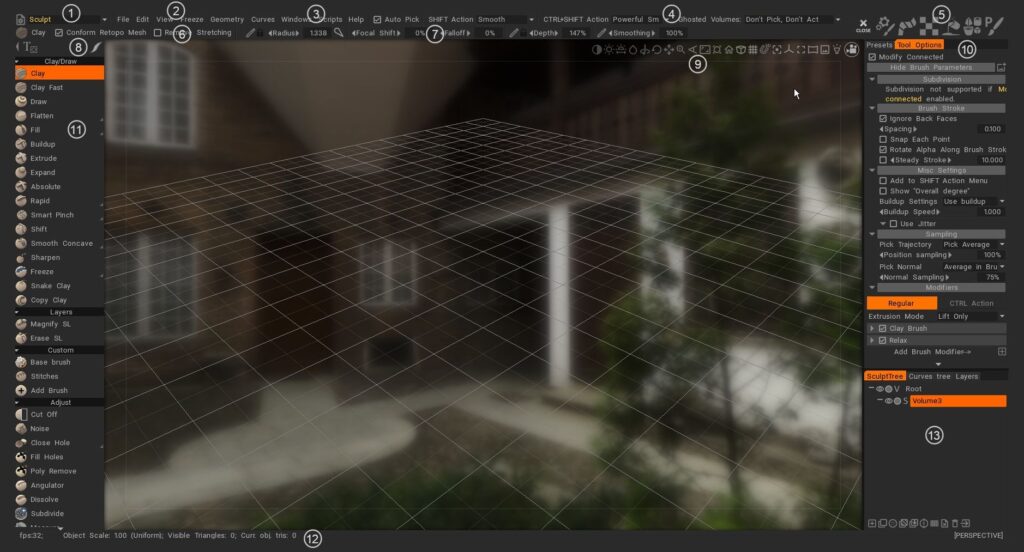
部屋セット: 市長のツールと機能は部屋に分かれています。各部屋は、創造的なプロセスの一部に関連する一連のツールを提供するように設計されています。マウスまたはキーボードで部屋を選択すると、現在のタスクに関連するツールのみが左側のツール パネルに表示されます。
- メイン メニュー: 最初のメニューは常に利用可能です。
- 個々のメニュー: 残りのメニューは、選択したルーム セットによって異なります。これにより、作業を関連ツールに集中させることができます。
- ステータス ライン: ピック アンド スナップによる選択方法。ツール オプション。お選びいただくお部屋セットによって変わります。
- アクティビティ バー: このビデオでは、右上隅にあるアクティビティ バーの使用方法を簡単に示します。カーソルを合わせると、UI の全体的なレイアウトを乱すことなく、そのアイコンのさまざまなパレットまたはパネルがすばやく展開されます。
- ツールの種類: 現在選択されているツールを表示します。
- ツール オプション パネル: 他の部屋と同様に、上部のバーには通常のブラシ設定が含まれており、ツール固有のパラメーターとボタンが含まれています。一部のブラシとツールには、他のパラメーターにはないパラメーターがあります。
- Strokeモード: マウス クリックからマウス リリースまでのストロークの動作方法を指定します。Strokeパネルには、Brushストロークの適用を制御するのに役立ついくつかのStrokeモードと、スプラインおよびポリゴン ベースの描画モードの広範な配列が用意されています。
- カメラとナビゲーション: すべての部屋に共通しているのは、シーンと個々のモデルを 3D ビューポートに表示するための標準的な方法です。
- ツールバー オプション: 使用しているツールに基づいたいくつかの共通パラメーターがあります。文脈によって変化します。
- 左のツール パネル: 現在の部屋に関連するすべてのツールの選択。
- 統計ライン: オブジェクトの現在の選択に加えて、頂点、面、および三角形のシーンの合計数に関する統計があります。
- レイヤー: 3DCoatには 3 種類のレイヤーがあります。スカルプト レイヤ、ペイント レイヤ(ペイント レイヤとスカルプト レイヤ用)、およびカーブ レイヤ。
3DCoat には、ワークスペースと 3D シーンを処理するのに役立つ非常に直感的で包括的なコントロールとキーボード ショートカットのセットがあります。私たちは、最も一般的な 3D アプリケーションで使用されている最も一般的なナビゲーション規則を統合しようとし、それらをほとんどすべてのものに適応させる方法を作成しました。
3DCoatクイック スタート ユーザー インターフェイス 1スプラッシュ スクリーン、UI & ナビゲーション パート 1. 各部屋に固有のオブジェクトが多数あることを示す明確なビデオ。
3DCoat 2021 UI 概要 1
3DCoat 2021 クイック スタート ユーザー インターフェイス 2スプラッシュ スクリーン、UI & ナビゲーション Pt 2.
このビデオは、 3DCoat 2021 ユーザー インターフェースの概要をまとめたもので、最新の変更点の一部だけでなく、好みに合わせて表示されるパネルの数を最適化、カスタマイズ、および最小化する方法についても説明しています。
3DCoatバージョン 4 – UI 概要シリーズこのバージョン 4 ビデオ シリーズでは、
- ナビゲーション バーの要素
- カメラ ショートカットとナビゲーション プリセット (つまり、 Maya、 ZBrush または標準の3DCoatなど)
- ホットキー ナビゲーション
- Brushのサイズと強度
- アプリケーション全体で共通の UI 要素
- UIのカスタマイズ
- ホットキーの作成、保存、読み込み
- Brushオプション パネル
- ストリップ
- 2D テクスチャ エディタ
- Brush、Materials、Masks (基本的にはステンシル) パネル。 2D テクスチャ エディタのさらなるデモンストレーションでそれらを使用します。
- レイヤーパネルの追加オプション。
- Eパネル。
- ツールバー
- メニューバー
- 設定パネル
3DCoatシリーズへようこそ: パート 1 (インターフェース) Alien Minefield による:このチュートリアル シリーズでは、 3DCoatの基本について説明します。スカルプト ツール、ボクセルおよびサーフェス ベースのワークフロー、リトポロジ、テクスチャリングなどの基本について説明します。
このチュートリアル シリーズは、 3DCoatのまったくの初心者を対象としています。すべてのツールについて説明するわけではなく、高度な機能については簡単に説明します。
これはバージョン 4 のユーザーを対象としていますが、ナビゲーションの概念と Room の使用に関しては最新のものです。新しいブラシ エンジンに対応する改善点の一部はカバーされていません。
ペンタブレットを使う
3DCoat は、マウスまたはグラフィック タブレットでうまく動作するように設計されています。各入力デバイスの操作の一般的な概要から、マウスを操作すると、特にハード サーフェス モデリングのような領域で、より精度が高くなることがわかります。
ただし、真の芸術的自由と「本物の」メディアを操作する感覚については、グラフィック タブレットとスタイラスを使用した結果と経験に勝るものはありません。
スカルプト ルームとペイント ルームでは、ストロークに繊細さと現実世界の「ブラシ」感覚を実際に体験できます。
タブレット エクスペリエンスを最大限に活用するには、全体的なエクスペリエンスと結果を最適化するインターフェイスの主要部分に慣れてください。
トップバーBrushパラメータ パネルには、ペイント ルームの「深さ、スムージング、不透明度、光沢」などの機能のトグルが、切り替え可能なアイコン (マウスの反応とタブレットの反応を切り替える) の形で含まれています。
Sculpt Roomには、「Radius」トグルが追加されています。これにより、スタイラスの圧力で、Brushのサイズと深さを指定できます。
どちらの設定でも得られる結果は、いずれの場合も非常に劇的です。それぞれの「触覚」の違いについて自分自身を教育するために実験してください。
左端のStrokeパネルにある 5 つのアイコンを使用すると、スタイラスの動作とマウスの動作を大きく変えることができます。それぞれの違いを見て、体験してみてください。
スタイラスを使用すると、3D ビューポート内のナビゲーションも非常に直感的で便利です。
– モデルの外側 (空のスペース) をタップしてドラッグし、カメラ ビューを回転させます。
– 「Right Mouse」ボタンを押したまま (何もないスペースで) タップして右または左にドラッグし、ビューをパンします。
– [マウスの右] ボタンを押したまま空のスペースにカーソルを合わせ、ドラッグしてビューをズームします。
Brushの調整も同様に直感的です。
– モデルにカーソルを合わせ、「マウスの右ボタン」に割り当てられたボタンを押したまま左右にドラッグして、Brushのサイズを変更します。
– モデルの上にカーソルを置き、「右マウス」ボタンを押したまま上下にドラッグして、Brushの深さを調整します。
方法
Wacom タブレットの筆圧調整: Wacom タブレットの最近のバージョンでは、Wacom スタイラスの筆圧レベルが大幅に増加しているため、 3DCoatの PREFERENCES パネルで筆圧感度に関して重要な調整を行う必要があります。
3DCoatのショートカット
チュートリアル
クイック ヒント_ デュアル モニターの使用:このビデオは、現在利用できない明示的なデュアル モニター サポートの同様の代替手段として、3DCoat の UI を 2 つのモニターに拡張する機能の簡単なデモです。
ギズモ、自動選択モード、フリー/法線押し出しの数値入力:このビデオでは、 3DCoatのいくつかの新機能について説明します。
- 変換ギズモ (RetopoおよびVoxelルーム) の数値入力により、必要に応じてより正確な変換操作が可能になります。
- 自動選択モード ( Retopo Room 内)。これにより、ユーザーは目的のメッシュ サブエレメント (頂点、エッジ、ポリゴン) にRetopoを合わせることができます。Retopo Room でクリックすると、 3DCoat が自動的にそのモードに切り替わります。
- Retopo Room で利用できる無料の押し出しツールと通常の押し出しツール。 Maya の Extrude ツールまたは 3ds Max の Inset および Bevel Tools と同様に動作します。
新しい UI の追加/拡張:このビデオでは、 3DCoatの新しいユーザー インターフェースの追加と拡張の多くを紹介します。アイコン、テキスト、アイコン、およびプリセット パネルへの新しい追加が含まれるようになりました。
効率的なパネル アクセスと可動スタンプ:このビデオでは、最も頻繁に使用するパネルへのより効率的なアクセスと、可動スタンプ描画モードの使用に関するいくつかの簡単なヒントについて説明します。
スティッキー キー:このビデオでは、 3DCoatの新しいスティッキー キー機能の使用方法と、ホットキーとスタック キーを割り当てる方法を示します。