中文 (中国)
  English
 Українська
 Español
 Deutsch
 Français
 日本語
日本語 Русский
 한국어
한국어 Polski
 Português
 Italiano
 Suomi
Suomi Svenska
 中文 (台灣)
 Dansk
Dansk Slovenčina
 Türkçe
 Nederlands
 Magyar
 ไทย
ไทย हिन्दी
 Ελληνικά
 Tiếng Việt
 Lietuviškai
 Latviešu valoda
 Eesti
Eesti Čeština
 Română
 Norsk Bokmål
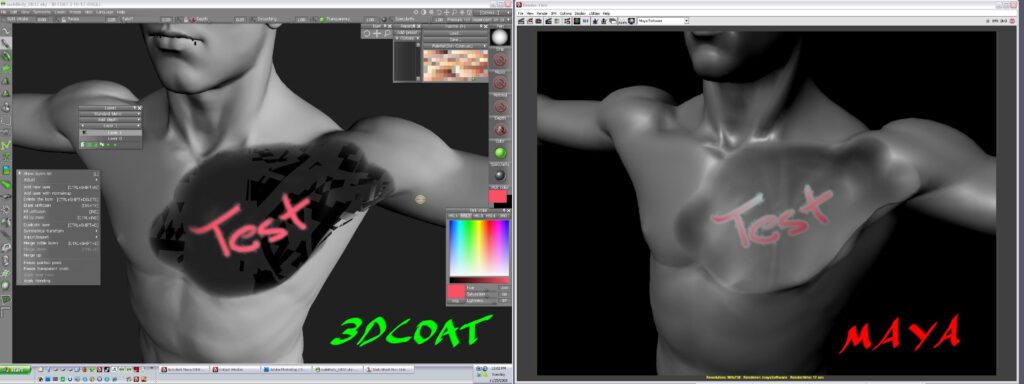
您可以通过在图层 0 上擦除或在图层上擦除并隐藏图层 0 来绘制透明度。export时,透明度贴图将处于导出的颜色纹理的 alpha 中。
当您隐藏 Layer0 时,您在任何图层中绘制的每种颜色都被视为透明度贴图。
将不透明度视为 RBGA 颜色 alpha 值。要获得不透明度变化(添加半透明材料等),您只需要使用 alpha 值进行绘制。然后,当您隐藏图层 0 时,您会看到半透明或完全透明的图层颜色 alpha 值。
或者您可以设置图层不透明度,例如,如果您将图层 1 的不透明度值设置为 0.3,然后隐藏“图层 0”,您现在应该看到图层的 0.3 alpha 颜色。 (半透明)
3DC Coat 保持“层 0”可见的原因:它使用户易于着色(覆盖层 0)网格。 (第 0 层保持 alpha 为 1.0(不透明)和颜色完美 0.5 0.5 0.5 RGB)。如果没有层 0,您可能看不到任何表面,直到您import贴图,或者实际在另一层的表面上绘画。这使绘画变得困难。
在绘制或添加具有 alpha 值的智能材质后,隐藏图层 0 ,然后将颜色(漫反射/反照率)贴图export为 RGBA(png、tiff 等)。然后导出的颜色图保持 alpha 值。或者您可以选择使用 RBG 颜色贴图export“黑白不透明度”贴图的选项。
使用颜色的 alpha 值或export为不透明贴图(黑色和白色)取决于您可能使用的渲染应用程序。
如果你无法获得任何透明效果,即使你将第 1 层的不透明度更改为 0.5 等,也许你还有另一个顶层可以覆盖。或者您可以更改“颜色混合”方式(在图层面板中,您可以选择颜色如何与下面的图层混合。默认 = 标准混合)
也可以使用模板冻结蒙版添加不透明度 (alpha) 的颜色,或使用带有添加蒙版的智能材料。
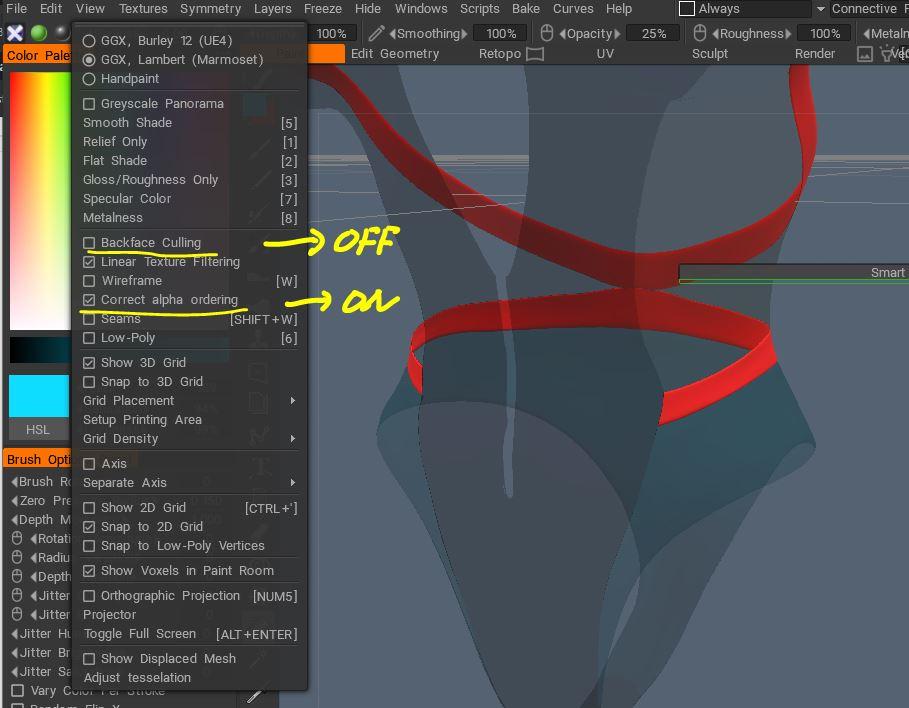
如果只是视图渲染问题,您只需在视图菜单中设置“背面剔除为关闭”和“正确的 alpha 顺序”即可。像这样:
不要忘记一些有趣的图层属性,例如“LOCK LAYER TRANSPARENCY”和“MASK WITH LAYER …”以及图层菜单下的“FREEZE PAINTED PIXELS”或“FREEZE TRANSPARENT PIXELS”等操作(您也可以调整画笔透明度).
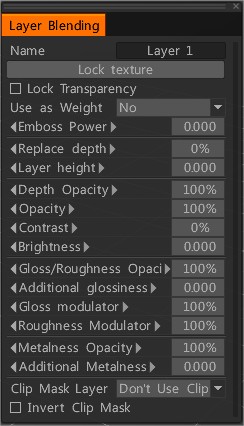
示例:首先“ERASE”第 0 层,绘制一些草笔触(草材质或可能只是一个轮廓)然后“LOCK LAYER TRANSPARENCY”:现在每个其他规格/颜色笔触(在同一层)只会影响预-彩绘草地。
另外,您可以将此图层用作后续图层的蒙版。这样“草层”将成为所有其他层的透明层。不要忘记玩“FREEZE PAINTED PIXELS”或“FREEZE TRANSPARENT PIXELS”(记得export为 psd!。在 photoshop 或Maya中提取 alpha,您只需要设置 PSD 文件属性“用作 alpha”到“透明度”)
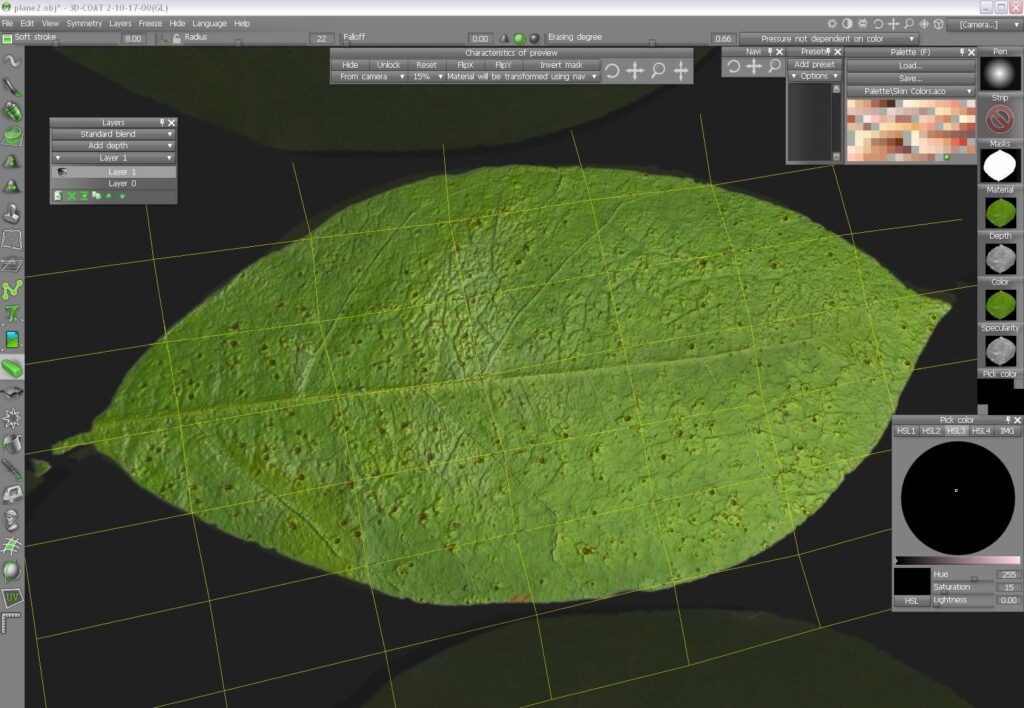
叶子只用一笔画出来(注意有一个 MASK 纹理和材质:高度、颜色和粗糙度)