Ο κύριος τρόπος import στοιχείων στο Painting Room είναι μέσω του Opening Dialog και των υποεπιλογών του. Για να ζωγραφίσετε ορισμένες υφές, πρέπει να πληρούνται 1 από 2 προϋποθέσεις:
Ένα μοντέλο με τοπολογία και UVs που δημιουργήθηκε σε 3DCoat μπήκε με επιτυχία στο Painting Room (κάτι που δεν μπορεί να συμβεί χωρίς έναν χάρτη UV ).
Ένα μοντέλο που δημιουργήθηκε εξωτερικά, το οποίο έχει χαρτογραφηθεί με UV , εισάγεται στο 3DCoat για δημιουργία υφής χρησιμοποιώντας μία από τις μεθόδους Painting (που τοποθετεί αυτόματα τυχόν υπάρχοντες χάρτες και υφές UV στο δωμάτιο UV και στο δωμάτιο Painting ). Το μοντέλο μπορεί να έχει πολλαπλά πλακίδια UV . Δες παρακάτω.
Σε αυτό το πλαίσιο, το Μενού Υφή γίνεται διαθέσιμο, επίσης, στον Κύριο Πίνακα Μενού. Όπως περιγράφεται στην ενότητα “Εισαγωγή στο δωμάτιο UV ” – οι διαθέσιμες επιλογές σε αυτό το μενού σάς επιτρέπουν να import υπάρχοντα στοιχεία υφής στο Painting Room για περαιτέρω τροποποίηση.
Με την επιλογή της μεσαίας στήλης, επιλέξτε ένα από αυτά τα αρχεία OBJ που μπορείτε να δείτε στο μενού από το στιγμιότυπο οθόνης παρακάτω.
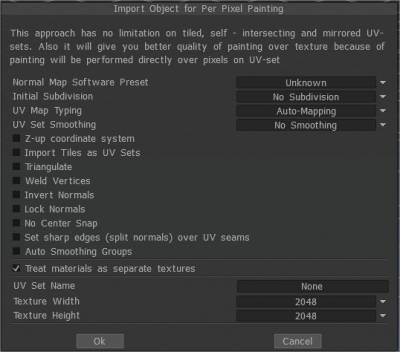
Ή επιλέξτε το μενού αρχείο και κάντε κλικ στο Αρχείο → Import → Μοντέλο για ζωγραφική per pixel και, στη συνέχεια, επιλέξτε αρχείο «δείγμα .obj» (βρίσκεται στο φάκελο Δείγμα). Κατά την εισαγωγή ενός αντικειμένου, θα σας ζητηθεί η ακόλουθη εικόνα. Υπάρχουν πολλές επιλογές που θα δείτε σε αυτήν την προτροπή. Είναι οι εξής:
Import αντικειμένου για Painting Per Pixel
Κανονική προεπιλογή λογισμικού χάρτη: Αρχική υποδιαίρεση: Ορίστε την αρχική υποδιαίρεση του αντικειμένου για πιο ομαλή εμφάνιση (αν χρειάζεται). Τύπος UV-mapping : Διατηρήστε την αρχική UV ή επιλέξτε Αυτόματη χαρτογράφηση. Εξομάλυνση σετ UV: Αυτή η επιλογή λειτουργεί μόνο εάν υποδιαιρέσετε το μοντέλο κατά την import.
Σύστημα συντεταγμένων Z-up Σύστημα συντεταγμένων που βασίζεται σε Z-up για συμβατότητα με Rhino, 3DS-Max και άλλες εφαρμογές με Z-axis up. Import πολλαπλών πλακιδίων UV ως σετ UV Import ξεχωριστά πλακίδια UV ως ξεχωριστά σετ UV . Τριγωνικό: Τριγωνίστε ένα πλέγμα για να αποφύγετε δυσλειτουργίες UV . Κορυφές συγκόλλησης Συγκολλήστε ξεχωριστές κορυφές που βρίσκονται στο ίδιο σημείο του χώρου. Αντιστροφή Κανονικών Κλείδωμα Κανονικές Μην υπολογίζετε εκ νέου τις κανονικές, χρησιμοποιήστε τις κανονικές απευθείας από το αρχείο αντικειμένου. Εάν υποδιαιρέσετε το πλέγμα, αυτή η επιλογή θα αγνοηθεί. Don’t Snap Subdivision Vertices to Surface: Αυτή η επιλογή βοηθά στην αποφυγή κουμπώματος του υποδιαιρεμένου πλέγματος στην επιφάνεια του πλέγματος υψηλής πολυπλοκότητας. Κάνει το πλέγμα Layer0 πολύ λείο. Σε αυτήν την περίπτωση, όλες οι μετατοπίσεις (κανονικοί χάρτες) θα τοποθετηθούν σε υψηλότερα επίπεδα. Αυτή η επιλογή είναι πολύ χρήσιμη εάν export έναν displacement map. Κανένα Center Snap 3D-Coat δεν προσπαθεί να μετακινήσει ένα δεμένο πλαίσιο του μοντέλου στην αρχή της σκηνής από προεπιλογή. Επιλέξτε αυτό το πλαίσιο εάν θέλετε να import το μοντέλο ως έχει, χωρίς κεντράρισμα. Τοποθετήστε αιχμηρές άκρες (χωρισμένες κανονικές) πάνω από ραφές UV Αυτόματη εξομάλυνση ομάδων: Αυτή η επιλογή επιτρέπει τη δημιουργία ομάδων εξομάλυνσης αυτόματα. Καθορίζοντας την τιμή στην επιλογή “Μέγιστη γωνία” που είναι υπεύθυνη για τη μέγιστη γωνία μεταξύ των προσώπων όταν η άκρη γίνεται ευκρινή, είναι απαραίτητο να ενεργοποιήσετε την επιλογή Αυτόματη εξομάλυνση ομάδων. Για να χρησιμοποιήσετε αυτήν την επιλογή, ενεργοποιήστε τις ομάδες αυτόματης εξομάλυνσης.
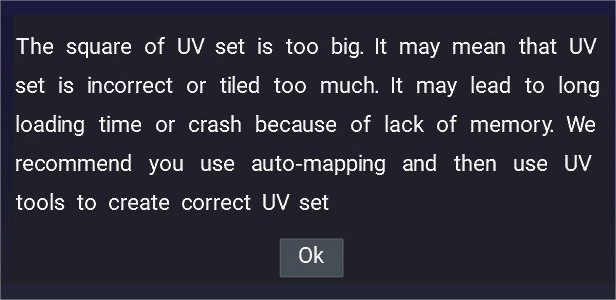
Εάν δείτε αυτό το αναδυόμενο προειδοποιητικό παράθυρο κατά την import, το πρόβλημα εμφανίζεται συχνά εάν το μοντέλο έχει τυχαία ή εσφαλμένη ρύθμιση UV .
Έτσι, τέτοια μοντέλα θα πρέπει να φορτωθούν με Auto-mapping και στη συνέχεια να λάβουν διόρθωση σετ UV .
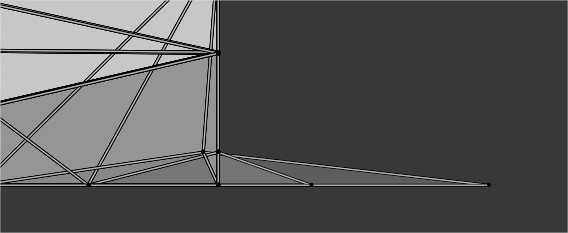
Κορυφές UVset εκτός 0,1 UVspace
Μερικές φορές το UVset έχει πλακάκια ή ορισμένες στροφές βρίσκονται εκτός του χώρου uv 0-1, επίσης το πρόβλημα φαίνεται να συμβαίνει όταν έχετε άλλα κανάλια UV που δεν έχουν ξετυλιχθεί σωστά.
Αντιμετωπίστε τα αντικείμενα Retopo ως αντικείμενα Painting : Σε αυτήν τη λειτουργία, κάθε υλικό του αντικειμένου θα αντιμετωπίζεται ως ξεχωριστό σετ UV (ξεχωριστή υφή) ανεξάρτητα από τα αρχικά σετ UV . Εάν καταργήσετε την επιλογή «Treat Retopo Objects as Painting Objects, τα αντικείμενα ζωγραφικής ή τα στρώματα αντικειμένων retopo θα μετατραπούν σε υλικά επιφάνειας και μόνο τώρα θα έχετε ένα αντικείμενο ζωγραφικής με πολλά υλικά επιφάνειας. Μετονομάστε το αντικείμενο Painting ως όνομα συνδυασμού όλων των επιπέδων αντικειμένων retopo .
Όνομα σετ UV: Εισαγάγετε όνομα σετ UV. Πλάτος υφής: Ορισμός πλάτους υφής. Ύψος υφής: Ορισμός ύψους υφής. • Σημείωση: Εάν η κάρτα γραφικών σας έχει λιγότερα από 2 GB Vram, θα πρέπει να αποφύγετε υφές μεγαλύτερες από 2000 x 2000.
Εκατομμύρια πολύγωνα: Αυτό είναι υπεύθυνο για την ανάλυση πλέγματος, τον αριθμό των εκατομμυρίων πολυγώνων μετά την εξομάλυνση του πλέγματος κατά τη φόρτωση. Αυτή η ποσότητα θα πρέπει να είναι μεγαλύτερη από τον αριθμό των pixel στην υφή. Αυτά τα πολύγωνα χρησιμοποιούνται για τη δημιουργία του normal map εν κινήσει. Ανάλυση πλέγματος οθόνης (Πολύγωνα): Το πλέγμα αποτελείται από δύο επίπεδα λεπτομέρειας: πλέγμα κορμού (μέσα πολυ πλέγμα) και πλέγμα υψηλής ανάλυσης. Συνήθως, θα δείτε mid-poly mesh στη θύρα προβολής με έναν normal map που δημιουργείται με χρήση high-poly mesh. Smooth Object: Μπορείτε επίσης να “εξομαλύνετε” το αντικείμενο ενώ ανοίγετε το αρχείο. Για αυτήν την περίπτωση, ας σημειώσουμε “Λείο αντικείμενο”. Τύπος αντιστοίχισης: Καθορίστε ποιες συντεταγμένες υφής θα χρησιμοποιηθούν κατά τη διαδικασία επεξεργασίας. Από προεπιλογή, ο τύπος UV-mapping είναι “Keep UV”. Για αυτήν την επιλογή φυσικά, πρέπει να έχετε ένα προϋπάρχον πλέγμα χαρτογραφημένο με UV που να παραμένει όπως ήταν. Αν θέλετε, μπορείτε να το αλλάξετε.
Keep UV: Keep UV Coordinates: Επιλέξτε αυτήν την επιλογή μόνο όταν ολόκληρο το μοντέλο έχει αντιστοιχιστεί χωρίς επικαλύψεις.
UV Sub-Patch Smoothing: Ο τύπος εξομάλυνσης που θα εφαρμοστεί σε νησιά UV .
Χωρίς εξομάλυνση: Τα υποκείμενα με UV δεν θα εξομαλυνθούν.
Λεία, διατηρήστε τις άκρες:
Full UV Set Smoothing: Το σετ UV θα εξομαλυνθεί πλήρως.
Smooth but Keep Corners: Ομαλώστε την UV ακτινοβολία και εξομαλύνετε τα όρια, αλλά κρατήστε τις γωνίες χωρίς εξομάλυνση.
Keep Cluster (Νησιά): Ορίστε αυτήν την επιλογή εάν το μοντέλο σας έχει επικαλύψεις στη UV mapping. Αυτό θα μετακινήσει τα συμπλέγματα, ώστε να μην επικαλύπτονται. Κατά την εξαγωγή της υφής, θα αποθηκευτεί χρησιμοποιώντας τις αρχικές συντεταγμένες UV . Εάν εντοπιστεί mapping αντιστοίχισης, θα προτιμηθούν περισσότερα ζωγραφισμένα pixel.
Ομάδες αυτόματης εξομάλυνσης: Η επιλογή «Ομάδες αυτόματης εξομάλυνσης» επιτρέπει τη δημιουργία ομάδων εξομάλυνσης αυτόματα. Καθορίζοντας την τιμή στο «Μέγ. γωνία» που είναι υπεύθυνη για τη μέγιστη γωνία μεταξύ των προσώπων όταν η άκρη γίνεται ευκρινή, είναι απαραίτητη η ενεργοποίηση της επιλογής «Αυτόματες ομάδες εξομάλυνσης». Αυτή η επιλογή παρέχει αυτόματη UV mapping. Ενώ το αποτέλεσμα είναι συνήθως ικανοποιητικό, τα μη χαρτογραφημένα ή πολύπλοκα κυρτά σχήματα θα πρέπει να αντιστοιχίζονται χειροκίνητα.
Invert Normals: Επιλέξτε αυτήν την επιλογή εάν θέλετε να αντιστρέψετε τις κανονικές του μοντέλου. Κορυφές συγκόλλησης: Σύστημα συντεταγμένων Z-up: Χωρίς συγκράτηση στο κέντρο: Διατήρηση θέσεων: Με τη βοήθεια των επιλογών “Διατήρηση θέσεων”, μπορείτε να καθορίσετε τις αρχικές θέσεις κορυφών που θα αποθηκευτούν, αντισταθμίζοντας τη μετατόπισή τους κατά την εξομάλυνση με επιπλέον πίεση. Ignore Smoothing Groups: Αυτό σας επιτρέπει να import πλέγματα χωρίς κανονικές πληροφορίες. Το μοντέλο θα εξομαλυνθεί μετά την import σε αυτήν την περίπτωση. Το όνομα του σετ UV , το πλάτος και το ύψος υφής είναι τα ίδια για τη ζωγραφική per-pixel .
Import εικόνας ως Mesh
Παρέχει ένα ολοκληρωμένο σύνολο επιλογών για την εισαγωγή του μοντέλου σας στο Painting Room, καθιστώντας το έτοιμο για Vertex Painting. Οι επιλογές που παρέχονται στο άνοιγμα διαλόγου επιτρέπουν κάποια προκαταρκτική δημιουργία υφής χρησιμοποιώντας χάρτες εικόνας ως βάση για τους τελικούς χάρτες υφής Bump, Stencil και Color (διαθέσιμοι για export και χρήση σε εφαρμογές τρίτων).
Οριζόντιος χάρτης ύψους για μηχανές παιχνιδιών : Αυτό το σεμινάριο δείχνει πώς να δημιουργήσετε ένα πλέγμα από έναν ασπρόμαυρο χάρτη ύψους και μια έγχρωμη υφή, εάν το έχετε, να το retopo και να ζωγραφίσετε σε υφές, χρώματα και λεπτές λεπτομέρειες κ.λπ. Από την Psionic Games.
Φροντιστήρια
Import αντικειμένου για συγχώνευση : Αυτό το γρήγορο βίντεο δείχνει τα βήματα για την Import ενός αντικειμένου για συγχώνευση σε μια τρέχουσα σκηνή και όχι σε μια νέα σκηνή. Λαμβάνουμε ερωτήσεις σχετικά με αυτό, επομένως το βίντεο — το βασικό μοντέλο είναι ευγενική προσφορά του Fellipe Beckman.
Import σε Επιλογές Microvertex Σημειώσεις : Αυτό το βίντεο αναφέρει μερικές γρήγορες και σημαντικές σημειώσεις σχετικά με την εισαγωγή ενός μοντέλου στο Painting Room χρησιμοποιώντας την επιλογή MicroVertex (displacement map ).
 Ελληνικά
  English
 Українська
 Español
 Deutsch
 Français
 日本語
日本語 Русский
 한국어
한국어 Polski
 中文 (中国)
 Português
 Italiano
 Suomi
Suomi Svenska
 中文 (台灣)
 Dansk
Dansk Slovenčina
 Türkçe
 Nederlands
 Magyar
 ไทย
ไทย हिन्दी
 Tiếng Việt
 Lietuviškai
 Latviešu valoda
 Eesti
Eesti Čeština
 Română
 Norsk Bokmål