 日本語
日本語  English
 Українська
 Español
 Deutsch
 Français
 Русский
 한국어
한국어 Polski
 中文 (中国)
 Português
 Italiano
 Suomi
Suomi Svenska
 中文 (台灣)
 Dansk
Dansk Slovenčina
 Türkçe
 Nederlands
 Magyar
 ไทย
ไทย हिन्दी
 Ελληνικά
 Tiếng Việt
 Lietuviškai
 Latviešu valoda
 Eesti
Eesti Čeština
 Română
 Norsk Bokmål
これは、リトポロジーのアーセナルにおいて非常に強力なツールです。これを使用すると、腕、脚、およびその他の同様のアイテムなどの円筒形のオブジェクトをすばやく再トポロジ化できます。
LMB をクリックしてドラッグすると、線を描くことができます。このツールに固有のコマンドがいくつかあります。
- クリア。これにより、すべての描画線がクリアされます。
- スムーズ。現在描画されているすべての線を滑らかにします。
- 消去。これにより、現在選択されている行が削除されます。
ここでは、それをさらに詳しく見ていきます。まず、ビューポートでストロークを作成して、この脚全体をカバーします。これが完了すると、スプラインがループします。いくつかのループを作成して、ポリゴンを作成する領域を確保します。
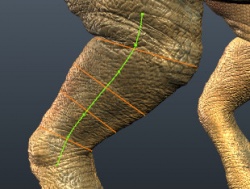
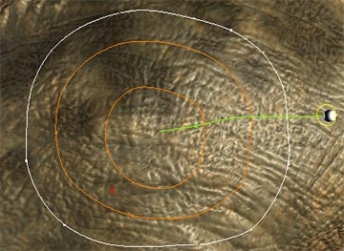
次に、前の線とは対照的に、メッシュの領域の境界内に垂直線を作成します。線がオレンジ色ではなく緑色になっていることがわかります。
緑の線は不連続であることを意味します。オレンジ色の線は、それが連続していて、それ自体に戻るために完全なループを形成していることを意味します。上部のツールバーを見てみましょう。いくつかのセグメントを選択する必要があります。

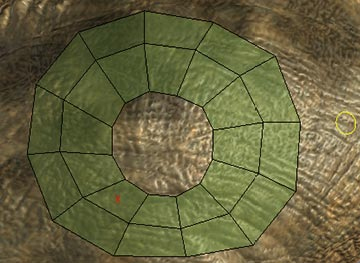
そしてENTERを押します。対応するセグメント数のポリゴンのリングが得られます。
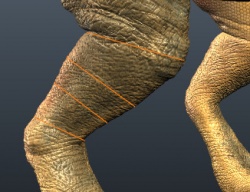
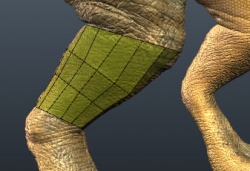
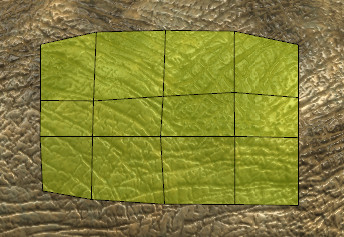
ここで、これとは少し違うことを試してみましょう… メッシュの周りに線を描く代わりに、スライスの代わりにメッシュ内にグリッドのようなものを描きましょう。ここで ENTER キーを押すと、ストロークで囲まれた領域がポリゴンとして作成されます。
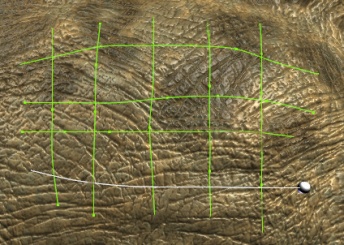
ここで、もう 1 つの方法を示しましょう。メッシュの範囲内に円を描いて、エッジ ループまたは円を作成します。次に、前に作成した円に垂直なストロークを描画し、ENTER キーを押します。上部のツールバーの [セグメント数] 設定に基づいて、ループ全体が自動的に作成されていることがわかります。これは、円柱オブジェクトの最初のデモンストレーションと同様です。
これらは、このツールを使用してすぐに発見できる方法のほんの一部です。 3DCoatの他のすべてのツールと同様に、飛び込んで、どのツールとテクニックが自分に適しているかを調べることをお勧めします。
チュートリアル
Retopo Room Pt.2 :このビデオは3DCoatの Retopology ツールのウォークスルーの続きで、Strokes ツールと基本的な Auto-Retopo の使用方法のデモンストレーションが含まれています。