 日本語
日本語  English
 Українська
 Español
 Deutsch
 Français
 Русский
 한국어
한국어 Polski
 中文 (中国)
 Português
 Italiano
 Suomi
Suomi Svenska
 中文 (台灣)
 Dansk
Dansk Slovenčina
 Türkçe
 Nederlands
 Magyar
 ไทย
ไทย हिन्दी
 Ελληνικά
 Tiếng Việt
 Lietuviškai
 Latviešu valoda
 Eesti
Eesti Čeština
 Română
 Norsk Bokmål
シャープ エッジ:エッジをシャープとしてマークします。法線はそのエッジに沿って分割されます。
Brush:このツールは、ソフト選択と同様に機能します。ブラシ カーソルの中心に最も近い頂点は、外側のエッジにある頂点よりも大きく移動します。 SHIFT を使用して頂点の間隔を滑らかにします。
平滑化中に境界を保持: このオプションを有効にすると、メッシュの平滑化中に境界が保持されます。 Shift キーを押して滑らかにします。
すべてのグループを通じて: 表示されているすべてのグループを通じて操作します。
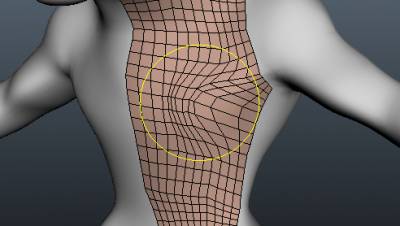
これは、Brushのサイズによって決定される「ソフト選択」に基づいて一連の頂点を「調整」するために使用できます。このツールを使用しているときに「Shift」を押し続けると、ブラシをかけられたポリゴンが「リラックス」またはスムージングされます。
ポリゴンの削除:マウス カーソルをポリゴンの上に置いてハイライトし、「左クリック」して削除します。 CTRL を使用して、接続されたポリゴン セットを削除します。も参照してください。
エッジの削除: ハイライトされるまでマウス カーソルをエッジの上に置き、「左クリック」して削除します。 CTRL を使用して、エッジ ループをすばやく選択します。
折りたたむ: エッジが強調表示されるまでマウス カーソルをエッジの上に置き、「左クリック」して、エッジで結合された 2 つの頂点を 1 つの頂点にします。それを折りたたむには、エッジで LMB を使用します。エッジ リングを折りたたむには、CTRL+LMB を使用します。
リングの分割: エッジの行をハイライト表示して「左クリック」することにより、新しいエッジ ループと隣接するエッジを作成します。
移動: これは、「Brushコマンド パネル」で有効にしたものに応じて、頂点、エッジ、エッジ ループ、または面を移動するための一般的な「微調整」ツールです。
パネルで「自動」を選択すると、トポロジー要素をオンザフライで移動できます。
エッジのスライド: 目的のエッジを強調表示し、[マウスの左] ボタンを押したままドラッグして、エッジの行間の間隔を調整します。 LMB を使用してエッジをスライドします。 CTRL+LMB は、エッジ ループをスライドさせます。
測定: クリックしてポイントを追加します。 SHIFT を使用して、線を水平、垂直、または斜めに揃えます。 ESC を押してメジャー ガイドの作成を停止します。新たにクリックすると、新しいガイドが開始されます。線と点をクリックして線を分割したり、点をドラッグします。メジャー ガイドは、他のツールでビジュアル マーカーまたはスナップ ガイドとして使用できます。
ダブルクリックしてポイントを消去します。近くのポイントを一緒に移動して、キャプチャされたポイントを消去します。既存のポイントまたはラインから新しいラインを開始する必要がある場合など、既存のポイントまたはラインへのスナップを回避するには、CTRL を使用します。
チュートリアル
Retopo Workspace Pt.5 (Edit Geometry) :このクイック スタート チュートリアルでは、3DCoat のRetopo Workspace のツール パネルの EDIT GEOMETRY セクションのツールについて説明します。