 日本語
日本語  English
 Українська
 Español
 Deutsch
 Français
 Русский
 한국어
한국어 Polski
 中文 (中国)
 Português
 Italiano
 Suomi
Suomi Svenska
 中文 (台灣)
 Dansk
Dansk Slovenčina
 Türkçe
 Nederlands
 Magyar
 ไทย
ไทย हिन्दी
 Ελληνικά
 Tiếng Việt
 Lietuviškai
 Latviešu valoda
 Eesti
Eesti Čeština
 Română
 Norsk Bokmål
変身
Transform :このツールを使用すると、選択したレイヤーを回転、スケーリング、および移動できます。ギズモ ハンドルの 1 つをつかむと、クリックした軸に制限できます。
– 変換ギズモは、キー (QWER) またはドロップリストを使用して、(必要に応じて) スケーリング、回転、移動を分離する可能性があります。
– キャプチャを容易にするために、ギズモに「見えない厚み」を持たせました。
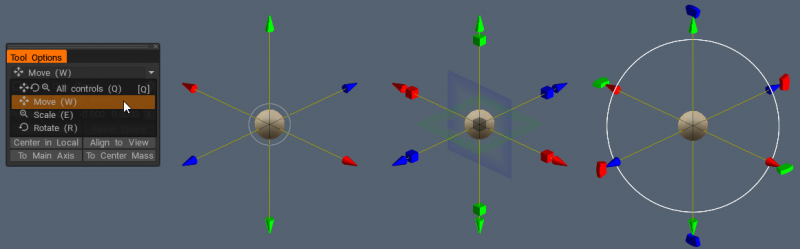
正確なパラメータを入力して、ギズモでオブジェクトを手動で変換することもできます。そのためには、マニピュレータ要素の 1 つにマウス ポインタを置きます。黄色にハイライトされているとき、スライダは LMB を押したまま移動できます。

Ctrl キーを押しながら LMB を押すと、オブジェクトを 45 度単位で回転できます。
パラメータを正確に変更する必要がある場合は、ポインタをマニピュレータ要素に置き、LMB クリックでそれを保持し、LMB を押したままキーボードのスペース バーを押します。開いたばかりのウィンドウにパラメータを入力します。

こちらもご覧ください
VoxTree レイヤー オブジェクトを個別に変換する
変換ツールの改善
ギズモの更新を変換します。
大きな外側の円を使用して、画面ベースの回転を実行することもできます。このツールのオプションは次のとおりです。
- ギズモのみを移動:これにより、ギズモのみを調整できます。これは、ギズモを別の場所に配置する必要がある場合に役立ちます。
- 軸を回転させたままにする:これは、以前の回転を維持しながらオブジェクトを複数回回転させる場合に最適です。
- 位置と軸 (1、2、3):これらのパラメータを使用すると、位置と回転座標を手動でキー入力できます。
- Scale (X, Y & Z):これらのパラメーターを使用すると、スカラー変調を手動でキー入力できます。
- 軸/空間のリセット:これら 2 つの関数を使用すると、オブジェクトの軸またはローカル空間をリセットできます。
–ナビゲーション ルールを使用して変形: N キーを押すと、マウス ナビゲーションを使用してオブジェクトを変形できます。

QWERのオン/オフ
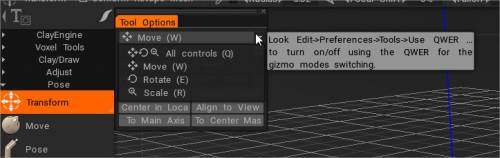
* オブジェクト ギズモとギズモ レス トランスフォーム: Anton Tenitsky作。
インスタンサー
ボクセル オブジェクトの複製を作成するメモリ節約方法。
インスタンスは、複製よりもはるかに少ないメモリを消費します。インスタンスを「クローン」(右クリック メニュー) し、新しいオブジェクトをインスタンスとして「マージ」できます。負のボリュームもインスタンスにすることができます。
このツールは、インスタンスを作成するのに役立ちます。インスタンスは既存のオブジェクトへの参照であるため、ほとんどメモリを消費しません。別のボリュームで複数回使用できる要素がある場合は、それをインスタンスとして使用できます。たとえば、レンガや機械的なディテールなどです。左右の腕など、ミラー化されたインスタンスを作成できます。
動く
移動:このツールは、ボクセルの武器の中で最も強力で用途の広いツールの 1 つです。大小を問わず、あらゆる形状を「調整」できるだけでなく、「押し出し/押し込み」ツールとしても機能します。
「LMB」でドラッグして、画面ビューに対してカーソルの領域内でサーフェスを移動します。法線に沿ってサーフェスを移動するには、「Ctrl」キーを押したままにします。 「移動」ツールは、Brushアルファとも相互作用し、さまざまな効果を提供します。
ThroughAllVolumes (TransPose & Move ツールの変更) :このビデオでは、Pose & Move ツールに加えられた変更について説明します。
–オプション: Retopoメッシュをスカルプトに適合
- Conform Retopo Mesh to Sculpt :このビデオでは、3DCoat の Sculpt ワークスペースの「Conform Retopo Mesh」機能の更新について説明します。これにより、ポーズ、移動で大規模な編集を行いながら、(スカルプト ワークスペースで) Retopo Mesh を表示できます。 、または変換ツール。
また、スカルプティング ブラシで編集を行った後にRetopoメッシュを適合させるための追加のヒントについても説明します。
すぐにボクセル化: 移動が終了するとすぐに、サーフェスがすぐにボクセル化されます。ボクセル ツールに切り替えたらすぐに複数の移動とボクセル化を行いたい場合は、このチェックボックスをオフにします。
トポロジー移動:中央のパーツのみを接続して移動します。ブラシの下のすべてではなく、穴を閉じて移動したいものを移動するために使用します。唇、目、指などの細部をスカルプトするのに非常に役立つブラシです。
ポーズ
3DC 2023 では、スカルプト ワークスペースのポーズ ツールにソフト選択機能が追加されました。
ポーズ:このツールは、選択範囲の回転、スケール、移動をすばやく変更するのに最適です。いくつかの方法で選択を決定できます。線、リング、または球を使用でき、Brushまたはオブジェクトでペイントすることもできます。 「ペンで選択」を使用して選択範囲を滑らかに拡大する場合は、エアブラシモードを確認してください。
選択すると、特別なポージング ギズモが表示されます。
通常のギズモをオフにすると、ツールには回転、スケール、移動の 3 つの状態があります。
ギズモの下部にある長い赤い長方形のバーをクリックすると、モードを切り替えることができます。各状態のギズモには、ツール オプション パネルに一連のパラメーターがあります。
最後に、 3DCoatのすべてのツールと同様に、ポーズ ツールは対称性と、長方形のドラッグ、なげなわなどのすべての選択モードを尊重します。これで、ポーズ ツールはすべての可視オブジェクト (すべてのボリュームを介して) で機能します。
それでは、移調モードのパラメーターのいくつかを見てみましょう。
- フリーズ/ポーズの可視性:ポーズまたはフリーズ選択の不透明度。
- ポーズアクション:
- ギズモで移動。
- 通常の押し出し。
- 線:このモードでは、ポーズ ツールのギズモで使用する線ベースのグラデーションを描画できます。最初の LMB クリックで始まり、LMB のリリースで終了します。
- Ring:リングベースのグラデーションを選択します。最初の LMB クリックで始まり、LMB のリリースで終了します。
- Sphere:球状のグラデーションを選択します。最初の LMB クリックで始まり、LMB のリリースで終了します。
– 角度にスナップ: 角度にスナップの選択が必要な場合に有効にします。
- ペイント選択:ペン モードで選択すると、選択範囲に直接ブラシをかけることができます。ペンのサイズは、選択領域に直接影響します。さらに、「Shift + LMB」を押し続けると、選択した領域を滑らかにすることもできます。これは、細部を選択する必要がある場合にすばやく選択するのに最適な方法です。
注: 「ペイント選択」モードは非常に便利です。ポーズ ツールを使用すると、「E」パネルで長方形をドラッグしたりなげなわなど、ほぼすべての選択方法を使用できます。CTRL キーを押しながら通常のツールを使用して、選択範囲を削除することもできます。
- エアブラシ モード:エアブラシ モードを有効にします。ハードエッジの選択ではなく、スムーズに領域を選択することもできます。選択範囲のエッジの周りに整然とした変形が作成されます。
- オブジェクトを選択:このモードは、スカルプト ツリーに複数のオブジェクトがある場合に便利です。ポーズ ツールを使用して変形するオブジェクトをクリックするだけで、ボリューム全体が選択対象として配置されます。
- 明確な選択:
- 選択を反転: ポーズの選択を反転します。
- 選択を保存: 選択したポーズをファイルに保存します。これはサーフェス モードで使用することをお勧めします。ボクセル化によりメッシュ構造が変更された場合、以前の店舗選択を適用できなくなります。
- Load Selection: ファイルからポーズの選択を読み込みます。メッシュ構造を変更すると選択を元に戻すことができないため、可能な限りサーフェス モードで使用してください。
- スムーズな選択: ポーズの選択をスムーズにします。
- 選択をレイヤーに保存: ポーズの選択をレイヤーとして保存します。
- レイヤーから選択範囲を選択: クリックで選択範囲を呼び出します。
– フリー フォームを使用: この機能を使用すると、選択したポーズ領域をラティスで変形できます。いくつかのラティス シェイプから選択して、ポーズの選択を変換します。
– ギズモにトランスフォームを適用します。
- 通常のギズモ: 線ベースのギズモではなく、通常のギズモを使用します。
- ギズモを非表示:
- 遷移領域の調整: 選択されていない領域と完全に選択された領域を結合する領域を調整します。曲げをより正確かつ自然にすることができます。
- ギズモのみ移動: ギズモを移動しますが、オブジェクトは変換しません。
- 回転軸を残す: 回転後、軸は最終状態のままになります。そうしないと、X、Y、および Z 方向に戻ります。
- Pick Pivot: クリックして、サーフェスからピボット ポイントを選択します。
- 位置のみを選択: ペンの法線から位置と Y 軸を選択し、ペンの方向から X 軸と Z 軸を選択します。
- 法線と位置を選択: ペンの法線から位置と Y 軸を選択し、ペンの向きから X 軸と Z 軸を選択します。
- ビューの方向と位置を選択: ピック ポイントからギズモの位置を選択します。Y 軸は前方向、X – 右、Z – 上から選択します。
- 軸をリセットします。
- スペースをリセット: オブジェクトのローカル スペースをリセットして、すべての軸に沿って均一にスケールされ、ローカル軸の方向がグローバル X、Y、Z の方向になるようにします。
- ローカル スペースの中心: ギズモをローカル スペースの中心に配置します。 「回転したギズモを残す」をチェックすると、軸はローカル軸に沿って方向付けられます。
- 主軸へ: オブジェクトの主幾何軸に沿ってギズモ軸を向けます。
- 質量の中心へ: ギズモを質量の中心に移動します。
- 境界の中心へ: ギズモを境界ボックスの中心に移動します。
- ビューに合わせる:
- Apply to Transform to Gizmo: 適用して、ギズモ全体に変換します。
TransPose Tool Poly Groups : このビデオでは、 3DCoat 4.9 の Pose Tool に追加されたいくつかの新機能について説明します。 1 つは、正確な線形選択のための角度スナップです。もう 1 つは、ポーズ ツールに組み込まれているポリゴン グループ機能です。
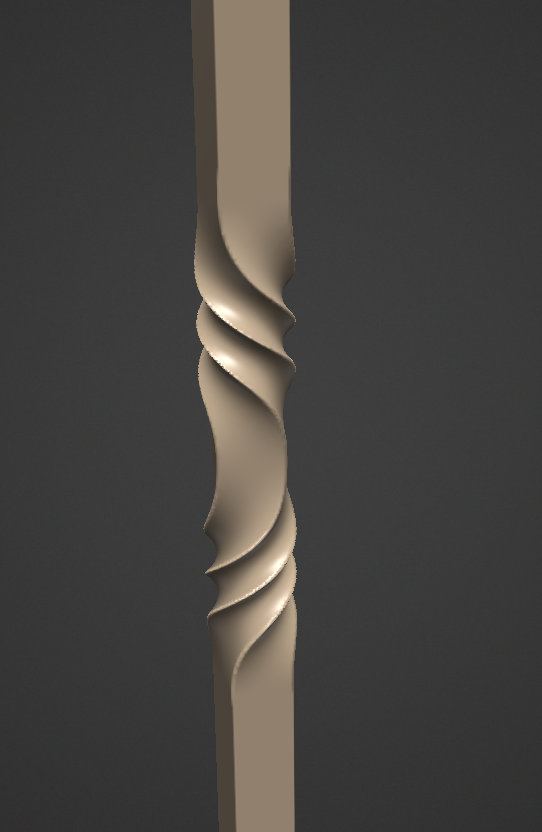
この種のツイストの作り方

Philnolan3d: ポーズ ツールを使ってさまざまなデザインを試すことができます。リング選択モードでこれをすばやく実行しました。選択範囲を中央付近の長さに沿ってドラッグし、長さを見下ろして、ギズモを回転させました。
曲げる
軸を中心にオブジェクトを曲げます。これにより、ギズモのベースの周りで現在のレイヤーが曲げられるかラップされます。

ツール オプション:
- 回転軸のプレビュー: その軸がなければ、そこで何が起こっているのか何も理解できないため、これは重要です。
- すぐにプレビュー: ワープ アクションをすぐにプレビューします。
- 曲げ半径:
- ギズモは変形の中心です: ギズモの軸は変形の中心軸です。
- 最大曲げ角度: オブジェクトを曲げる最大角度。
- 曲げ方:両端曲げ、片側曲げ、もう片側曲げ。
- 位置: XYZ 軸上の移動。 X を押して、位置をグローバル スペース 0,0,0 に再スタートします。
- 回転: 画面スペースでさらに回転するか、XYZ 軸で選択的に回転できます。
- 軸をリセット: Local Place でギズモの回転を再開します。
- ビューに整列: 現在のビュー スペース ビューに整列します。
- 適用: すべての変換を適用します。
ねじれ
ツイスト配列または線形配列では、オブジェクトは現在のレイヤーをその極を中心に回転させます。
ツール オプション:
- セグメント数: 円またはセグメントに沿って配置されるセグメント。増加/減少します。
- ツイスト角度: 現在のオブジェクトをギズモの周りでツイストします。
- Step Scale: ステップ間の距離。
- オーバーラップ: 各セグメントが互いに交わる部分でテーパーを付けながら、各スパイラル間のスペースを同時に増加/減少させます。
- 位置: XYZ 軸上の移動。 X を押して、位置をグローバル スペース 0,0,0 に再スタートします。
- 回転: 画面スペースでさらに回転するか、XYZ 軸で選択的に回転できます。
- 軸をリセット: Local Place でギズモの回転を再開します。
- ビューに整列: 現在のビュー スペース ビューに整列します。
- 適用: すべての変換を適用します。
ワープ
ワープ: Voxtreeで現在選択されているオブジェクトのレイヤーをねじったり曲げたりできます。

ツール オプション:
- セグメント数: 円またはセグメントに沿って配置されるセグメント。セグメント数を増減します。
- 開始/終了角度: セグメントの開始角度。
- Forward Step: 「らせん階段」の外観を作成します。これにより、オブジェクトがらせん状に上昇します。
- Step Scale: ステップ間の距離。
- オーバーラップ: セグメント間の追加のオーバーラップ。これにより、それらが出会う各セグメントが先細りになります。対象物によって効果が異なります。
- 位置: XYZ 軸上の移動。 X を押して、位置をグローバル スペース 0,0,0 に再スタートします。
- 回転: 画面スペースでさらに回転するか、XYZ 軸で選択的に回転できます。
- 軸をリセット: Local Place でギズモの回転を再開します。
- ビューに整列: 現在のビュー スペース ビューに整列します。
- 適用: すべての変換を適用します。
軸方向
Axial :一部のアプリケーションでは、これを「Radial Symmetry」と呼んでいます。任意のVoxelレイヤーを複製し、中心軸から数と角度で回転させることができます。コピーの総数を決定するには、「軸カウント」を使用します。必要に応じて、これらのコピーを個別のインスタンスとしてマージできます。軸ツールを使用すると、スカルプト ツリーからアクティブ レイヤーを軸対称で複製できます。
Array Count タブでコピー数を設定できます。ギズモは他のすべてのギズモと同じように動作するので、見知らぬ人はいないはずです。翻訳ハンドラーを動かして、それでできる類似のことを理解してください。
これらのタイプのひねりを作る方法は?

軸工具
ふわふわ: 上の画像のように、複数のパーツから構成されるねじれたオブジェクトの場合は、次の方法を試すことができます…
まず、オブジェクトの一部を作成し、シーンの中心からオフセットします。次に、軸ツール (ツール パネルの[変換]セクション) に移動し、必要な追加パーツの数と位置と向きを設定します。コピーを生成する軸。[インスタンス]オプションを有効にすることを忘れないでください…

Axial ツールを適用したら、新しく作成したレイヤーをゴースト化すると、元のオブジェクトで作業しやすくなります。これを行うには、親オブジェクト レイヤーのゴースト アイコンを Alt キーを押しながら左クリックします。

これが完了したら、移動ツール (ツール パネルの [変形] セクションにもあります) を使用して、オブジェクト間に必要なギャップを追加できます。他のすべてのオブジェクトは作業中のオブジェクトのインスタンスであるため、行った変更はオブジェクトのすべてのコピーに影響します。

最後に、ツイストツール (ツール パネルの[変換]セクションにあります) を使用して、オブジェクトに必要な量のツイストを追加します…

その時点で、これに似た結果になるはずです…
