 Ελληνικά
  English
 Українська
 Español
 Deutsch
 Français
 日本語
日本語 Русский
 한국어
한국어 Polski
 中文 (中国)
 Português
 Italiano
 Suomi
Suomi Svenska
 中文 (台灣)
 Dansk
Dansk Slovenčina
 Türkçe
 Nederlands
 Magyar
 ไทย
ไทย हिन्दी
 Tiếng Việt
 Lietuviškai
 Latviešu valoda
 Eesti
Eesti Čeština
 Română
 Norsk Bokmål
Βασικά στοιχεία περιβάλλοντος χρήστη: από τον Anton Tenitsky.
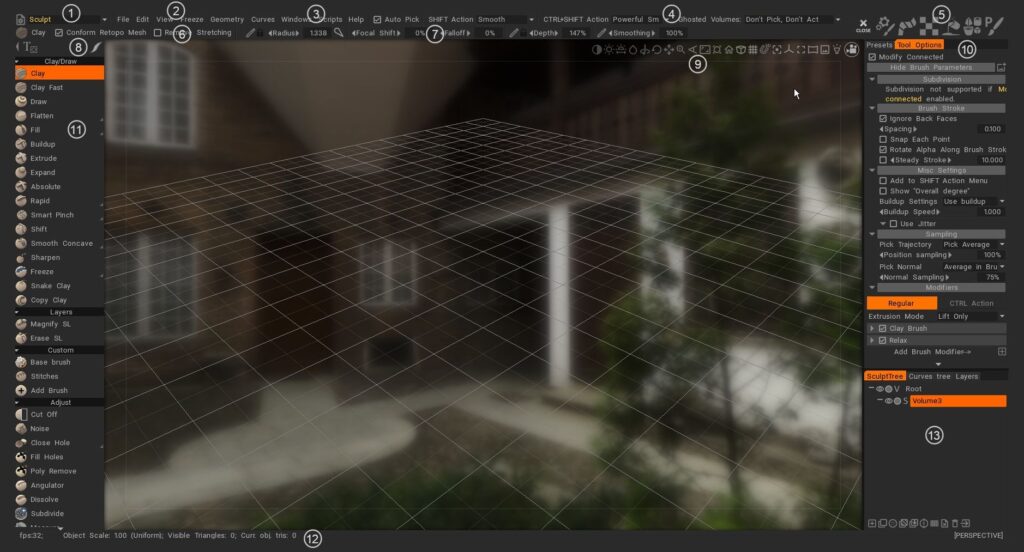
Σετ δωματίων: Τα εργαλεία και οι λειτουργίες του δήμαρχου χωρίζονται σε δωμάτια. Κάθε δωμάτιο έχει σχεδιαστεί για να σας παρουσιάζει ένα σύνολο εργαλείων που σχετίζονται όλα με ένα μέρος της δημιουργικής διαδικασίας. Όταν επιλέγετε ένα δωμάτιο με το ποντίκι ή το πληκτρολόγιο, μόνο το εργαλείο που σχετίζεται με την τρέχουσα εργασία σας εμφανίζεται στον αριστερό πίνακα εργαλείων.
- Κύριο μενού: Τα πρώτα μενού είναι πάντα διαθέσιμα.
- Μεμονωμένα μενού: Τα υπόλοιπα μενού αλλάζουν ανάλογα με το σετ δωματίων που επιλέγετε. Αυτό σας βοηθά να εστιάσετε την εργασία σας σε σχετικά εργαλεία.
- Γραμμή κατάστασης: Μέθοδος επιλογής Pick and Snap. Επιλογές εργαλείων. Αλλάξτε ανάλογα με το σετ δωματίου που θα επιλέξετε.
- Γραμμή δραστηριότητας : αυτό το βίντεο δείχνει εν συντομία τη χρήση της γραμμής δραστηριότητας στην επάνω δεξιά γωνία, όταν τοποθετείτε το δείκτη του ποντικιού πάνω της, επεκτείνει γρήγορα διαφορετικές παλέτες ή πάνελ για αυτό το εικονίδιο, χωρίς να διαταράσσεται η συνολική διάταξη της διεπαφής χρήστη.
- Τύπος εργαλείου: εμφάνιση του τρέχοντος επιλεγμένου εργαλείου.
- Πίνακας επιλογών εργαλείων: όπως και σε άλλα δωμάτια, η επάνω γραμμή περιέχει τις συνηθισμένες ρυθμίσεις πινέλου, περιέχει παραμέτρους και κουμπιά για το εργαλείο. Ορισμένες βούρτσες και εργαλεία θα έχουν παραμέτρους άλλες όχι.
- Λειτουργίες Stroke : καθορίζει τον τρόπο με τον οποίο συμπεριφέρεται η διαδρομή σας από το κλικ του ποντικιού έως την απελευθέρωση του ποντικιού. Υπάρχουν πολλές λειτουργίες Stroke στον πίνακα Stroke για να βοηθήσουν στον έλεγχο της εφαρμογής Brush , καθώς και μια εκτεταμένη σειρά τρόπων σχεδίασης που βασίζονται σε spline και πολύγωνα.
- Κάμερα και πλοήγηση: Κοινές σε όλα τα δωμάτια είναι οι τυπικές μέθοδοι για την εμφάνιση της σκηνής σας και μεμονωμένων μοντέλων σε θύρα 3D προβολής.
- Επιλογές γραμμής εργαλείων: έχει ορισμένες κοινές παραμέτρους με βάση το εργαλείο που χρησιμοποιείτε. Αλλάζει με βάση τα συμφραζόμενα.
- Αριστερός πίνακας εργαλείων: επιλογή όλων των εργαλείων που σχετίζονται με την τρέχουσα αίθουσα.
- Γραμμή Στατιστικής: υπάρχουν στατιστικά στοιχεία σχετικά με τον συνολικό αριθμό κορυφών, όψεων και τριγώνων της σκηνής, επιπλέον της τρέχουσας επιλογής αντικειμένων σας.
- Επίπεδα: Το 3DCoat έχει 3 τύπους στρώσεων. Sculpt layers, paint layers (για χρώματα και στρώματα γλυπτικής) και Curves layers.
Το 3DCoat διαθέτει ένα πολύ διαισθητικό και ολοκληρωμένο σύνολο στοιχείων ελέγχου και συντομεύσεων πληκτρολογίου για να σας βοηθήσει να χειριστείτε τον χώρο εργασίας σας και τις τρισδιάστατες σκηνές σας. Προσπαθήσαμε να ενσωματώσουμε τις πιο κοινές συμβάσεις πλοήγησης που χρησιμοποιούνται στις πιο κοινές εφαρμογές 3D και δημιουργήσαμε τρόπους για να τις προσαρμόσουμε σχεδόν σε οτιδήποτε.
Διεπαφή χρήστη 3DCoat Quick Start 1 Splash Screen, UI & Navigation Pt 1. Ένα καθαρό βίντεο που προσδιορίζει ότι έχετε πολλά αντικείμενα, το καθένα συγκεκριμένο για κάθε δωμάτιο.
Επισκόπηση διεπαφής χρήστη 3DCoat 2021 1
Διεπαφή χρήστη 3DCoat 2021 Quick Start 2 Splash Screen, UI & Navigation Pt 2.
Αυτό το βίντεο ολοκληρώνει μια επισκόπηση της διεπαφής χρήστη 3DCoat 2021, εξετάζοντας μερικές από τις πιο πρόσφατες αλλαγές, αλλά και πώς να βελτιστοποιήσετε, να προσαρμόσετε και να ελαχιστοποιήσετε τον αριθμό των ορατών πλαισίων, ώστε να ταιριάζει στις προτιμήσεις σας.
3DCoat Έκδοση 4 – Σειρά επισκόπησης διεπαφής χρήστη Αυτή η έκδοση 4 της σειράς βίντεο καλύπτει
- Στοιχεία γραμμής πλοήγησης
- Συντομεύσεις κάμερας και προεπιλογές πλοήγησης (π.χ. Maya, ZBrush ή τυπικό 3DCoat)
- Πλοήγηση με πλήκτρο πρόσβασης
- Μέγεθος & ένταση Brush
- Κοινά στοιχεία διεπαφής χρήστη σε όλη την εφαρμογή
- Προσαρμογή διεπαφής χρήστη
- Δημιουργία, αποθήκευση και φόρτωση πλήκτρων πρόσβασης
- Brush επιλογών πινέλου
- Λωρίδες
- Επεξεργαστής υφής 2D
- Το Brush, τα υλικά, οι μάσκες (στένσιλ ουσιαστικά) Πάνελ? χρησιμοποιώντας τα σε περαιτέρω επίδειξη του 2D Texture Editor.
- Πρόσθετες επιλογές στον πίνακα επιπέδων.
- Ηλεκτρονικός πίνακας.
- Γραμμή εργαλείων
- Γραμμή μενού
- Πίνακας προτιμήσεων
Καλώς ορίσατε στη σειρά 3DCoat : Part 1 (Interface) από το Alien Minefield : Σε αυτήν τη σειρά εκμάθησης, θα εξετάσει τα βασικά του 3DCoat. Θα συζητήσουμε τα βασικά των εργαλείων γλυπτικής, τις ροές εργασίας με βάση το voxel και την επιφάνεια, τη ρετοπολογία, την υφή και πολλά άλλα!
Αυτή η σειρά εκμάθησης προορίζεται για εντελώς νεοεισερχόμενους στο 3DCoat. Δεν θα εξετάσω κάθε εργαλείο και θα σχολιάσω τις προηγμένες λειτουργίες.
Απευθύνεται σε χρήστες της έκδοσης 4, αλλά είναι επίκαιρο στην έννοια της πλοήγησης και στις χρήσεις του Room. Μερικές από τις βελτιώσεις που αντιστοιχούν στον νέο κινητήρα βούρτσας δεν καλύπτονται.
Χρήση tablet με στυλό
Το 3DCoat έχει σχεδιαστεί για να λειτουργεί καλά είτε με ποντίκι είτε με tablet γραφικών. Μια γενική επισκόπηση της εργασίας με κάθε συσκευή εισόδου θα αποκάλυπτε ότι η εργασία με ένα ποντίκι επιτρέπει μεγαλύτερη ακρίβεια, ειδικά σε τομείς όπως η μοντελοποίηση σκληρών επιφανειών.
Ωστόσο, για την πραγματική καλλιτεχνική ελευθερία και την αίσθηση της εργασίας με «πραγματικά» μέσα, είναι δύσκολο να ξεπεράσεις το αποτέλεσμα και την εμπειρία της εργασίας με ένα Tablet γραφικών και μια γραφίδα.
Στο Sculpt Room και το Paint Room μπορείτε πραγματικά να βιώσετε μια πρόσθετη λεπτότητα και αίσθηση «βουρτσίσματος» του πραγματικού κόσμου στις πινελιές σας.
Για να αξιοποιήσετε στο έπακρο την εμπειρία σας στο Tablet, εξοικειωθείτε με τα κύρια μέρη της διεπαφής που βελτιστοποιούν τη συνολική εμπειρία και το αποτέλεσμα:
Ο πίνακας παραμέτρων Brush επάνω γραμμής περιέχει εναλλαγές για λειτουργίες όπως “Βάθος, εξομάλυνση, αδιαφάνεια και γυαλάδα” στο Paint Room , με τη μορφή ενός εικονιδίου με δυνατότητα εναλλαγής (που εναλλάσσεται μεταξύ απόκρισης ποντικιού και απόκρισης tablet).
Στο Sculpt Room υπάρχει η προσθήκη της εναλλαγής “Radius” – η οποία επιτρέπει στην πίεση της γραφίδας να υπαγορεύει το μέγεθος της Brush, καθώς και το βάθος της.
Τα αποτελέσματα που λαμβάνονται με κάθε ρύθμιση είναι αρκετά δραματικά, σε κάθε περίπτωση. Πειραματιστείτε για να εκπαιδεύσετε τον εαυτό σας σχετικά με τις «απτικές» διαφορές στο καθένα.
Τα 5 εικονίδια που βρίσκονται στο Stroke Panel στα αριστερά σας επιτρέπουν επίσης να έχετε βαθιές διαφορές στη συμπεριφορά της γραφίδας, καθώς και στη συμπεριφορά του ποντικιού. Δοκιμάστε το καθένα για να δείτε και να ζήσετε τη διαφορά.
Η πλοήγηση εντός της θύρας προβολής 3D είναι επίσης πολύ διαισθητική και βολική όταν χρησιμοποιείτε μια γραφίδα:
– Πατήστε και σύρετε έξω από το μοντέλο (σε κενό χώρο) για να περιστρέψετε την προβολή κάμερας.
– Πατήστε και σύρετε προς τα δεξιά ή προς τα αριστερά κρατώντας πατημένο το κουμπί “Δεξί ποντίκι” (σε κενό χώρο) για μετατόπιση της προβολής.
– Τοποθετήστε το δείκτη του ποντικιού στον κενό χώρο κρατώντας πατημένο το κουμπί «Δεξί ποντίκι» και σύρετε για να μεγεθύνετε την προβολή.
Οι ρυθμίσεις Brush είναι εξίσου διαισθητικές:
– Τοποθετήστε το δείκτη του ποντικιού πάνω από το μοντέλο και σύρετε προς τα δεξιά ή προς τα αριστερά κρατώντας πατημένο το κουμπί που έχει εκχωρηθεί στο “Δεξί κουμπί του ποντικιού” για να αλλάξετε το μέγεθος της Brush.
– Τοποθετήστε το δείκτη του ποντικιού πάνω από το μοντέλο και σύρετε προς τα πάνω ή προς τα κάτω με το κουμπί “Δεξί ποντίκι” πατημένο για να ρυθμίσετε το βάθος της Brush.
Πως να
Συμβουλή αντιμετώπισης προβλημάτων Wacom
Ρύθμιση πίεσης tablet Wacom : Λόγω της δραστικής αύξησης των επιπέδων πίεσης της γραφίδας Wacom στις πρόσφατες εκδόσεις των tablet Wacom, πρέπει να γίνει μια σημαντική προσαρμογή στον πίνακα ΠΡΟΤΙΜΗΣΕΙΣ του 3DCoat, σχετικά με την ευαισθησία στην πίεση.
Συντομεύσεις για 3DCoat
Φροντιστήρια
Γρήγορη συμβουλή_ Χρήση διπλών οθονών : Αυτό το βίντεο είναι μια σύντομη επίδειξη της δυνατότητας επέκτασης του περιβάλλοντος χρήστη του 3DCoat σε 2 οθόνες, ως παρόμοια εναλλακτική λύση στη ρητή υποστήριξη διπλής οθόνης, η οποία δεν είναι διαθέσιμη αυτήν τη στιγμή.
Αριθμητική είσοδος για Gizmos, λειτουργία αυτόματης επιλογής και ελεύθερη/κανονική εξώθηση : Αυτό το βίντεο καλύπτει μερικές νέες δυνατότητες στο 3DCoat:
- Αριθμητική είσοδος για Transform Gizmos (Retopo και Voxel Rooms), η οποία επιτρέπει πιο ακριβείς λειτουργίες μετασχηματισμού, όταν χρειάζεται
- Λειτουργία αυτόματης επιλογής (στο δωμάτιο Retopo ), η οποία επιτρέπει στον χρήστη να τοποθετήσει το δείκτη του ποντικιού πάνω από το επιθυμητό υποστοιχείο πλέγματος (Κορυφή, Άκρη, Πολυχρωμία) και το 3DCoat θα μεταβεί σε αυτήν τη λειτουργία αυτόματα, μόλις κάνει κλικ στο Δωμάτιο Retopo .
- Δωρεάν εργαλεία Extrude και Normal Extrude διαθέσιμα στο Retopo Room. Λειτουργεί παρόμοια με το εργαλείο Extrude της Maya ή τα Εργαλεία Inset και Bevel του 3ds Max.
Νέες προσθήκες/βελτιώσεις διεπαφής χρήστη : Αυτό το βίντεο δείχνει πολλές από τις νέες προσθήκες και βελτιώσεις διεπαφής χρήστη στο 3DCoat. Τώρα περιλαμβάνει εικονίδια, κείμενο και εικονίδια μαζί, καθώς και νέες προσθήκες στον πίνακα προεπιλογών.
Αποτελεσματική πρόσβαση στο πάνελ και κινούμενη σφραγίδα : Αυτό το βίντεο καλύπτει μερικές γρήγορες συμβουλές σχετικά με την πιο αποτελεσματική πρόσβαση στα πάνελ που χρησιμοποιείτε πιο συχνά και τη χρήση της λειτουργίας σχεδίασης κινητής σφραγίδας.
Sticky Keys : Αυτό το βίντεο δείχνει τη χρήση της νέας λειτουργικότητας Sticky Keys στο 3DCoat, καθώς και τον τρόπο αντιστοίχισης πλήκτρων πρόσβασης και πλήκτρων στοίβας.