• 日本語
  • 3DCoatドキュメント
  • Chapters
    • 3DCoatの紹介
    • 入門
    • インターフェイスとナビゲーション
    • Brushコンポーネント
    • ワークスペース ルーム
    • ScriptingとCore API
    • 質問と回答
    • licensing
    • トレーニング チュートリアル
  • Pilgway
  • Products
    • 3DCoat
    • 3DCoatTextura
    • 3DCoatPrint
    • PBRLibrary
  • Blog Posts
  • Store
  • 日本語 日本語
    • English English
    • Українська Українська
    • Español Español
    • Deutsch Deutsch
    • Français Français
    • Русский Русский
    • 한국어 한국어
    • Polski Polski
    • 中文 (中国) 中文 (中国)
    • Português Português
    • Italiano Italiano
    • Suomi Suomi
    • Svenska Svenska
    • 中文 (台灣) 中文 (台灣)
    • Dansk Dansk
    • Slovenčina Slovenčina
    • Türkçe Türkçe
    • Nederlands Nederlands
    • Magyar Magyar
    • ไทย ไทย
    • हिन्दी हिन्दी
    • Ελληνικά Ελληνικά
    • Tiếng Việt Tiếng Việt
    • Lietuviškai Lietuviškai
    • Latviešu valoda Latviešu valoda
    • Eesti Eesti
    • Čeština Čeština
    • Română Română
    • Norsk Bokmål Norsk Bokmål
  • Creating 3D Character Using 3DCoat
  • 3DCoatドキュメント
  • Chapters
    • 3DCoatの紹介
    • 入門
    • インターフェイスとナビゲーション
    • Brushコンポーネント
    • ワークスペース ルーム
    • ScriptingとCore API
    • 質問と回答
    • licensing
    • トレーニング チュートリアル
  • Pilgway
  • Products
    • 3DCoat
    • 3DCoatTextura
    • 3DCoatPrint
    • PBRLibrary
  • Blog Posts
  • Store
  • 日本語 日本語
    • English English
    • Українська Українська
    • Español Español
    • Deutsch Deutsch
    • Français Français
    • Русский Русский
    • 한국어 한국어
    • Polski Polski
    • 中文 (中国) 中文 (中国)
    • Português Português
    • Italiano Italiano
    • Suomi Suomi
    • Svenska Svenska
    • 中文 (台灣) 中文 (台灣)
    • Dansk Dansk
    • Slovenčina Slovenčina
    • Türkçe Türkçe
    • Nederlands Nederlands
    • Magyar Magyar
    • ไทย ไทย
    • हिन्दी हिन्दी
    • Ελληνικά Ελληνικά
    • Tiếng Việt Tiếng Việt
    • Lietuviškai Lietuviškai
    • Latviešu valoda Latviešu valoda
    • Eesti Eesti
    • Čeština Čeština
    • Română Română
    • Norsk Bokmål Norsk Bokmål
  • Creating 3D Character Using 3DCoat
Expand All Collapse All
  • 3DCoatの紹介
  • 入門
    • System requirements
    • Why 3DCoat is Unique?
    • 3DCoatの有効化
    • 起動エラー
      • Startup error Mac
    • Color management
    • Upgrading permanent license
    • Linux Setup
      • Linux initial setup per-user installation
      • Linux initial setup for system
      • Tablet setup
      • To GTK3 from GTK2
    • フォルダ構造
      • Custom documents folder
    • さまざまな形の「解決」
    • Tablet on Window
    • Import&Export
    • 3DCoatのApplinks
      • Blenderアプリリンク
        • Blender with the Applink in Linux
      • Blender 4.2/3/4/5 applink
      • Max Applink
      • Houdini applink
      • Lightwave uplink
  • Navigation
    • オープニングダイアログ(クイックスタートメニュー)
    • ナビゲーションパネル
    • カメラとナビゲーション
      • Customize Navigation as Blender
    • Viewport Navigation Gizmo
    • Left tool panel
    •  Activity Bar
    • 3DConnexion デバイスを使用したナビゲーション
      • How to compile Spacenavd on non Ubuntu distro
    • Stylus doesn’t work in sculpting
    • ホットキー
  • インターフェイスとナビゲーション
    • ファイルメニュー
    • 編集メニュー
      • Calculate Curvature
      • Calculate Occlusion
      • Light Baking Tool
      • 環境設定
    • メニューを見る
    • 対称
    • Textures
    • Calculate
    • レイヤーメニュー
    • フリーズメニュー
    • Hide
    • Bake
    • カーブス 2022
      • 曲線メニュー
      • Curves Properties RMB
      • メッシュレイヤーで塗りつぶす
      • Scale of imported curves
    • ウィンドウ メニュー
      • タブ付き Windows ポップアップ パネル
      • スライダー
    • Scripts
    • Addons
    • Capture
    • ヘルプメニュー
    • カスタマイズ
    • ルームの変更または新規作成
  • Brushコンポーネント
    • Brushトップバー
    • ブラシの一般的な使用
      • ブラシとデカールを作成する
      • 現在のスカルプトからアルファを作成する
      • 3D オブジェクトからBrushを作成する
      • Create brushes based on Curves
      • Load photoshop .abr brushes
    • ストローク
      • 曲線ポップアップメニュー
    • Brushオプション
    • 条件リミッター
    • ストリップパネル
    • ステンシル パネル
    • スマートマテリアル
      • 新しい画像や素材を追加する
      • スマートマテリアルをレイヤーにアタッチする
      • Import Quixel Material
    • Brushのプリセットを作成する方法
  • ワークスペース ルーム
    • Painting
      • テクスチャPaintingとモード
        • Per-PixelのPainting
        • ディスプレイスメントPainting(マイクロ頂点)
        • PtexPainting
        • 表面Painting(ポリペイント)
      • Paintingルームにインポートする
        • Initial CC subdivision
        • UV Set smoothing
        • Sharp (hard) edge
        • 法線をロックする
        • モデル変更後に新しいUVレイアウトをロードする
        • DAZ Genesis models into 3DCoat
      • Paintingワークスペースのメニュー
        • Edit menu
        • テクスチャメニュー
          • テクスチャBakingツール
        • 隠れる
        • Bake Paintのメニュー
        • カラーピッカー
      • Paintingのトップバー
      • レイヤーパネル
        • ブレンディングパネル
        • Layer and Clipping Masks
      • Painting室ツール
      • 不透明度 - 透明度
      • ワークスペースを調整する
        • 微調整ツールセット
        • Tweak Room からのエクスポート
      • マスク/マテリアル プレビュー パネル
      • Paintingルームからのエクスポート
    • UVワークスペース
      • UVトップバー
      • UV左ツール パネル
      • UVプレビュー パネル
      • UVワークフローの例
      • UVルームへのインポート
      • UVルームからのエクスポート
    • リトポロジー
      • Retopoへのインポート
      • Retopo Mesh メニューと Bake メニュー
        • 仮想ミラーモード
      • Bake menu
        • Treat Poly Groups as Paint Objects
        • Baking guide
      • トップバー
        • ジオメトリを選択
      • リトポロジー ルームの左ツール パネル
        • 全体的な目的と機能
        • ジオメトリを追加
          • リトポロジーのストローク ツール
        • Retopo微調整ツール
        • UVツール
        • リトポロジ ルームのコマンド
      • オートレトポ
        • Autopo guide
      • ポリ グループ
    • スカルプ
      • Sculpt Layer
      • スカルプト ツリー
      • スカルプトBrushのオプション
      • Top Bar
      • Brushエンジン
      • 形状サブメニュー
      • スカルプトの「右クリック」メニュー
      • シェーダー
      • Voxelモード
        • ピュアVoxelスカルプティング
        • 密度と解像度
        • クレイエンジン
        • Voxelツール
        • ボクセルのサーフェス ツール
        • Voxel調整ツール
        • ボリュメトリックPainting
        • Voxelオブジェクト ツール
      • 表面モード
        • サーフェスツール
        • サーフェス カスタム ツール
        • 表面調整ツール
        • 表面Painting
        • サーフェス オブジェクト ツール
        • マルチレベル解像度
          • Multires tools
          • Multires adjust
          • Multires commands
      • スカルプト カーブ
        • スプライン曲線
        • Splines model creation
      • ベクトル変位
      • サーフェス変換ツール
        • Voxel変換ツール
        • Instancer
        • Move
        • Pose
        • Fit
        • Reproject
        • Surface Array
      • VoxelプリミティブとImportツール
      • ライブブール値
      • スカルプト ルームのコマンド
      • スカルプト ルームにImport
      • スカルプト ルームからのエクスポート
    • 与える
      • Comparison of different roughness values
      • レンダリング パネル関数
      • ターンテーブル
      • ライティングをフェイクベイクする -non PBR-
    • Factures
      • ワークフロー
    • 最も単純な
    • モデリング
      • Mesh Menu
      • モデリング ルームの左ツール パネル
        • ジオメトリの追加
          • 選択済み
        • 微調整
        • Smart Hybrid
        • UV
          • コマンド
        • メッシュ全体
      • Fluffyによるロフト面の例
      • ポエボイによるブロックアウト
      • Import Zbrush Polygroups for UV mapping
    • Kitbash - クイック 3D モデル作成
      • Create kitbash
      • Left tool panel Kitbash
    • 3DPrint
    • Photogrammetry
      • How to install Reality Capture
      • Reality Capture doesn’t show up ?
    • NURBS ルームへのメッシュ
    • Nodes
      • スカルプト シェーダ ノード ライブラリ
  • ScriptingとCore API
    • Scripting
    • Core API
    • Python API
  • 無料の3DCoatPrint

サーフェス変換ツール

1119 views 0

Written by Carlos
September 27, 2022

変身

正確なパラメータを入力することで、ギズモを使用してオブジェクトを手動で変換できます。そのためには、マニピュレータ要素の 1 つにマウス ポインタを置きます。
黄色にハイライトされているとき、スライダは LMB を押したまま移動できます。 Ctrl キーを押しながら LMB を押すと、オブジェクトを 45 度単位で回転できます。
パラメータを正確に変更する必要がある場合は、ポインタをマニピュレータ要素に置き、LMB クリックでそれを保持し、LMB を押したままキーボードのスペース バーを押します。開いたばかりのウィンドウにパラメータを入力します。

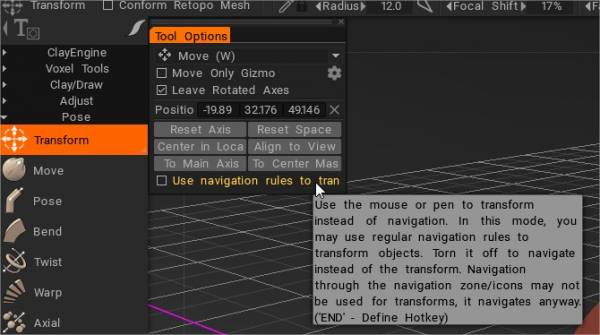
ナビゲーションの代わりに、マウスまたはペンを使用して変形します。
このモードでは、通常のナビゲーション ルールを使用してオブジェクトを変換できます。トランスフォームの代わりにナビゲートするには、オフにします。ナビゲーション ゾーン/アイコンを介したナビゲーションは、変換には使用できませんが、とにかくナビゲートします。

* オブジェクト ギズモとギズモ レス トランスフォーム: Anton Tenitsky作。


動く

移動:このツールは、ボクセルの武器の中で最も強力で用途の広いツールの 1 つです。大小を問わず、あらゆる形状を「調整」できるだけでなく、「押し出し/押し込み」ツールとしても機能します。
表面積を移動します。 LMB を押してドラッグし、画面ビューに対してカーソル内のサーフェスを移動します。 CTRL を使用して、サーフェスを法線に沿って移動します。アルファが異なれば結果も異なります。

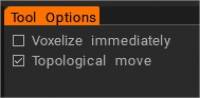
すぐにボクセル化: 移動が終了するとすぐに、サーフェスがすぐにボクセル化されます。ボクセル ツールに切り替えたらすぐに複数の移動とボクセル化を行いたい場合は、このチェックボックスをオフにします。
トポロジー移動:中央のパーツのみを接続して移動します。ブラシの下のすべてではなく、穴を閉じて移動したいものを移動するために使用します。唇、目、指などの細部をスカルプトするのに非常に役立つブラシです。

ThroughAllVolumes (TransPose & Move ツールの変更) :このビデオでは、Pose & Move ツールに加えられた変更について説明します。

–オプション: Retopoメッシュをスカルプトに適合

  • Conform Retopo Mesh to Sculpt :このビデオでは、3DCoat の Sculpt ワークスペースの「Conform Retopo Mesh」機能の更新について説明します。これにより、ポーズ、移動で大規模な編集を行いながら、(スカルプト ワークスペースで) Retopo Mesh を表示できます。 、または変換ツール。

また、スカルプティング ブラシで編集を行った後にRetopoメッシュを適合させるための追加のヒントについても説明します。


ポーズ

スカルプト ワークスペースのポーズ ツールの3DCoat 2022 のソフト選択機能。

ポーズ:このツールは、選択範囲の回転、スケール、移動をすばやく変更するのに最適です。いくつかの方法で選択を決定できます。線、リング、または球を使用でき、Brushまたはオブジェクトでペイントすることもできます。 「ペンで選択」を使用して選択範囲を滑らかに拡大する場合は、エアブラシモードを確認してください。
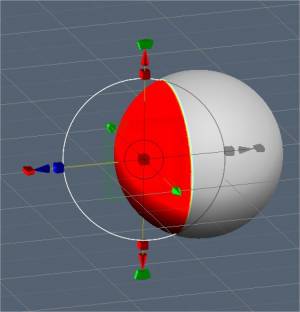
選択すると、特別なポージング ギズモが表示されます。
通常のギズモをオフにすると、ツールには回転、スケール、移動の 3 つの状態があります。
ギズモの下部にある長い赤い長方形のバーをクリックすると、モードを切り替えることができます。各状態のギズモには、ツール オプション パネルに一連のパラメーターがあります。
最後に、 3DCoatのすべてのツールと同様に、ポーズ ツールは対称性と、長方形のドラッグ、なげなわなどのすべての選択モードを尊重します。これで、ポーズ ツールはすべての可視オブジェクト (すべてのボリュームを介して) で機能します。
それでは、移調モードのパラメーターのいくつかを見てみましょう。

  • フリーズ/ポーズの可視性:ポーズまたはフリーズ選択の不透明度。
  • ポーズ アクション: 2 つのオプションがあります。
  1. ギズモで移動。
  2. 通常の押し出し。
  • モード:ポーズ ツールの選択方法。
    • 線:このモードでは、ポーズ ツールのギズモで使用する線ベースのグラデーションを描画できます。最初の LMB クリックで始まり、LMB のリリースで終了します。
    • Ring:リングベースのグラデーションを選択します。最初の LMB クリックで始まり、LMB のリリースで終了します。
    • Sphere:球状のグラデーションを選択します。最初の LMB クリックで始まり、LMB のリリースで終了します。
  • 角度にスナップ: [角度にスナップ] の選択が必要な場合にアクティブにします。
  • ペイント:要素をブラッシングして選択します。ペン モードで選択すると、選択範囲に直接ブラシをかけることができます。ペンのサイズは、選択領域に直接影響します。さらに、「Shift + LMB」を押し続けると、選択した領域を滑らかにすることもできます。これは、細部を選択する必要がある場合にすばやく選択するのに最適な方法です。
  • 注: 「ペイント選択」モードは非常に便利です。ポーズ ツールを使用すると、「E」パネルで長方形のドラッグ、なげなわなど、ほぼすべての選択方法を使用できます。CTRL キーを押しながら通常のツールを使用して、選択範囲を削除することもできます。
    • エアブラシ モード:エアブラシ モードを有効にします。ハードエッジの選択ではなく、スムーズに領域を選択することもできます。選択範囲のエッジの周りに整然とした変形が作成されます。
  • オブジェクトを選択:スカルプト ツリーに複数のオブジェクトがある場合、このモードが便利です。ポーズ ツールを使用して変形するオブジェクトをクリックするだけで、ボリューム全体が選択対象として配置されます。

  • ポーズ フォールオフを編集する:
  • 明確な選択:
  • 選択を反転: ポーズの選択を反転します。
  • 選択を保存: 選択したポーズをファイルに保存します。これはサーフェス モードで使用することをお勧めします。ボクセル化によりメッシュ構造が変更された場合、以前の店舗選択を適用できなくなります。
  • Load Selection: ファイルからポーズ選択をロードします。メッシュ構造が変化すると、選択を元に戻すことができないため、可能な限りサーフェス モードで使用してください。
  • スムーズな選択: ポーズの選択をスムーズにします。 Smooth all-in pose ツール – 「through all volumes」が選択されている場合、すべてのボリュームの選択をスムーズにします。また、Smooth コマンドの近くに 5x と 10x のボタンがあり、スムーズ化を高速化できます。
  • 選択をレイヤーに保存: ポーズの選択をレイヤーとして保存します。
  • レイヤーから選択範囲を選択: クリックで選択範囲を呼び出します。

– フリー フォームを使用: この機能を使用すると、選択したポーズ領域をラティスで変形できます。いくつかのラティス シェイプから選択して、ポーズの選択を変換します。
– ギズモに変換を適用: ギズモ全体に変換を適用します。

  • 通常のギズモ: 線ベースのギズモではなく、通常のギズモを使用します。以下に、通常のギズモまたは線ベースが選択されている場合にコントロール タイプを選択するための設定があります。
  • ギズモを非表示: ギズモを非表示にして、領域をより正確に選択します。
  • 遷移領域の調整: 選択されていない領域と完全に選択された領域を結合する領域を調整します。より正確で自然な曲げを可能にします。
  • ギズモのみ移動: ギズモを移動しますが、オブジェクトは変換しません。
  • 回転軸を残す: 回転後、軸は最終状態のままになります。そうしないと、X、Y、および Z 方向に戻ります。
  1. Pick Pivot:クリックして、サーフェスからピボット ポイントを選択します。
    • 位置のみを選択: ペンの法線から位置と Y 軸を選択します。ペンの向きからの位置、X 軸、Z 軸。
    • 法線と位置を選択: ペンの法線から位置と Y 軸を選択し、ペンの向きから X 軸と Z 軸を選択します。
    • ビューの方向と位置を選択: ピック ポイントからギズモの位置を選択します。Y 軸は前方向、X – 右、Z – 上から選択します。
  • 軸をリセットします。
  • スペースをリセット: オブジェクトのローカル スペースをリセットして、すべての軸に沿って均一にスケールされ、ローカル軸の方向がグローバル X、Y、Z の方向になるようにします。
  • ローカル スペースの中心: ギズモをローカル スペースの中心に配置します。 「回転したギズモを残す」をチェックすると、軸はローカル軸に沿って方向付けられます。
  • 主軸へ: オブジェクトの主幾何軸に沿ってギズモ軸を向けます。
  • 質量の中心へ: ギズモを質量の中心に移動します。
  • 境界の中心へ: ギズモを境界ボックスの中心に移動します。
  • ビューに合わせる:
  • Apply Transform to Gizmo: 適用して、ギズモ全体に変換します。

TransPose Tool Poly Groups : このビデオでは、 3DCoat 4.9 の Pose Tool に追加されたいくつかの新機能について説明します。 1 つは、正確な線形選択のための角度スナップです。もう 1 つは、ポーズ ツールに組み込まれているポリゴン グループ機能です。

この種のツイストの作り方

ねじれ

Philnolan3d: ポーズ ツールを使ってさまざまなデザインを試すことができます。リング選択モードでこれをすばやく実行しました。選択範囲を中央付近の長さに沿ってドラッグし、長さを見下ろして、ギズモを回転させました。


フィット

Fit : 1 つのオブジェクトを別のオブジェクトに合わせます。対応する機能をマークして、オブジェクトを一緒に配置できます。おおよその配置の後、正確に配置することができます。対応するフィーチャが互いにステッチされます。


再投影

ユーザーは、シーン内の 1 つまたは複数のメッシュから別のメッシュにディテールと頂点ペイントを再投影できます。メッシュ全体またはブラシを使用して局所的に。


曲げる

軸を中心にオブジェクトを曲げます。ボクセル化 (ボクセル単位) を適用し、変換ツールに切り替えます。したがって、トポロジの変更はボクセル化の結果です。すぐにプレビューすると、ギズモが移動してもオブジェクトが変形されます。それ以外の場合は、ギズモ モーションが終了したときにのみベンドが再適用されました。


ねじれ

オブジェクトをひねります。


ワープ

オブジェクトを円の周りにワープ (曲げ) ます。


軸方向

放射状配列を作成します。任意のVoxelレイヤーを複製し、中心軸から数と角度で回転させることができます。

これらのタイプのひねりを作る方法は?


軸工具

ふわふわ: 上の画像のように、複数のパーツで構成されるねじれたオブジェクトの場合は、次の方法を試すことができます…

まず、オブジェクトの一部を作成し、シーンの中心からオフセットします。次に、軸ツール (ツール パネルの[変換]セクション) に移動し、必要な追加パーツの数と位置と向きを設定します。コピーを生成する軸。[インスタンス]オプションを有効にすることを忘れないでください…

image.jpeg.6ba0ff07aa85159c5ab7fad8da033d11.jpeg

Axial ツールを適用したら、新しく作成したレイヤーをゴースト化すると、元のオブジェクトで作業しやすくなります。これを行うには、親オブジェクト レイヤーのゴースト アイコンを Alt キーを押しながら左クリックします。

image.jpeg.2f6222f48733112b5908d3ecb521fb10.jpeg

これが完了したら、移動ツール (ツール パネルの [変形] セクションにもあります) を使用して、オブジェクト間に必要なギャップを追加できます。他のすべてのオブジェクトは作業中のオブジェクトのインスタンスであるため、行った変更はオブジェクトのすべてのコピーに影響します。

image.jpeg.b01171047ecd859a1503449fa6c3b975.jpeg

最後に、ツイストツール (ツール パネルの[変換]セクションにあります) を使用して、目的の量のツイストをオブジェクトに追加します…

image.jpeg.6d59851378366b9e2d63d2223c208979.jpeg

その時点で、これに似た結果になるはずです…

image.jpeg.38bcbbbd2d96f954fc2eccab68fdfa77.jpeg

チュートリアル

このビデオ シリーズでは、ポージング ツールを使用して有機的で硬い表面形状を変換する方法について説明します。

ポーズツール その1
ポーズツール パート2

Was this helpful?

Yes  No
Related Articles
  • Surface Array
  • Top Bar
  • Curves Properties RMB
  • Left tool panel Kitbash
  • Create kitbash
  • Color management
Previously
ベクトル変位
Up Next
Voxel変換ツール
AI:
Hi! How can I help you?
Attention: This is a beta version of AI chat. Some answers may be wrong. See full version of AI chat