• Ελληνικά
  • Τεκμηρίωση 3DCoat
  • Chapters
    • Εισαγωγή στο 3DCoat
    • Ξεκινώντας
    • Διασύνδεση & Πλοήγηση
    • Εξαρτήματα Brush
    • Χώροι εργασίας Δωμάτια
    • Scripting & Core API
    • Ερωτήσεις και απαντήσεις
    • licensing
    • Εκπαιδευτικά Φροντιστήρια
  • Pilgway
  • Products
    • 3DCoat
    • 3DCoatTextura
    • 3DCoatPrint
    • PBRLibrary
  • Blog Posts
  • Store
  • Ελληνικά Ελληνικά
    • English English
    • Українська Українська
    • Español Español
    • Deutsch Deutsch
    • Français Français
    • 日本語 日本語
    • Русский Русский
    • 한국어 한국어
    • Polski Polski
    • 中文 (中国) 中文 (中国)
    • Português Português
    • Italiano Italiano
    • Suomi Suomi
    • Svenska Svenska
    • 中文 (台灣) 中文 (台灣)
    • Dansk Dansk
    • Slovenčina Slovenčina
    • Türkçe Türkçe
    • Nederlands Nederlands
    • Magyar Magyar
    • ไทย ไทย
    • हिन्दी हिन्दी
    • Tiếng Việt Tiếng Việt
    • Lietuviškai Lietuviškai
    • Latviešu valoda Latviešu valoda
    • Eesti Eesti
    • Čeština Čeština
    • Română Română
    • Norsk Bokmål Norsk Bokmål
  • Creating 3D Character Using 3DCoat
  • Τεκμηρίωση 3DCoat
  • Chapters
    • Εισαγωγή στο 3DCoat
    • Ξεκινώντας
    • Διασύνδεση & Πλοήγηση
    • Εξαρτήματα Brush
    • Χώροι εργασίας Δωμάτια
    • Scripting & Core API
    • Ερωτήσεις και απαντήσεις
    • licensing
    • Εκπαιδευτικά Φροντιστήρια
  • Pilgway
  • Products
    • 3DCoat
    • 3DCoatTextura
    • 3DCoatPrint
    • PBRLibrary
  • Blog Posts
  • Store
  • Ελληνικά Ελληνικά
    • English English
    • Українська Українська
    • Español Español
    • Deutsch Deutsch
    • Français Français
    • 日本語 日本語
    • Русский Русский
    • 한국어 한국어
    • Polski Polski
    • 中文 (中国) 中文 (中国)
    • Português Português
    • Italiano Italiano
    • Suomi Suomi
    • Svenska Svenska
    • 中文 (台灣) 中文 (台灣)
    • Dansk Dansk
    • Slovenčina Slovenčina
    • Türkçe Türkçe
    • Nederlands Nederlands
    • Magyar Magyar
    • ไทย ไทย
    • हिन्दी हिन्दी
    • Tiếng Việt Tiếng Việt
    • Lietuviškai Lietuviškai
    • Latviešu valoda Latviešu valoda
    • Eesti Eesti
    • Čeština Čeština
    • Română Română
    • Norsk Bokmål Norsk Bokmål
  • Creating 3D Character Using 3DCoat
Expand All Collapse All
  • Εισαγωγή στο 3DCoat
  • Ξεκινώντας
    • System requirements
    • Why 3DCoat is Unique?
    • Ενεργοποίηση 3DCoat
    • Σφάλμα εκκίνησης
      • Startup error Mac
    • Color management
    • Upgrading permanent license
    • Linux Setup
      • Linux initial setup per-user installation
      • Linux initial setup for system
      • Tablet setup
      • To GTK3 from GTK2
    • Δομή φακέλων
      • Custom documents folder
    • Διαφορετικές μορφές «επίλυσης»
    • Tablet on Window
    • Import & Export
    • Applinks σε 3DCoat
      • Σύνδεσμος εφαρμογής Blender
        • Blender with the Applink in Linux
      • Blender 4.2/3/4/5 applink
      • Max Applink
      • Houdini applink
      • Lightwave uplink
  • Navigation
    • Άνοιγμα διαλόγου (Μενού γρήγορης έναρξης)
    • Πίνακας πλοήγησης
    • Κάμερα και Πλοήγηση
      • Customize Navigation as Blender
    • Viewport Navigation Gizmo
    • Left tool panel
    •  Activity Bar
    • Πλοήγηση με χρήση συσκευών 3DConnexion
      • How to compile Spacenavd on non Ubuntu distro
    • Stylus doesn’t work in sculpting
    • Πλήκτρα συντόμευσης
  • Διασύνδεση & Πλοήγηση
    • Μενού Αρχείο
    • Επεξεργασία μενού
      • Calculate Curvature
      • Calculate Occlusion
      • Light Baking Tool
      • Προτιμήσεις
    • Προβολή μενού
    • Συμμετρία
    • Textures
    • Calculate
    • Μενού επιπέδων
    • Μενού παγώματος
    • Hide
    • Bake
    • Καμπύλες 2022
      • Μενού Curves
      • Curves Properties RMB
      • Γεμίστε με διχτυωτό στρώμα
      • Scale of imported curves
    • Μενού των Windows
      • Αναδυόμενοι πίνακες των Windows με καρτέλες
      • Ρυθμιστικά
    • Scripts
    • Addons
    • Capture
    • Μενού βοήθειας
    • Προσαρμογή
    • Τροποποίηση ή Δημιουργία νέου δωματίου
  • Εξαρτήματα Brush
    • Brush Top Bar
    • Βούρτσες γενικής χρήσης
      • Δημιουργήστε πινέλα και χαλκομανίες
      • Κατασκευή άλφα από την τρέχουσα γλυπτική
      • Δημιουργήστε ένα Brush από ένα τρισδιάστατο αντικείμενο
      • Create brushes based on Curves
      • Load photoshop .abr brushes
    • Εγκεφαλικά επεισόδια
      • Αναδυόμενο μενού Curves
    • Επιλογές Brush
    • Περιοριστής συνθηκών
    • Πάνελ λωρίδων
    • Στένσιλ Πάνελ
    • Έξυπνα Υλικά
      • Προσθέστε νέες εικόνες ή υλικά
      • Συνδέστε ένα έξυπνο υλικό σε ένα στρώμα
      • Import Quixel Material
    • Πώς να δημιουργήσετε προεπιλογές για το Brush
  • Χώροι εργασίας Δωμάτια
    • Painting
      • Painting υφής & τρόποι λειτουργίας
        • Painting Per-Pixel
        • Painting με μετατόπιση (Micro-Vertex)
        • Painting Ptex
        • Painting Επιφανειών (Πολυβαψίματος)
      • Εισαγωγή στην αίθουσα Painting
        • Initial CC subdivision
        • UV Set smoothing
        • Sharp (hard) edge
        • Κλείδωμα Κανονικά
        • Φόρτωση νέας διάταξης UV μετά από αλλαγές μοντέλου
        • DAZ Genesis models into 3DCoat
      • Μενού του Χώρου Εργασίας Painting
        • Edit menu
        • Μενού Υφές
          • Εργαλεία Baking υφής
        • Κρύβω
        • Μενού για το Bake Paint
        • Ο Επιλογέας Χρώματος
      • Top Bar για τη Painting
      • Ο πίνακας στρωμάτων
        • Ο πίνακας ανάμειξης
        • Layer and Clipping Masks
      • Εργαλεία δωματίου Painting
      • Αδιαφάνεια – Διαφάνεια
      • Προσαρμόστε τον χώρο εργασίας
        • Tweak Toolset
        • Εξαγωγή από το Tweak Room
      • Πίνακας προεπισκόπησης μάσκας/υλικού
      • Εξαγωγή από το Painting Room
    • Χώρος εργασίας UV
      • UV Top Bar
      • UV Αριστερός πίνακας εργαλείων
      • Πίνακας προεπισκόπησης UV
      • Παράδειγμα ροής εργασίας UV
      • Εισαγωγή στο δωμάτιο UV
      • Εξαγωγή από το δωμάτιο UV
    • Ρετοπολογία
      • Εισαγωγή στο Retopo Room
      • Μενού Retopo Mesh και Bake Menu
        • Λειτουργία εικονικού καθρέφτη
      • Bake menu
        • Treat Poly Groups as Paint Objects
        • Baking guide
      • Top Bar
        • Επιλέξτε γεωμετρία
      • Αριστερός πίνακας εργαλείων στην αίθουσα ρετοπολογίας
        • Συνολικός Σκοπός & Λειτουργία
        • Προσθήκη γεωμετρίας
          • Εργαλείο Strokes στη Ρετοπολογία
        • Retopo Tweak Tools
        • Εργαλεία UV
        • Εντολές για αίθουσα ρετοπολογίας
      • AUTORETOPO
        • Autopo guide
      • Poly Groups
    • Γλυπτική
      • Sculpt Layer
      • Sculpt Tree
      • Επιλογές Sculpt Brush
      • Top Bar
      • Κινητήρας Brush
      • Υπομενού Γεωμετρία
      • Σμιλέψτε το μενού "Δεξί κλικ".
      • Shaders
      • Λειτουργία Voxel
        • Pure Voxel Sculpting
        • Πυκνότητα και Ανάλυση
        • Πήλινη μηχανή
        • Voxel Tools
        • Εργαλεία επιφάνειας σε Voxels
        • Εργαλεία προσαρμογής Voxel
        • Ογκομετρική Painting
        • Εργαλεία αντικειμένων Voxel
      • Επιφανειακή λειτουργία
        • Επιφανειακά εργαλεία
        • Προσαρμοσμένα εργαλεία επιφάνειας
        • Εργαλεία ρύθμισης επιφάνειας
        • Επιφανειακή Painting
        • Εργαλεία αντικειμένων επιφάνειας
        • Ανάλυση πολλαπλών επιπέδων
          • Multires tools
          • Multires adjust
          • Multires commands
      • Σμιλεύει καμπύλες
        • Καμπύλες Spline
        • Splines model creation
      • Διανυσματική μετατόπιση
      • Εργαλεία μετασχηματισμού επιφάνειας
        • Voxel Transform Tools
        • Instancer
        • Move
        • Pose
        • Fit
        • Reproject
        • Surface Array
      • Voxel Primitives & Import Tools
      • Ζωντανά booleans
      • Εντολές για το δωμάτιο Sculpt
      • Import στο Sculpt Room
      • Εξαγωγή από το Sculpt Room
    • Καθιστώ
      • Comparison of different roughness values
      • Λειτουργίες πίνακα απόδοσης
      • Περιστροφική πλάκα
      • Fakebake the lighting - non PBR-
    • Factures
      • Ροή εργασιών
    • Το πιο απλό
    • Πρίπλασμα
      • Mesh Menu
      • Αριστερός πίνακας εργαλείων στην αίθουσα μοντελοποίησης
        • Προσθήκη γεωμετρίας
          • Επιλεγμένο
        • Μικροδιόρθωση
        • Smart Hybrid
        • UV
          • Εντολές
        • Ολόκληρο πλέγμα
      • Παράδειγμα επιφάνειας σοφίτας από τον Fluffy
      • Blockout από τον Poeboi
      • Import Zbrush Polygroups for UV mapping
    • Kitbash - Γρήγορη δημιουργία τρισδιάστατων μοντέλων
      • Create kitbash
      • Left tool panel Kitbash
    • 3DPrint
    • Photogrammetry
      • How to install Reality Capture
      • Reality Capture doesn’t show up ?
    • Διχτυωτό στο δωμάτιο NURBS
    • Nodes
      • Sculpt shaders Nodes Library
  • Scripting & Core API
    • Scripting
    • Core API
    • Python API
  • Δωρεάν 3DCoatPrint

Import & Export

2715 views 0

Written by Carlos
September 19, 2022

Χρησιμοποιήστε το ολοκληρωμένο σύνολο εργαλείων του 3DCoat για να συγχρονίσετε απρόσκοπτα τα μοντέλα σας με όλες τις εξωτερικές 3D εφαρμογές σας. Import “ακατέργαστα” δεδομένα πλέγματος ή μοντέλα με ανέπαφα UVs . Τα εξωτερικά μοντέλα μπορούν να εισαχθούν ως πλέγματα αναφοράς ή για τη δημιουργία όλων των νέων τοπολογιών έτοιμων για υφή.

Η εισαγωγή και η εξαγωγή στο 3DCoat είναι ένα ευρύ θέμα -και περιλαμβάνει συγκεκριμένα στοιχεία που μπορούν να εισαχθούν- και τα οποία μπορούν να γίνουν κατανοητά μόνο στο πλαίσιο του χώρου εργασίας στον οποίο τα εισάγετε. Ορισμένες εισαγωγές περιουσιακών στοιχείων έχουν νόημα μόνο όταν λάβετε υπόψη το δωμάτιο στο οποίο λειτουργούν κυρίως.

Θα σας δείξουμε ποιο μενού πρέπει να χρησιμοποιήσετε για ποιον τύπο import και export στοιχείων και σε ποιο δωμάτιο πρέπει να βρίσκεστε όταν import αυτά τα συγκεκριμένα στοιχεία.

Εισαγωγή σε διαφορετικούς χώρους εργασίας

1. Εισαγωγή στον χώρο εργασίας του Sculpt
2. Εισαγωγή στον χώρο εργασίας Retopo
3. Εισαγωγή στον χώρο εργασίας UV
4. Εισαγωγή στον χώρο εργασίας Paint

Εξαγωγή από διαφορετικούς χώρους εργασίας

1. Εξαγωγή από το χώρο εργασίας Sculpt
2. Εξαγωγή από τον χώρο εργασίας UV
3. Εξαγωγή από τον χώρο εργασίας Paint
4. Εξαγωγή από το Tweak Room


– Προστέθηκε πλήρης συμβατότητα με το Quixel Megascans! Εάν κάνετε λήψη ενός υλικού Quixel στις “Λήψεις”, το 3DCoat θα σας ειδοποιήσει αυτόματα ότι έχει γίνει λήψη νέου υλικού και θα σας προτείνει να το εγκαταστήσετε ως υλικό ή shader.

Πλήρως συμβατό με υλικά Quixel


Το Import Textures μετεγκαθίσταται με μη αυτόματο τρόπο

Το 3DCoat 2022 έχει μια εντελώς νέα δομή φακέλου. Πραγματικά εξορθολογισμένο και λογικό όπως προτάθηκε.

Σχεδόν όλα τώρα χωρίζονται σε δύο φακέλους – δεδομένα και UserPrefs.
Όπως είναι λογικό, το UserPrefs είναι περιεχόμενο που δημιουργείται από τον χρήστη.
Τα δεδομένα είναι κάτι προσωρινό.

Ο φάκελος στα έγγραφα άλλαξε. τώρα είναι Docs/ 3DCoat-2021/. Ακόμα κι αν αλλάξει η δομή του φακέλου, είναι συμβατός με τον προηγούμενο.
Μόλις το 3DCoat εντοπίσει ορισμένα αρχεία που έχουν αντιγραφεί στη νέα θέση στα Έγγραφα από την παλιά, θα μετατρέψει τα αρχεία στη νέα δομή.
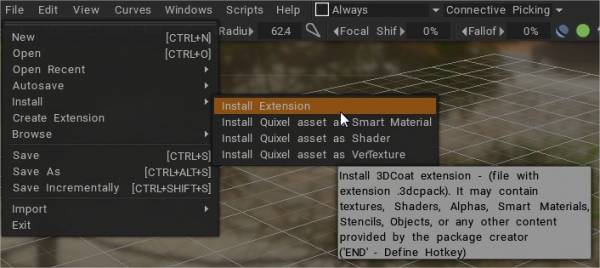
Επίσης, εάν εγκαταστήσετε το 3dcpack, θα εγκατασταθεί σωστά (εκτός από προεπιλογές που χρησιμοποιούν παλιά εργαλεία που δεν υπάρχουν στο σύνολο εργαλείων).

Έτσι, για να πραγματοποιήσετε μετεγκατάσταση από την προηγούμενη έκδοση, μπορείτε να αντιγράψετε φακέλους από παλιές εκδόσεις στο Docs/ 3DCoat-2021 ή να δημιουργήσετε 3dcpack στην παλιά έκδοση και να το εγκαταστήσετε χρησιμοποιώντας το περιβάλλον εργασίας χρήστη.

Εκπαιδευτικά βίντεο

Γρήγορη συμβουλή: Διόρθωση εισαγωγών πλέγματος χαμηλού πολυγώνου

Εγκατάσταση Brush Alphas Αυτό το βίντεο είναι μέρος 1 από 2 που καλύπτει τις διάφορες μεθόδους εγκατάστασης Brush alpha, μεμονωμένα ή ως πακέτα πινέλων. Αυτό περιλαμβάνει μια σύντομη επίδειξη δημιουργίας του δικού σας πινέλου άλφα με ένα τρισδιάστατο μοντέλο.
Ο σύνδεσμος για το δωρεάν πακέτο πινέλων XMD για το 3DCoat είναι παρακάτω:
https://gumroad.com/mdunnam?#RogB

Εγκατάσταση και δημιουργία αρχείων 3dcpack

Surface Paint: Exporting : Αυτό το βίντεο συνεχίζει την επίδειξη PolyPaint καλύπτοντας ένα παράδειγμα εξαγωγής του αντικειμένου απευθείας από το Sculpt Room σε μια εφαρμογή 3D (3ds Max, σε αυτήν την περίπτωση)… χωρίς UVs… χωρίς εργασία Retopo .

Was this helpful?

Yes  1 No
Related Articles
  • Surface Array
  • Top Bar
  • Curves Properties RMB
  • Left tool panel Kitbash
  • Create kitbash
  • Color management
Previously
Tablet on Window
Up Next
Applinks σε 3DCoat
AI:
Hi! How can I help you?
Attention: This is a beta version of AI chat. Some answers may be wrong. See full version of AI chat