 中文 (中国)
  English
 Українська
 Español
 Deutsch
 Français
 日本語
日本語 Русский
 한국어
한국어 Polski
 Português
 Italiano
 Suomi
Suomi Svenska
 中文 (台灣)
 Dansk
Dansk Slovenčina
 Türkçe
 Nederlands
 Magyar
 ไทย
ไทย हिन्दी
 Ελληνικά
 Tiếng Việt
 Lietuviškai
 Latviešu valoda
 Eesti
Eesti Čeština
 Română
 Norsk Bokmål
Blender applink 安装演练,作者:Ctc_nick
我尝试做一个简短的总结,以使Applink适用于Blender。
1. 现在 2022 年 4 月+,不需要分叉版本。
2. Applink的文件夹很多。我尝试澄清图像中的依赖关系。最重要的文件/文件夹似乎是
->documents3DC2Blenderexchange_folder.txt
->documents Applinks 3D-CoatExchange
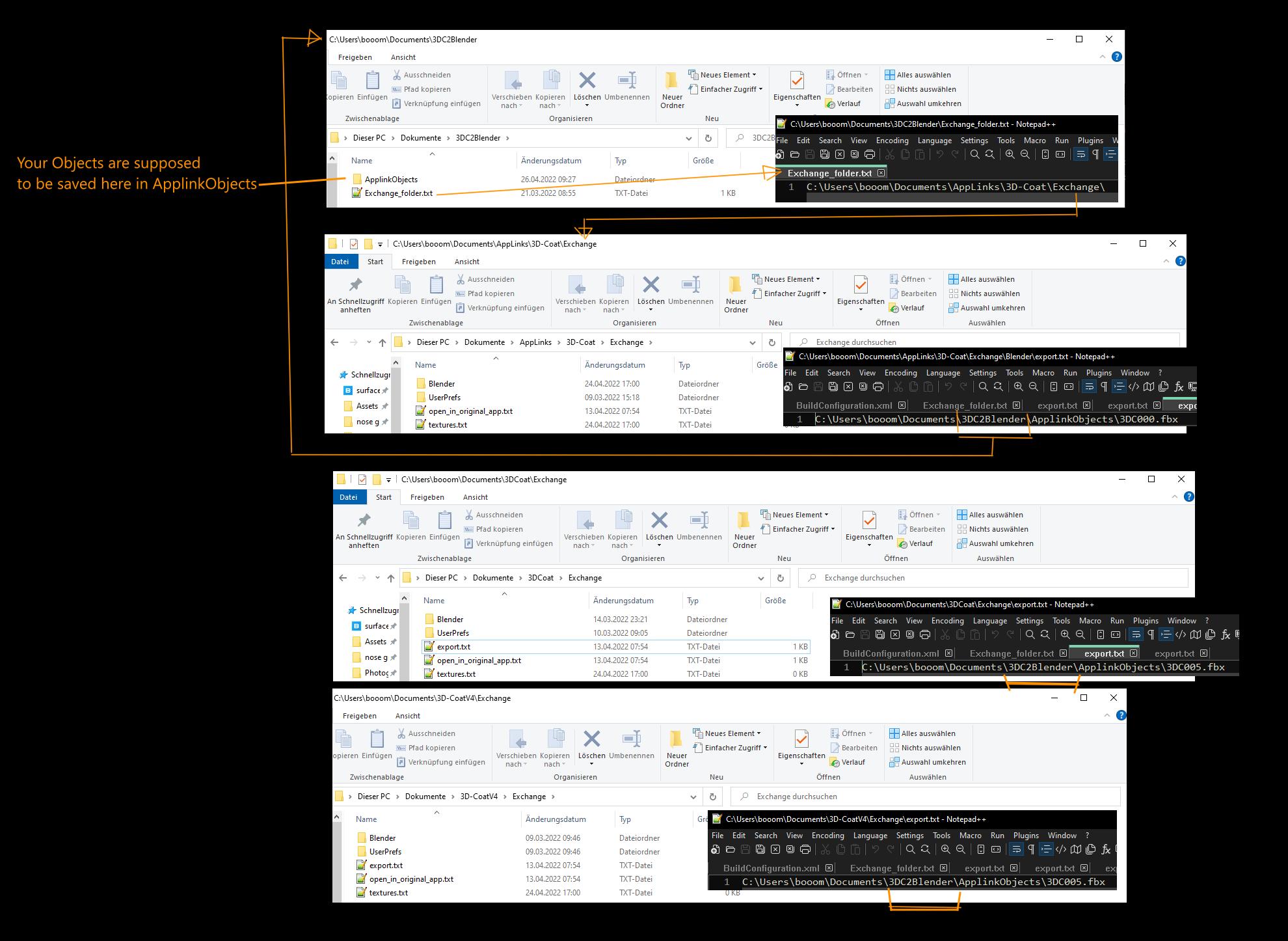
查看是否有相同或相似的文件夹。如果Applink不起作用,则其中一个文件可能指向错误或过时的方向。
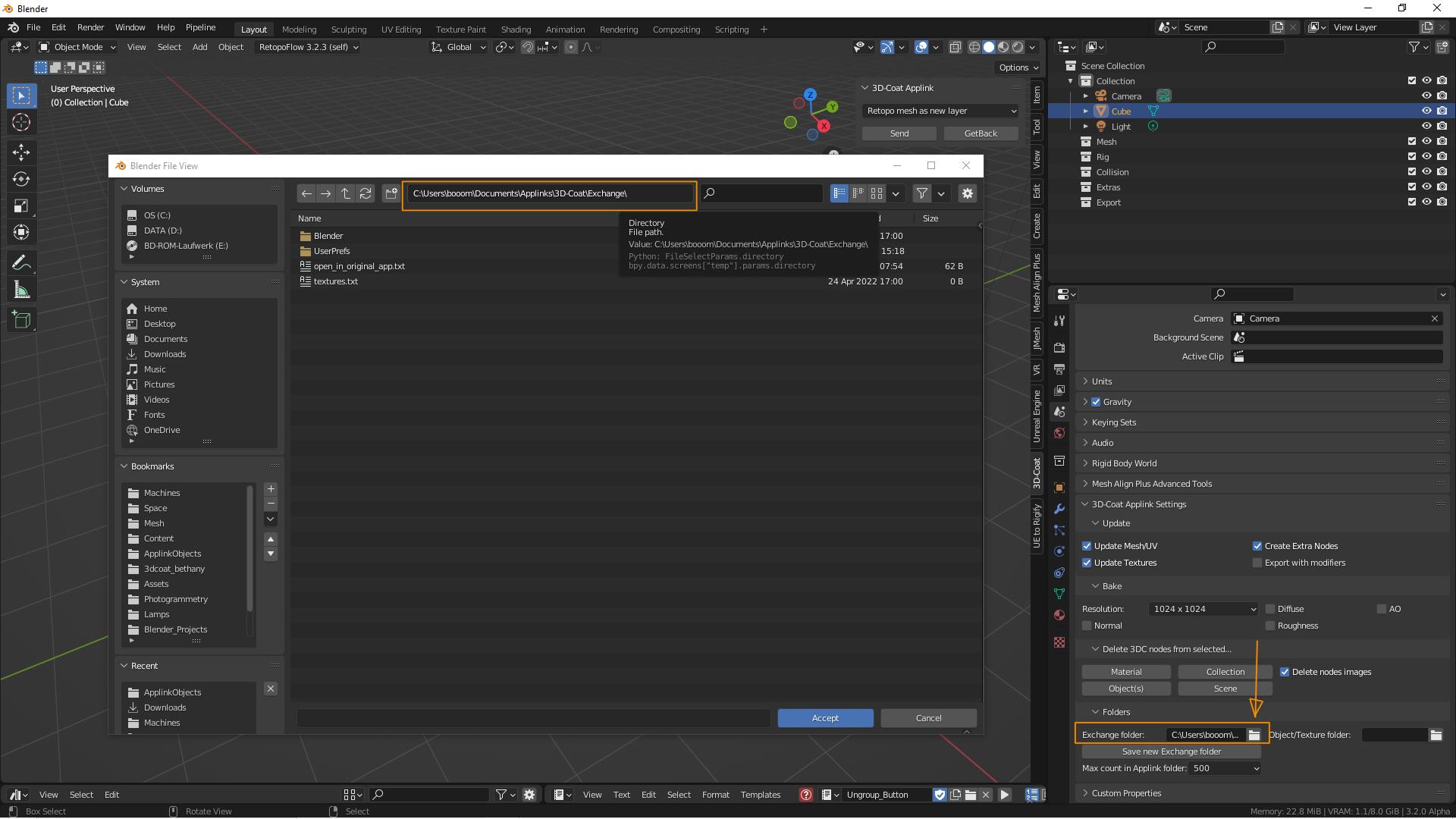
3. 打开Blender并确保 3DC 插件已启用。然后查看右侧的场景属性。您可以在那里设置交换文件夹,该文件夹应该是:
C:Users<用户名>Documents Applinks 3D-CoatExchange
另一个“对象/纹理”字段可以留空。
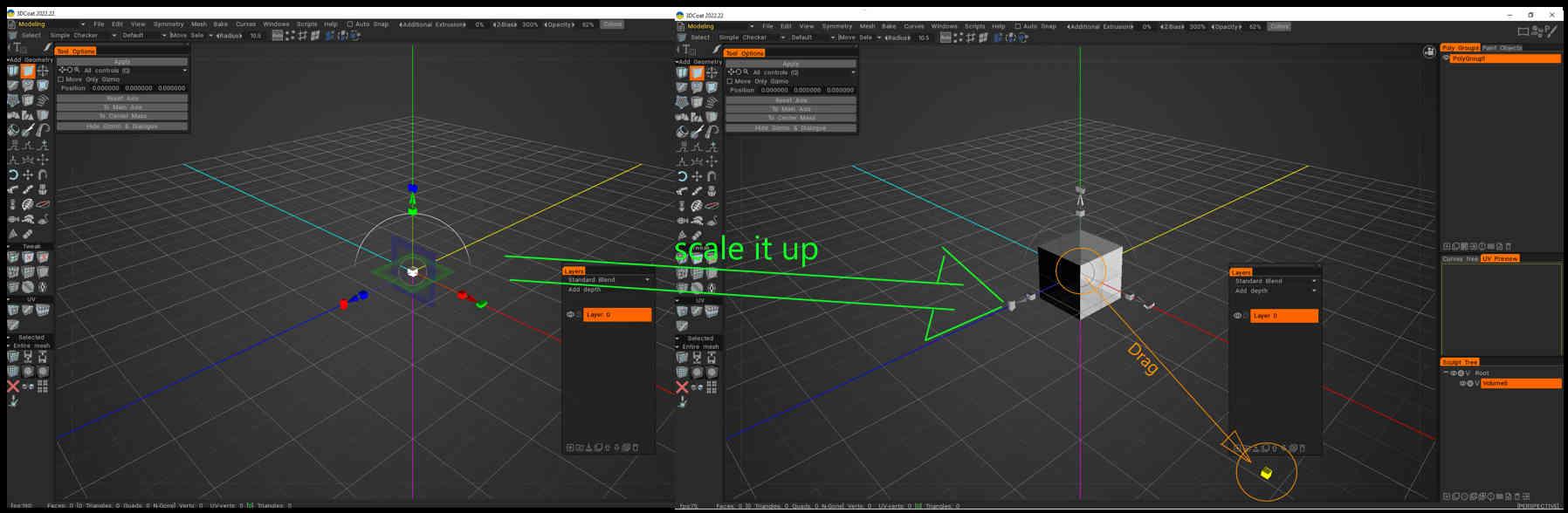
4.打开3DCoat,我们进入Modeling Room。
5. 回到Blender,选择精美的 Cube。在 3D 视图“Applink窗口”中选择“Retopo网格作为新图层”并发送。
6. 在3D Coat中,您现在应该看到放置箭头。放大或缩小以查看是否有东西到达 Coat 并点击“应用”。现在应该有一个名为“__something”的新层。
7. 如果到目前为止,文件下应该有“Export到Blender”。如果3DCoat要求输入文件名,则它可以正常工作。该文件夹应该已经是“ApplinkObjects”。
8. 选择名称并使用fbx格式。
9. 在Blender中,点击Retopo中的“GetBack”。
现在应该是这样了。我希望它有效
Import/Export秤Applink
我检查了Blender Applink来与Blender中的建模/Retopomesh 配合使用。我现在可以来回传输,无需缩放!
文件:..blenderver3.4scriptsaddonsio_coat3D__init__.py,只需设置2个值,搅拌机export和import比例:
- 取决于您在3DCoat的“ fbxExport设置”中设置的内容:
以毫米为单位工作:
在第 741 行中,将 Scale 设置为 10:(bpy.ops.export设置;这将 Blenders fbxexport比例 1:1 设置为3DCoat)
在第 1166 行中,将 Scale 设置为 1(毫米)、0.01(厘米)或 0.001(米):(bpy.ops.import_scene;这设置 Blenders fbx从 3dCoatimport比例)
以米为单位工作:(如果测量工具也设置为米)
第 741 行:全球规模 0.01
第 1166 行:全球规模 1
然后重新启动Blender或重新加载插件。
比例尺由对象“项目”侧边栏表示。它们不是 1,但尺寸是正确的。
点击“发送到retopo”后,将应用比例 (1,1,1)。所以之前不需要这样做。
作者:梅廷七:
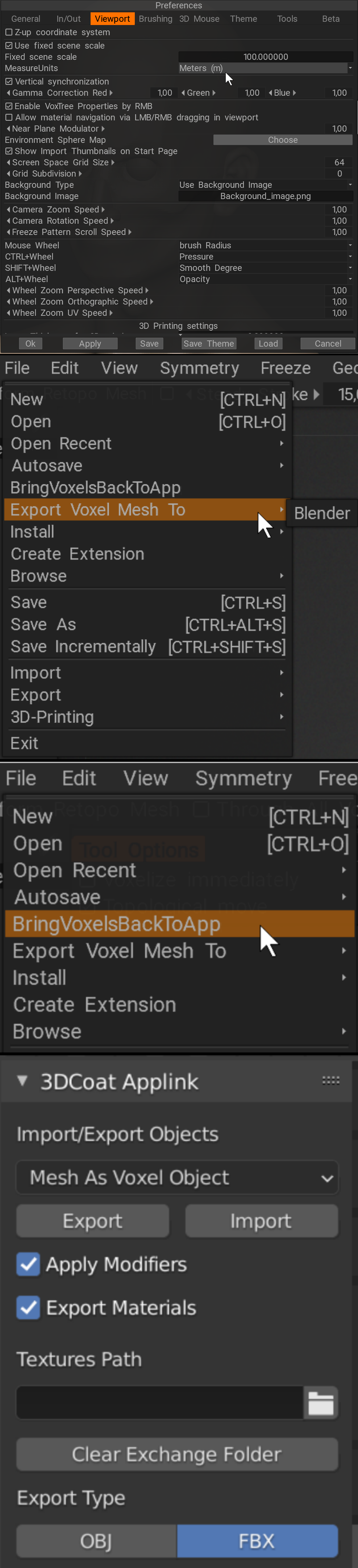
要匹配 Blender 的米刻度,请将首选项 ➔ 视口 ➔ 固定场景比例更改为 100,并将 MeasureUnits 设置为米。但请注意:这可能会导致3D Coat中的图元非常密集。
我想添加一些我在Blender Artists 论坛上发布的信息:
我在我个人的 3DC 笔记中发现了这一点。也许它有用:
─ 另请参阅随附的屏幕截图汇编。 ──
有一个版本附带Blender和 Mifth 的 fork:
使用3DCoat Applink在 3DC 和Blender之间进行交换:
按Blender中的“Export”将网格发送到3D Coat。
在3D Coat中处理完模型后,选择 File ➔ Bring Voxels Back To App,然后在Blender中按Import。
或者,您可以使用 File ➔ Export Voxel Mesh To ➔ Blender。
还有一个Blender Artists 线程专用于3D-Coat应用程序链接:
https://blenderartists.org/t/3d-coat-applink-for-blender-2-8/1117068
对于3DCoat 2023 中缺少“Export到: Blender ”按钮的任何人
为了让它工作,你需要在 Exchange 文件夹中有一个名为“ Blender ”的文件夹。由于便携式Blender版本的原因,我必须手动设置Applink 。
祝你今天过得愉快!
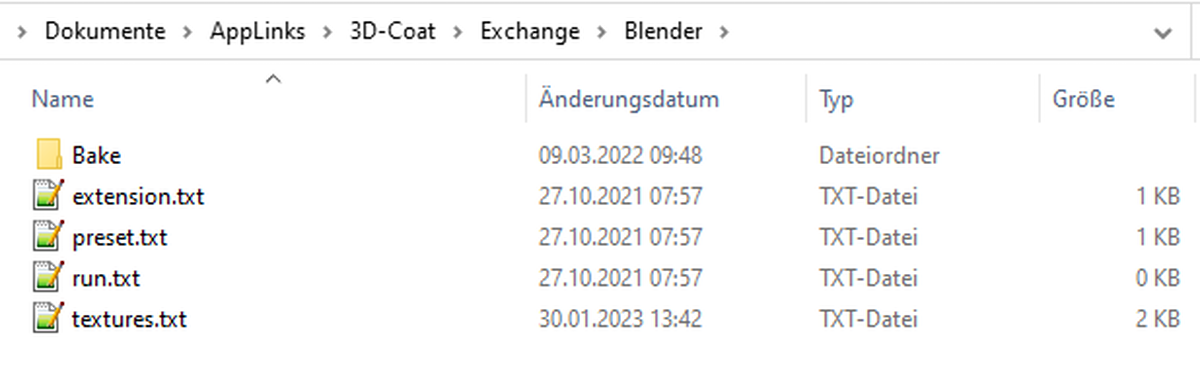
Bake:是一个空文件夹
extension.txt:包含三个字母“ fbx”,不带引号
preset.txt:包含不带引号的“Blender Cycles”
run.txt 和texture.txt 都是空的。
Blender AppLink 已更新,只需从头安装即可与3DCoat交换数据。因此,只需安装3DCoat、 Blender,按照3DCoat 的说明进行操作(易于遵循),然后您就可以轻松地将资源放入Blender中,包括Factures。改进了与Blender 3.4 的兼容性。
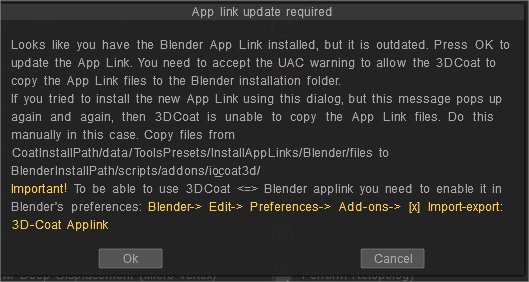
Blender applink 安装演练,作者:wendallhitherd
经过一番努力,我终于让应用程序链接可以工作了。主要问题是旧版本的 3dcoat 会干扰新版本。秘密是:
– 从我的文档中删除每个与应用程序链接相关的文件夹。应用程序链接和 3DC 似乎都写入包含路径字符串的文本文件 – 如果这些文件中的任何一个包含对旧目录的引用,3DC 或blender将自动重新创建该旧文件夹。就我而言,每次启动Blender时都会生成一个“3DCoatV4”文件夹
– 就我而言,删除每个 applink 文件夹包括:
C:Users<用户名>Documents3DC2Blender
C:Users<用户名>Documents 3DCoatExchange
– 打开3DCoat并将其关闭。这将重新生成 3DC 交换文件夹。 (C:Users<用户名>Documents 3DCoatExchange)
– 打开Blender并将新生成的交换文件夹插入到Blender插件交换路径中。我能够将对象/纹理留空
– 将Voxel对象发送到 3DC。这将生成 C:Users<用户名>Documents3DC2Blender 文件夹。
– 在 3DC 中,autopo、automap,并使用“export到 ->blender”。据我所知,这将导致 3DC 生成 C:Users<用户名>DocumentsAppLinks 3D-CoatExchange Blender文件夹。选择您想要的任何fbx名称。
-Export预设应该是Blender Cycles 或 BlenderAppLink。我使用 BlenderAppLink
– 返回Blender,单击“返回”按钮。这将生成从 3DC 导出的对象并连接PBR着色器!
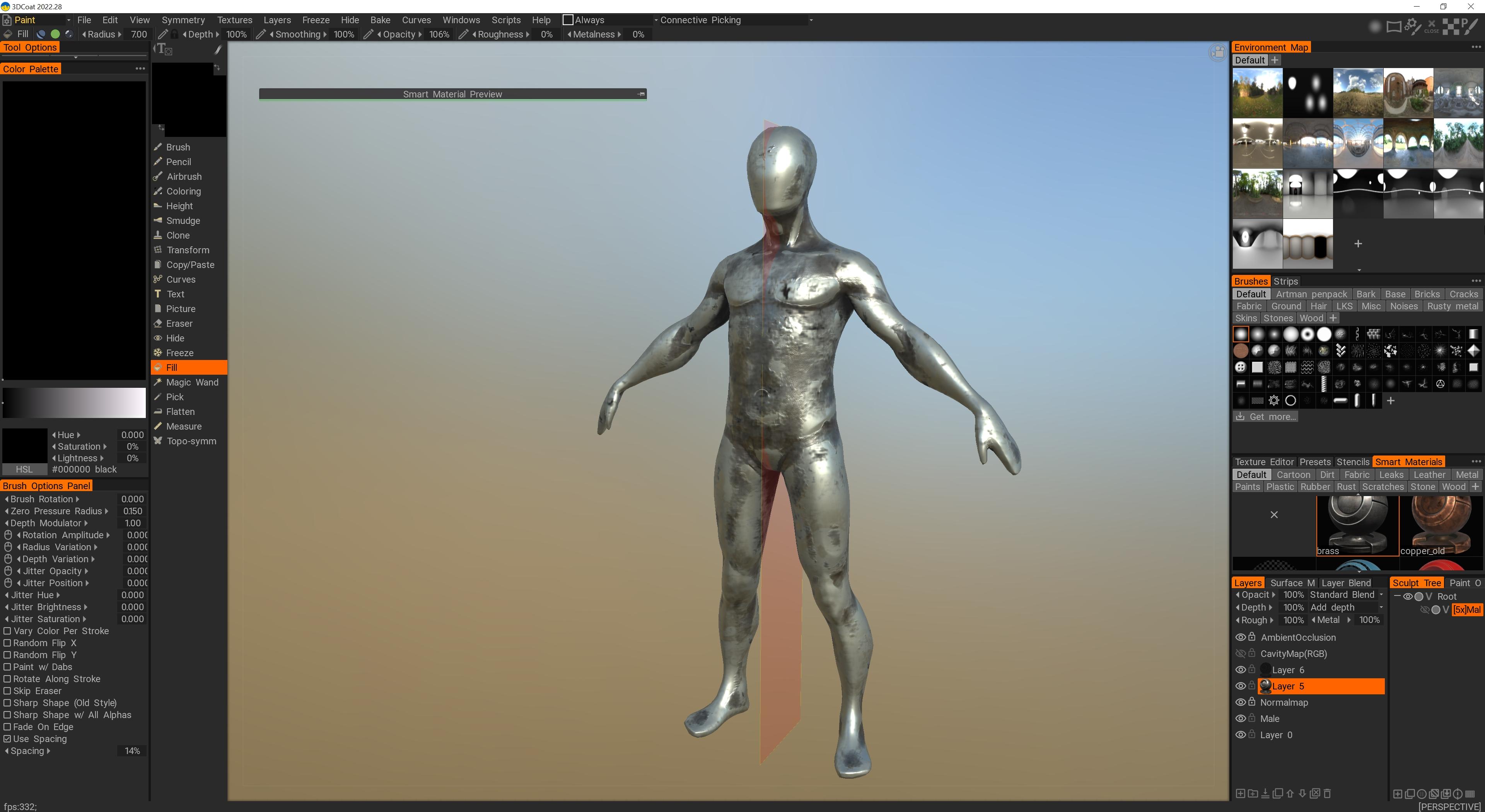
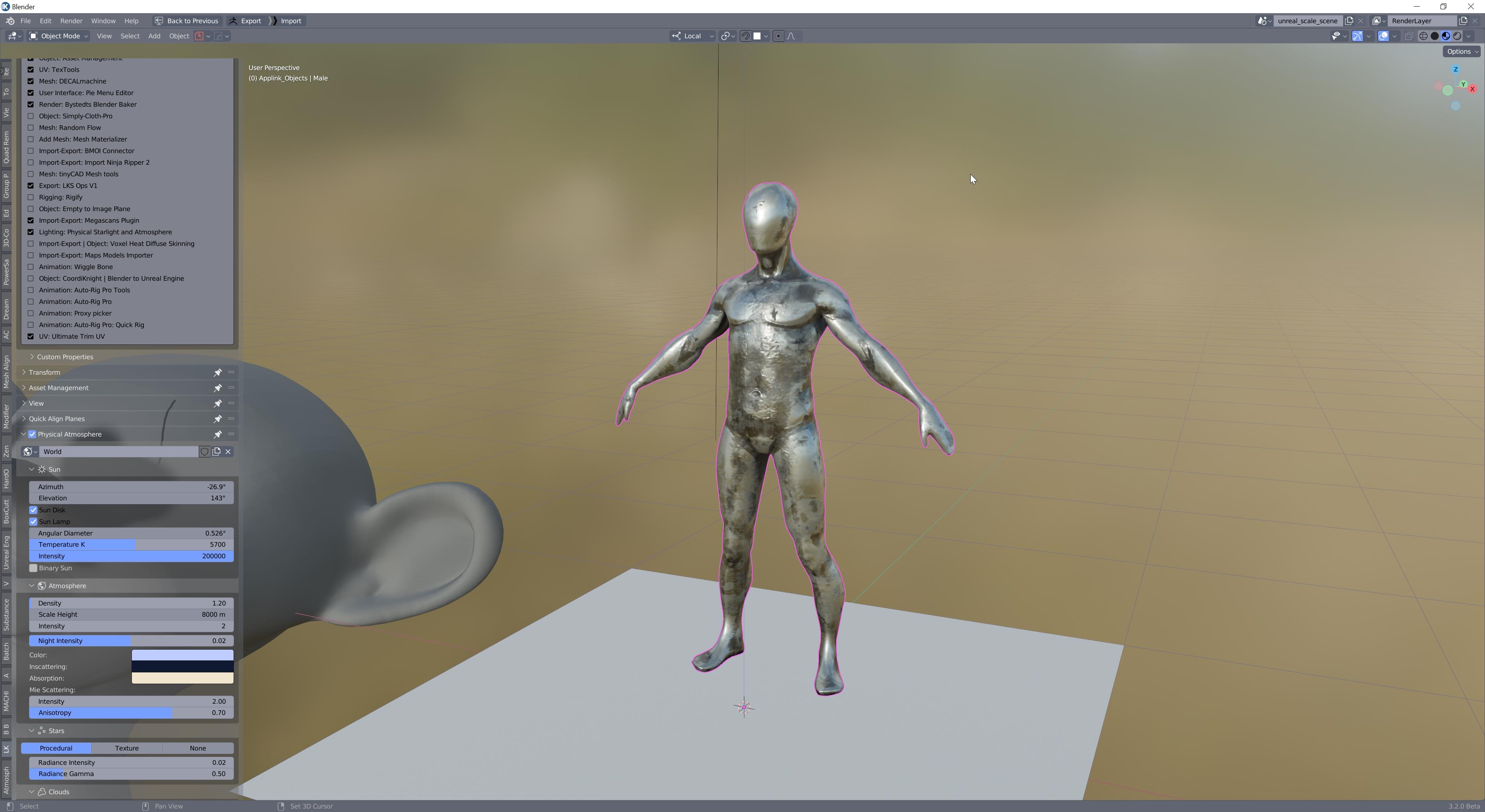
作为旁注,我认为blender端的 applink 代码被硬编码为生成 3D-CoatV4 文件夹,因为当我使用“返回”出blender时删除它后,它不断弹出。幸运的是,只要初始设置干净,它似乎就不会干扰任何事情。