 Ελληνικά
  English
 Українська
 Español
 Deutsch
 Français
 日本語
日本語 Русский
 한국어
한국어 Polski
 中文 (中国)
 Português
 Italiano
 Suomi
Suomi Svenska
 中文 (台灣)
 Dansk
Dansk Slovenčina
 Türkçe
 Nederlands
 Magyar
 ไทย
ไทย हिन्दी
 Tiếng Việt
 Lietuviškai
 Latviešu valoda
 Eesti
Eesti Čeština
 Română
 Norsk Bokmål
Όταν θέλετε να χρησιμοποιήσετε το σύνολο εργαλείων στο δωμάτιο UV , το μοντέλο σας θα έχει ήδη λάβει κάποια μορφή τοπολογίας και μια δοκιμαστική διάταξη χάρτη UV – με βάση το “Αποτύλιγμα” που εκτελέσατε στο δωμάτιο Retopo .
Σε αυτό το πλαίσιο, το “Μενού Υφής” εμφανίζεται στον Πίνακα Κύριου Μενού με μια λίστα με τις λειτουργίες “Import”.
Όπως μπορείτε να δείτε, όλες αυτές οι λειτουργίες Import ασχολούνται με την εισαγωγή μεμονωμένων υφών ή επιπέδων υφής. Μετά τη δημιουργία ενός χάρτη UV , το επόμενο λογικό βήμα είναι να δημιουργήσετε επίπεδα υφής τα οποία στη συνέχεια μπορούν να εξαχθούν μαζί με το πρόσφατα τοπολογοποιημένο μοντέλο σας. Και, εάν έχουν ήδη δημιουργηθεί υφές για αυτό το μοντέλο, το Μενού Υφής είναι διαθέσιμο για την import τους.
Στο άνοιγμα διαλόγου, υπάρχει επίσης μια επιλογή με τίτλο:
Μοντέλο χάρτη UV , το οποίο, εάν επιλεγεί, ανοίγει το παράθυρο διαλόγου «Import για Painting Per-Pixel » – επιτρέποντάς σας να import ένα μοντέλο με υπάρχουσες UVs που μπορούν να τροποποιηθούν στο δωμάτιο UV .
από τον ALEX MEISTER:
Πρώτα, πρέπει να import το 3D μοντέλο μας στο 3DCoat μέσω της επιλογής “UV Map Mesh” στο μενού γρήγορης εκκίνησης – αυτό θα ανοίξει το αναδυόμενο παράθυρο Import αντικειμένου:
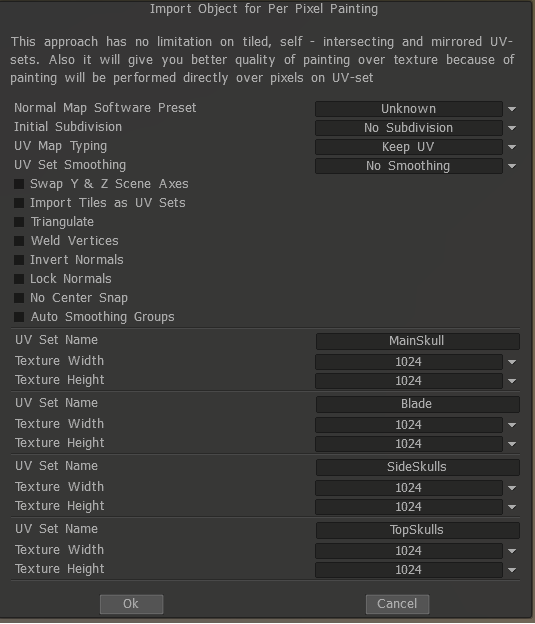
Τείνω να επιλέγω την επιλογή «Κλείδωμα Κανονικά» αφού τη θέλω ακριβώς όπως την εξήγα. (Εάν δεν τα τηρήσετε, θα αλλάξει τα περισσότερα κανονικά σε ομαλά):

Η πληκτρολόγηση χάρτη UV μπορεί να αλλάξει για να δημιουργηθεί ένας νέος χάρτης UV , ο οποίος θα δημιουργήσει αυτόματη χαρτογράφηση.
Στην περίπτωσή μου, έχω ήδη ορίσει 4 χάρτες UV , οπότε ήθελα να τους κρατήσω, όπως θα τους ξανακάνω ούτως ή άλλως αργότερα (ένα απλό αυτόματο χάρτη στη Maya για να έχει κάτι μέσα τους).
Τώρα που έχουμε φορτώσει και ρυθμίσει το μοντέλο μας, μεταβαίνουμε στην ενότητα UV (αν δεν υπάρχει ήδη, επισημαίνεται με πορτοκαλί). Όπως μπορείτε να δείτε στην Προεπισκόπηση UV (η οποία μπορεί να ενεργοποιηθεί στα Windows – πάνελ), η UV μας φαίνεται πολύ κακή. Έχει πάρα πολλές ραφές, και αυτό θα μας δυσκολέψει να τις φτιάξουμε σωστά – οπότε ας το βελτιώσουμε.
Αυτόματος χάρτης / Αυτόματες ραφές
Υπάρχουν πολλοί τρόποι για να κάνετε UVs από αυτό το σημείο και μετά, ο πιο γρήγορος αλλά πιθανώς ο χειρότερος είναι ο αυτόματος χάρτης, καθώς τείνει να δημιουργεί πάρα πολλές ομάδες UV . Αλλά μπορεί να είναι χρήσιμο σε ορισμένες περιπτώσεις όπου δεν θέλετε να αφιερώσετε πολύ χρόνο σε αυτό. Εάν είστε ευχαριστημένοι με τα αποτελέσματα, μεταβείτε στην “export”.
Οι αυτόματες ραφές είναι ελαφρώς η καλύτερη επιλογή, αλλά τείνει να κάνει λάθος μερικά εξαρτήματα, επομένως πηγαίνετε στο “επισήμανση ραφών/βρόχων άκρων” για να διορθώσετε πιθανά “κακά” εξαρτήματα. Ειδικά τα οργανικά μέρη συνήθως δεν χαρτογραφούνται με τον καλύτερο τρόπο.
Βρόχοι άκρων / Σημάδια ραφών
Το αγαπημένο μου μέρος του 3DCoat είναι ο Mark Seams. ενώ ο βρόχος άκρων κάνει κυρίως το ίδιο, οι ραφές Mark μπορούν να επιλέξουν μόνο μέρος ενός βρόχου ή ολόκληρο τον βρόχο άκρης πατώντας τον τροποποιητή μετατόπισης.
Πώς λειτουργεί; Απλά, αφού import το μοντέλο σας, πατήστε “clear Sems”, ΠΡΟΕΙΔΟΠΟΙΗΣΗ αυτό θα αφαιρέσει όλες τις άκρες UV σας! (και δημιουργήστε κάτι σαν την εικόνα στα δεξιά) Στη συνέχεια, δημιουργείτε ραφές όπου πιστεύετε ότι πρέπει να είναι και ή όπου δεν θα προκαλέσουν προβλήματα.
Το αριστερό κλικ επιλέγει απλώς την άκρη.
Ctrl + αριστερό κλικ αφαιρεί μια άκρη.
Το Shift + αριστερό κλικ δημιούργησε έναν βρόχο άκρων
Ctrl + shift + αριστερό κλικ αφαιρεί έναν βρόχο άκρης
Μπορεί να φαίνεται λίγο περίεργο αρχικά, αλλά γίνεται απλό μετά από μερικές χρήσεις και σας δίνει 100% έλεγχο σχετικά με το πού πρέπει να δημιουργηθούν οι ραφές σας.
Δείτε επίσης Τι είναι η UV Mapping;