 हिन्दी
  English
 Українська
 Español
 Deutsch
 Français
 日本語
日本語 Русский
 한국어
한국어 Polski
 中文 (中国)
 Português
 Italiano
 Suomi
Suomi Svenska
 中文 (台灣)
 Dansk
Dansk Slovenčina
 Türkçe
 Nederlands
 Magyar
 ไทย
ไทย Ελληνικά
 Tiếng Việt
 Lietuviškai
 Latviešu valoda
 Eesti
Eesti Čeština
 Română
 Norsk Bokmål
जैसा कि सभी मॉडलिंग और मूर्तिकला अनुप्रयोगों के साथ होता है, आदिम कई और विविध शुरुआती आकृतियों के लिए आधार बनाते हैं। लगभग किसी भी मॉडल को, लगभग पूरी तरह से, मूल आदिम आकृतियों के सकारात्मक और नकारात्मक संयोजन से बनाया जा सकता है। प्रत्येक को वेरिएशन ट्रांसफ़ॉर्म टूल, प्लेसमेंट, पोज़िंग और स्कल्प्टिंग का उपयोग करके संशोधित किया जा सकता है।
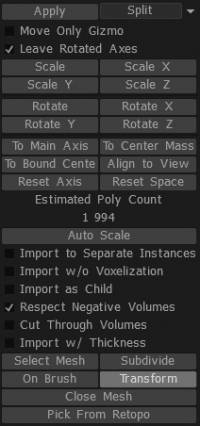
– अपनी मेश फ़ाइलों (.obj, .lwo, .fbx, आदि) को आयात करके मॉडल और/या स्प्लाइन पैनल में जोड़कर अपने कस्टम प्रिमिटिव जोड़ें। इन दो पैनलों और उनके कार्यों का उपयोग करके, आप मौजूदा रूपों के साथ बातचीत करने के लिए विभिन्न बूलियन परिचालनों के साथ अपने दृश्य में इंटरैक्टिव रूप से नए मूल और कस्टम आकार जोड़ सकते हैं।

– प्रिमिटिव्स टूल का उपयोग करते समय, आप प्रिमिटिव्स टूल के टूल ऑप्शंस पैनल में ट्रांसफ़ॉर्म/लैटिस टॉगल फ़ंक्शन के साथ दो अलग-अलग ट्रांसफ़ॉर्मेशन मोड्स के बीच टॉगल कर सकते हैं। Import टूल में दो मोड हैं जिनका आप उपयोग कर सकते हैं, मानक ट्रांसफ़ॉर्म और ” Brush पर”। आइए अब इन विधाओं को देखें।
सेटिंग्स Import
अलग-अलग उदाहरणों में Import : एक नई VoxTree परत बनाता है।
Import w/o Voxelization: मेष को स्वरों के बजाय बहुभुज सतह के रूप में बनाता है।
बच्चे के रूप में Import : यदि वर्तमान में एक VoxTree परत का चयन किया गया है, और यह विकल्प चालू है, तो चयनित परत के लिए एक बच्चे के रूप में एक नई VoxTree परत में जाल बनाया जाएगा।
नकारात्मक वॉल्यूम का सम्मान करें: यदि आयातित वस्तु में एक द्वितीयक मेश आइटम/ऑब्जेक्ट है और उसके नाम में “_negative” है, तो यह विकल्प इस वॉल्यूम को दृश्य से घटाएगा और जो भी बूलियन ऑपरेशन आप उपयोग करने का निर्णय लेते हैं, उसके साथ प्राथमिक मेश आइटम/ऑब्जेक्ट बनाने की अनुमति देगा। .
कट थ्रू वॉल्यूम्स: चयनित VoxTree लेयर और सभी चाइल्ड लेयर्स को काटता है।
मोटाई के साथ Import : यदि आप जिस जाली को import का प्रयास कर रहे हैं वह एक तरफा बहुभुज जाल है या उसमें छेद हैं, या आप आमतौर पर दीवारों के साथ कुछ import करना चाहते हैं, तो सतह को मोटा करने के लिए इस विकल्प का उपयोग करें।
मेश का चयन करें: यह आपको अपने कंप्यूटर या किसी अन्य ड्राइव पर संग्रहीत मेश को ब्राउज़ करने की अनुमति देता है।
उप-विभाजन: आयात किए जाने वाले जाल को उप-विभाजित करता है, आयात करने से पहले इसे अधिक प्रारंभिक रिज़ॉल्यूशन देता है।
क्लोज मेश: इम्पोर्ट करने पर मेश में किसी भी छेद को बंद कर देता है।
Retopo से चुनें: यदि आपके पास Retopo रूम में रेटोपोलॉजी मेश है, तो आप वोक्सल्स में मर्ज करने के लिए मेश का उपयोग कर सकते हैं। ध्यान दें कि Retopo Groups पैनल के सभी दृश्यमान मेश का उपयोग किया जाएगा। यदि आप ऐसा नहीं करना चाहते हैं, तो पहले उन जालों को छिपा दें जिनका आप उपयोग नहीं करना चाहते हैं।
शिफ्ट (एक्स, वाई और जेड): चयनित अक्ष के साथ आयात किए जाने वाले जाल को स्थानांतरित करता है।
आदिम प्रकार
सामान्य और असामान्य प्रिमिटिव्स का 3DCoat का शस्त्रागार उपलब्ध सबसे शक्तिशाली और लचीला सेट साबित होता है। प्रिमिटिव वर्कस्पेस के भीतर प्रत्येक को अद्वितीय ट्रांसफ़ॉर्म, प्लेसमेंट और डिस्टॉर्शन इंटरफ़ेस तत्वों का उपयोग करके संशोधित किया जा सकता है।
आइए इन मोड्स को देखें:
1. सामान्य आदिम
2. फ्री-फॉर्म प्रिमिटिव
3. मर्जिंग और पोजिशनिंग “ऑन पेन।”
जैसा कि सभी मॉडलिंग अनुप्रयोगों के साथ होता है, प्रिमिटिव का उपयोग कई और विविध शुरुआती आकृतियों के लिए आधार बनाता है। कई यांत्रिक मॉडल मूल आदिम आकृतियों के सकारात्मक और नकारात्मक संयोजन से लगभग पूरी तरह से बनाये जा सकते हैं। संपादन करना
सामान्य आदिम
किसी भी आदिम किस्मों में से चुनते समय, आपको उस आदिम का एक अस्थायी प्रतिनिधित्व प्रस्तुत किया जाता है, जो इस आदिम को वांछित अभिविन्यास, विरूपण, पैमाने और दृश्य में हेरफेर करने और रखने के लिए अपने अद्वितीय “Gizmo” या “विजेट” के साथ पूरा करता है। पद।
आप इन सभी मापदंडों को दृष्टिगत रूप से समायोजित कर सकते हैं, या यदि आप चाहें, तो आदिम पैनल में प्रदान की गई संख्यात्मक प्रविष्टि फ़ील्ड का उपयोग कर सकते हैं।
यदि आप अपने आदिम रूपांतरण मान को आधार बनाने के लिए अंतरिक्ष में किसी अन्य बिंदु का उपयोग करना चाहते हैं, तो “केवल gizmo ले जाएँ” विकल्प चुनें – और फिर उस Gizmo को पुनर्स्थापित करें।
किसी भी समय, आप अपने आदिम आकार के किसी अक्ष या स्थिति को “रीसेट” कर सकते हैं।
फ्री-फॉर्म प्रिमिटिव
स्टैंडर्ड प्रिमिटिव्स से व्युत्पन्न, यह विविधता आपको मूवेबल पॉइंट्स और किनारों की पंक्तियों और स्तंभों से बने डिस्टॉर्शन फ्रेम को परिभाषित करने और उपयोग करने की अनुमति देती है, जो उस विरूपण की प्रकृति को निर्धारित करता है जिसे आप अपने प्रिमिटिव पर थोपना चाहते हैं।

यह संभव है, एक बहुत ही बुनियादी आदिम आकार के साथ शुरू करना और फ्री-फॉर्म लैटिस (या डिस्टॉर्शन फ्रेम) का उपयोग करके इसे काफी हद तक बदलना, अत्यंत जटिल रूपों को व्यावहारिक बनाना।
- “अधिक प्रिमिटिव्स” विकल्प का उपयोग करके अपने कस्टम प्रिमिटिव्स जोड़ें।
- अपनी .obj फ़ाइलों को एक मानक फ़ोल्डर में जोड़ने से आपको अपने कस्टम प्रिमिटिव तक पहुँच प्राप्त होती है।
यह ध्यान रखना महत्वपूर्ण है कि प्रिमिटिव्स पैनल आपके Voxel मूर्तिकला से सामान्य आकृतियों को जोड़ने और घटाने का एकमात्र सीमित तरीका है। और भी अधिक सुविधा और लचीलेपन के लिए, “मर्ज पैनल” और इसके कार्यों का उपयोग करने के लिए अपने दृश्य में या मौजूदा रूपों के साथ बातचीत करने के लिए बूलियन आकृतियों के रूप में नए बुनियादी और कस्टम आकृतियों को अंतःक्रियात्मक रूप से जोड़ने के लिए चुनें।
इसके अलावा, “मॉडल पैनल” आपके सबसे अधिक उपयोग किए जाने वाले कस्टम मॉडल, आकार, ग्रीबल्स और नर्नियों के लिए एक विज़ुअल इंटरफ़ेस और स्टोरेज सुविधा प्रदान करता है।
नए फ़्री-फ़ॉर्म प्रिमिटिव के लिए कुछ पैरामीटर इस प्रकार हैं:
समग्र रूप से रूपांतरित करें: आपको डिफ़ॉल्ट ट्रांसफ़ॉर्म टूल का उपयोग करके अनुवाद करने, घुमाने और स्केल करने की क्षमता देता है।
स्थानीय समरूपता: मुक्त रूप आदिम की स्थानीय समरूपता को सक्षम करता है, जो आपको अधिक रचनात्मक स्वतंत्रता और नियंत्रण देता है।
विविध।
ResetPrim: यह आपको आपके द्वारा ऑब्जेक्ट में किए गए किसी भी परिवर्तन को रीसेट करने देता है।
एडिटपॉइंट्स: जाली पिंजरे के प्रत्येक दृश्य बिंदु के लिए संख्यात्मक मानों की अनुमति देता है। आंतरिक/बाहरी त्रिज्या और मोटाई केवल कुछ फ्री-फॉर्म प्रिमिटिव्स पर लागू होती है, जैसे फ्री-फॉर्म डिस्क और फ्री-फॉर्म ट्यूब; वे आंतरिक खंड या ट्यूब के बाहरी खंड के त्रिज्या और कुंजी मूल्यों के साथ कुछ आदिम की मोटाई की अनुमति देते हैं। ड्रॉप-डाउन सूची में कुछ और विकल्प भी होते हैं, आमतौर पर अलग-अलग ओबीजे फाइलें समान आकार के लिए अलग-अलग पिंजरों के साथ होती हैं, जैसे फ्री-फॉर्म डिस्क। “Ctrl” पकड़कर, आप अपने चयन के आंदोलन को उसके सामान्य के साथ रोक सकते हैं।
संपादन करना
कलम पर विलय
अपनी मौजूदा मूर्तिकला में लगभग किसी भी पूर्वनिर्धारित आकार, मॉडल, ग्रीबल, या नर्नी को जोड़ने के सबसे तरल और सहज तरीकों में से एक “मर्ज पैनल” या अधिक बार उपयोग किए जाने वाले तत्वों के लिए “मॉडल पैनल” का उपयोग करना है।
कार्यों के इस शक्तिशाली सेट तक पहुँचने के लिए बस ” Brush पर” विकल्प चुनें।
जब यह विकल्प चुना जाता है, तो आप किसी भी आकार के सम्मिश्रण को इकट्ठा कर सकते हैं, ऑन-द-फ्लाई – अंतःक्रियात्मक रूप से आकार की स्थिति, पैमाने, घुमाव, और “प्रवेश” या “उत्तोलन” को सतह पर, अंदर या ऊपर बदलते हुए किसी अन्य वस्तु या आकार का।
इस तरह से जोड़े गए प्रत्येक आकार को किसी मौजूदा आकार से सकारात्मक रूप से जोड़ा या नकारात्मक रूप से घटाया जा सकता है।
माउस के इशारे आपके “मर्ज” ऑब्जेक्ट के पैमाने, स्थिति और प्रवेश गहराई को समायोजित करते हैं।
- “राइट माउस बटन” का उपयोग करें और मर्ज किए गए ऑब्जेक्ट को स्केल करने के लिए बाएं या दाएं खींचें।
- “राइट माउस बटन” का उपयोग करें और मर्ज की गई वस्तु की सतह के प्रवेश को समायोजित करने के लिए ऊपर या नीचे खींचें।
ऑब्जेक्ट के ओरिएंटेशन “नॉर्मल्स” का सम्मान करते हुए इस ऑब्जेक्ट की स्थिति को बदलें, जो वांछित होने पर माउस कर्सर को ले जाकर और मौजूदा ऑब्जेक्ट की सतह पर इसके पूर्वावलोकन को स्लाइड करके जोड़ा जा रहा है।
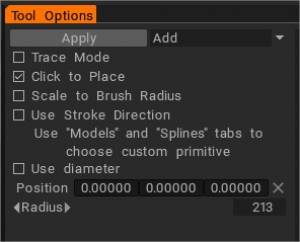
यदि आप अपने आदिम परिवर्तन मान को आधार बनाने के लिए अंतरिक्ष में किसी अन्य बिंदु का उपयोग करना चाहते हैं, तो “मूव ओनली गिज़्मो” विकल्प चुनें और फिर उस gizmo को पुनर्स्थापित करें। किसी भी समय, आप अपने आदिम आकार के किसी अक्ष या स्थिति को रीसेट कर सकते हैं।
बूलियन ऑपरेटर्स
जैसा ऊपर बताया गया है, आप बूलियन ऑपरेशंस का उपयोग करके इस टूल के साथ import कर सकते हैं। ये बूलियन ऑपरेशन आपको मूल आकृतियों के साथ जल्दी से बहुत जटिल आकृतियाँ बनाने की अनुमति देते हैं और विशेष रूप से कठोर सतह मूर्तिकला के लिए अच्छे हैं। ये बूलियन ऑपरेटर हैं:
- जोड़ें: आपके द्वारा उपयोग किए जा रहे जाल को वर्तमान VoxTree परत में Import उपकरण के साथ जोड़ता है, उन्हें एक मूर्तिकला में जोड़ता है।
- घटाना: मौजूदा वोक्सट्री परत से Import टूल के साथ आप जिस जाली का उपयोग कर रहे हैं, उसे घटाता है, उक्त टुकड़े को वर्तमान मूर्तिकला से हटा देता है।
- प्रतिच्छेदन: एक चयनित VoxTree परत के आदिम उपकरण जाल के अंदर के क्षेत्र को बनाए रखता है और आदिम उपकरण जाल के बाहर सब कुछ हटा देता है।
- विभाजन: वर्तमान में चयनित VoxTree परत से आदिम उपकरण जाल के भीतर के क्षेत्र को अलग या विभाजित करता है और विभाजित आइटम के लिए VoxTree में एक नई परत बनाता है।
रूपांतरण उपकरण विकल्प
मूव ओनली Gizmo: चालू होने पर, यह आपको मेश को बदले बिना gizmo को स्थानांतरित करने की अनुमति देता है ताकि आप इसे दृश्य में किसी अन्य स्थान पर रख सकें।
घुमाए गए कुल्हाड़ियों को छोड़ दें: चालू होने पर, यह आपको घुमाने के बाद कुल्हाड़ियों को घुमाने की अनुमति देता है। अन्यथा, यदि यह बंद है, gizmo सभी घूर्णी अक्षों के लिए वापस विश्व स्थान पर रीसेट हो जाएगा।
स्केल (और स्केल एक्स, वाई, या जेड): आपको संख्यात्मक रूप से कुंजीयन करके स्केल करने की अनुमति देता है।
घुमाएँ (और X, Y, या Z घुमाएँ): आपको संख्यात्मक रूप से कुंजीयन करके घुमाने की अनुमति देता है।
मुख्य अक्ष के लिए: gizmo को वस्तु के समग्र आकार के आधार पर ज्यामितीय अक्ष के साथ संरेखित करता है।
सेंटर मास के लिए: gizmo सेंटर को वर्तमान VoxTree लेयर के केंद्र में ले जाता है या अभी भी आदिम लागू किया जाना है।
बाउंड सेंटर के लिए: Gizmo को वर्तमान VoxTree लेयर के बाउंडिंग बॉक्स सेंटर पर ले जाता है या अभी भी आदिम लागू किया जाता है।
देखने के लिए संरेखित करें: gizmo अक्ष को कैमरे के दृश्य में संरेखित करता है।
अक्ष रीसेट करें: gizmo अक्ष को रीसेट करता है।
स्थान रीसेट करें: वर्तमान में चयनित VoxTree परत के स्थानीय निर्देशांकों को शून्य कर देता है या अभी भी आदिम रूप से लागू किया जाता है, और gizmo अक्षों को वैश्विक निर्देशांकों की ओर उन्मुख करता है।
संपादन करना
Kitbashing
आइए इस सुविधा पर अधिक विस्तृत नज़र डालें। (विवरण के लिए हमारे उपयोगकर्ताओं टिंकर और डैनियल यरमक के लिए धन्यवाद)। Greebles या Nurnies को किसी भी 3D मॉडलिंग एप्लिकेशन में बनाया जा सकता है, आमतौर पर मनमाना एक्सट्रूज़न के साथ।
इस पद्धति को “किट-बैशिंग” कहा जाता था।
अपने मॉडलों को अधिक दिलचस्प दिखाने के लिए, आप शायद इस उद्देश्य के लिए अपने खुद के अनूठे मॉडल बनाना चाहेंगे।
कोण वाली सतहों वाले विवरण उन सतहों की तुलना में बेहतर दिखते हैं जो सभी समानांतर हैं। किसी मॉडल पर विवरणों को आसानी से रखने के लिए, विवरण के लिए “_negative” नाम का एक कॉन्टूर बनाएं, जो मॉडल से स्वचालित रूप से घटता है और विवरण के लिए एक स्लॉट छोड़ता है।
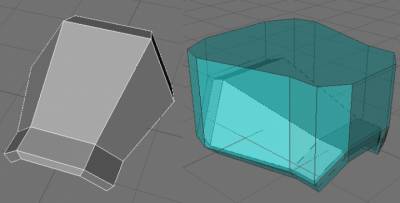
समोच्च बहिष्करण की अनुमति देने के लिए मर्ज पैराम पैनल में “नकारात्मक मात्रा का सम्मान करें” चालू करना महत्वपूर्ण है। क्योंकि “नकारात्मक आयतन” की चौड़ाई विवरण की चौड़ाई से बड़ी है, हमें एक दिलचस्प प्रभाव मिलता है। शरीर और वस्तु के बीच एक स्वचालित रूप से उत्पन्न जोड़ होता है।
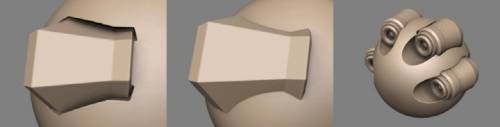
विवरण ऐसा लगता है जैसे यह अपनी जगह पर खड़ा है, और शरीर ऐसा दिखता है जैसे इसमें विवरण के लिए एक विशेष स्लॉट है। इस तरह के जोड़ परिवेश रोड़ा के साथ अच्छे लगते हैं। ऊपर एक उदाहरण है कि यह उस प्रभाव के बिना कैसा दिखेगा। यह इतना दिलचस्प नहीं दिखता है, और साथ ही, एक समस्या है जो शरीर के विभिन्न घुमावों और विस्तार के कारण हुई थी – विस्तार नीचे गिरा हुआ दिखता है (यह नकारात्मक मात्रा के साथ नहीं होगा)। नकारात्मक मात्रा में शरीर का सटीक रूप नहीं होना चाहिए। विभिन्न प्रभाव प्राप्त करने के लिए आप इसका रूप बदल सकते हैं। यह वस्तु का विस्तार करने का समय है।
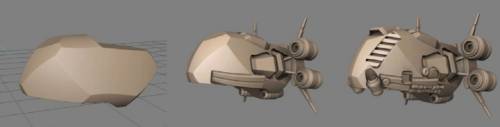
“Import” उपकरण का उपयोग करके ग्रीबल्स को लोड करें। ब्रश को घुमाने के लिए “ऑन पेन” मोड और “9” और “0” कुंजियों का उपयोग करें।
ट्यूटोरियल
न्यू प्रिमिटिव्स टूल ऑप्शंस: क्विक प्लेसमेंट एंड बूलियन मोड्स : यह वीडियो 3DCoat में प्रिमिटिव्स टूल में कुछ नए विकल्पों को प्रदर्शित करता है। अर्थात्, दृश्य में किसी अन्य वस्तु पर एक आदिम के उन्मुखीकरण को जल्दी से रखने, स्केल करने और संरेखित करने की क्षमता। इसमें कुछ बूलियन विकल्प भी शामिल हैं (जोड़ें, घटाएं, इंटरसेक्ट, स्प्लिट)।
न्यू प्रिमिटिव्स टूल विकल्प: लेथ मोडिफायर : यह वीडियो प्रिमिटिव्स टूल के एक घटक, नए लेथ मॉडिफायर के उपयोग को प्रदर्शित करता है। तुलना के लिए झाग क्या पैदा कर सकता है, इसके समान वस्तुओं को बनाने के लिए अन्य तकनीकों को दिखाया गया है।
प्रिमिटिव्स टूल एडिशंस : यह वीडियो 3DCoat 4.5 में प्रिमिटिव्स टूल में कुछ नए एडिशंस को प्रदर्शित करता है, जिसमें एक नया टेक्स्ट प्रिमिटिव शामिल है जो “क्लिक टू प्लेस” कर सकता है और किसी अन्य ऑब्जेक्ट के आकार के अनुरूप हो सकता है।
Kitbashing
प्रिमिटिव्स टूल के साथ Kitbashing : यह वीडियो Kitbashing टूलसेट से किसी भी मॉडल को लेने और फ्रीफॉर्म प्रिमिटिव के रूप में तुरंत उपयोग करने की क्षमता प्रदर्शित करता है। मक्खी पर किसी वस्तु को स्केल करने और आकार देने का बहुत तेजी से काम करना।
Kitbashing टूल्स : यह वीडियो 3D Coat में Kitbashing टूल्स को प्रदर्शित करता है, जो Voxel लेयर सामग्री या मानक ओबीजे प्रारूप फाइलों के तेज और कुशल भंडारण या पुनर्प्राप्ति की अनुमति देता है। 3DCoat प्रत्येक के लिए थंबनेल छवियां बनाता है और आसान पहुंच के लिए उन्हें डॉक करने योग्य पैलेट में प्रदर्शित करता है।