 हिन्दी
  English
 Українська
 Español
 Deutsch
 Français
 日本語
日本語 Русский
 한국어
한국어 Polski
 中文 (中国)
 Português
 Italiano
 Suomi
Suomi Svenska
 中文 (台灣)
 Dansk
Dansk Slovenčina
 Türkçe
 Nederlands
 Magyar
 ไทย
ไทย Ελληνικά
 Tiếng Việt
 Lietuviškai
 Latviešu valoda
 Eesti
Eesti Čeština
 Română
 Norsk Bokmål
परिवर्तन
ट्रांसफ़ॉर्म : यह टूल आपको अपनी चयनित परत को घुमाने, स्केल करने और अनुवाद करने देता है। किसी एक gizmo हैंडल को पकड़कर, आप जिस भी अक्ष पर क्लिक करते हैं, उसे विवश कर सकते हैं।
– Transform gizmo को कुंजी (QWER), या ड्रापलिस्ट का उपयोग करके अलग (यदि आवश्यक हो) स्केल, घुमाने और अनुवाद करने की संभावना मिली।
– कैप्चरिंग में आसानी के लिए गिज़्मोस को कुछ “अदृश्य मोटाई” मिली।
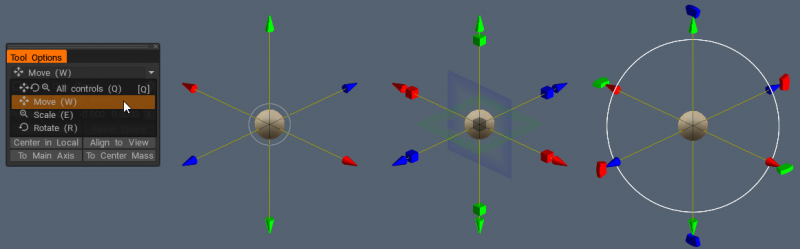
आप सटीक मापदंडों को दर्ज करके किसी वस्तु को मैन्युअल रूप से gizmo से रूपांतरित कर सकते हैं। उसके लिए, मैनिपुलेटर तत्वों में से एक पर माउस पॉइंटर रखें। जब यह पीले रंग को हाइलाइट करता है, तो स्लाइडर को एलएमबी दबाकर ले जाया जा सकता है।

यदि आप Ctrl और LMB दबाते हैं तो आप ऑब्जेक्ट को 45-डिग्री की वृद्धि में घुमा सकते हैं।
यदि आपको मापदंडों को सटीक रूप से बदलने की आवश्यकता है, तो पॉइंटर को मैनिपुलेटर तत्व पर रखें, इसे LMB क्लिक के साथ पकड़ें, और LMB दबाए रखते हुए कीबोर्ड पर स्पेस बार दबाएं। अभी खोली गई विंडो में पैरामीटर दर्ज करें।

यह सभी देखें
VoxTree लेयर ऑब्जेक्ट्स को अलग से ट्रांसफ़ॉर्म करें
रूपांतरण उपकरण में सुधार
Gizmo अपडेट को ट्रांसफ़ॉर्म करें ।
आप बड़े बाहरी वृत्त का उपयोग करके स्क्रीन-आधारित घुमाव भी कर सकते हैं। इस उपकरण के विकल्प हैं:
- मूव ओनली gizmo: यह आपको विशेष रूप से gizmo में समायोजन करने देता है। यह मदद करता है जब आपको gizmo को किसी अन्य स्थान पर रखने की आवश्यकता होती है।
- घुमाए गए अक्ष को छोड़ दें: यह बहुत अच्छा होता है जब आप किसी वस्तु को उसके पिछले घुमावों को बनाए रखते हुए कई बार घुमाते हैं।
- स्थिति और अक्ष (1,2 और 3): ये पैरामीटर आपको स्थिति और घूर्णी निर्देशांक में मैन्युअल रूप से कुंजी लगाने देते हैं।
- स्केल (एक्स, वाई और जेड): ये पैरामीटर आपको स्केलर मॉड्यूलेशन में मैन्युअल रूप से कुंजी की अनुमति देते हैं।
- अक्ष/स्थान रीसेट करें: ये दो कार्य आपको किसी वस्तु के अक्ष या स्थानीय स्थान को रीसेट करने देते हैं।
– रूपांतरित करने के लिए नेविगेशन नियमों का उपयोग करें: N कुंजी दबाकर, आप ऑब्जेक्ट को रूपांतरित करने के लिए माउस नेविगेशन का उपयोग कर सकते हैं।

QWER चालू/बंद करें
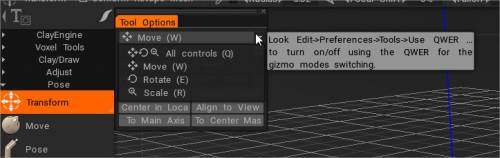
* ऑब्जेक्ट गिज़्मो और गिज़्मो लेस ट्रांसफ़ॉर्म : Anton Tenitsky द्वारा।
उदाहरण
आपके वोक्सेल ऑब्जेक्ट्स के डुप्लिकेट बनाने की एक मेमोरी-सेविंग विधि।
उदाहरण डुप्लीकेट की तुलना में बहुत कम मेमोरी का उपभोग करते हैं। आप एक उदाहरण (राइट क्लिक मेनू) “क्लोन” कर सकते हैं और उदाहरणों के रूप में नई वस्तुओं को “मर्ज” कर सकते हैं। नकारात्मक वॉल्यूम भी उदाहरण हो सकते हैं।
यह टूल उदाहरण बनाने में मदद करेगा। उदाहरण मौजूदा वस्तुओं के संदर्भ हैं, इसलिए वे लगभग शून्य मेमोरी लेते हैं। यदि आपके पास कुछ तत्व हैं जो एक अलग मात्रा में कई बार उपयोग किए जा सकते हैं, तो आप इसे एक उदाहरण के रूप में उपयोग कर सकते हैं। उदाहरण के लिए, यह ईंट या कुछ यांत्रिक विवरण हो सकता है। आप प्रतिबिंबित उदाहरण बना सकते हैं, उदाहरण के लिए, बाएँ और दाएँ हाथ।
कदम
हटो : यह उपकरण स्वर शस्त्रागार में सबसे शक्तिशाली और बहुमुखी उपकरणों में से एक है। यह न केवल बड़े या छोटे किसी भी आकार को “समायोजित” कर सकता है, बल्कि यह “बाहर निकालना/घुसपैठ” उपकरण के रूप में भी कार्य कर सकता है।
स्क्रीन दृश्य के सापेक्ष कर्सर के क्षेत्र में सतह को स्थानांतरित करने के लिए “एलएमबी” के साथ खींचें। सतह को सामान्य के साथ ले जाने के लिए “Ctrl” कुंजी दबाए रखें। “मूव” टूल विभिन्न प्रभाव प्रदान करते हुए Brush अल्फा के साथ भी इंटरैक्ट करता है।
थ्रूऑल वॉल्यूम्स (ट्रांसपोज़ एंड मूव टूल चेंजेस) : यह वीडियो पोज़ एंड मूव टूल्स में किए गए बदलावों को कवर करता है।
– विकल्प: Retopo मेश को मूर्तिकला के अनुरूप बनाएं
- कंफर्म Retopo मेश टू स्कल्प्ट : यह वीडियो 3DCoat के स्कल्प्ट वर्कस्पेस में “कंफर्म Retopo मेश” फीचर के अपडेट को प्रदर्शित करता है, जो उपयोगकर्ता को पोज, मूव के साथ बड़े पैमाने पर संपादन करते हुए Retopo मेश (स्कल्प्ट वर्कस्पेस में) देखने की अनुमति देता है। , या रूपांतरण उपकरण।
स्कल्प्टिंग ब्रश के साथ संपादन करने के बाद Retopo मेश को अनुरूप बनाने के लिए इसमें कुछ अतिरिक्त टिप्स भी शामिल हैं।
तुरंत वोक्सेलाइज़ करें : जैसे ही चाल समाप्त हो जाती है, सतह तुरंत वोक्सेलाइज़ हो जाएगी। यदि आप कई चालें चलाना चाहते हैं तो इस चेकबॉक्स को बंद कर दें और जैसे ही आप किसी voxel टूल पर स्विच करते हैं, वैसे ही वोक्सलाइज़ करें।
टोपोलॉजिकल चाल: केवल मध्य भागों से जुड़ी चालें। छिद्रों को बंद करने के लिए इसका उपयोग करें और जो आप स्थानांतरित करना चाहते हैं उसे स्थानांतरित करें और ब्रश के नीचे सब कुछ नहीं। यह होंठों, आंखों और उंगलियों जैसे करीबी विवरणों को गढ़ने के लिए बहुत मददगार ब्रश है।
खड़ा करना
3DC 2023 ने मूर्तिकला कार्यक्षेत्र में पोज़ टूल के लिए सॉफ्ट सिलेक्शन फीचर जोड़ा।
पोज़ : यह टूल चयन के रोटेशन, स्केल और अनुवाद को तेज़ी से बदलने के लिए बहुत अच्छा है। आप चयन को कई तरीकों से निर्धारित कर सकते हैं। आप एक रेखा, अंगूठी या गोले का उपयोग कर सकते हैं, और आप उस पर Brush या किसी वस्तु से पेंट भी कर सकते हैं। चयन क्षेत्र को सुचारू रूप से बढ़ाने के लिए “पेन के साथ चयन करें” का उपयोग करते समय एयरब्रश मोड की जाँच करें।
चयन हो जाने के बाद, एक विशेष पोज़िंग gizmo दिखाई देगा।
रेगुलर Gizmo को बंद करने पर, टूल में तीन अवस्थाएँ होती हैं: रोटेट, स्केल और ट्रांसलेट।
gizmo के निचले भाग में लंबे लाल आयताकार बार पर क्लिक करके आप मोड बदल सकते हैं। प्रत्येक राज्य में, gizmo के पास टूल विकल्प पैनल में पैरामीटर का एक सेट होता है।
अंत में, जैसा कि 3DCoat में सभी टूल्स के साथ होता है, पोज़ टूल समरूपता का सम्मान करता है, साथ ही साथ सभी चयन मोड, जैसे ड्रैग रेक्टेंगल, लासो, आदि। अब, पोज़ टूल सभी दृश्य वस्तुओं (सभी संस्करणों के माध्यम से) पर काम करता है।
आइए अब कुछ Transpose Mode Parameters पर एक नज़र डालते हैं:
- फ़्रीज़/पोज़ दृश्यता: पोज़ या फ़्रीज़ चयन की अपारदर्शिता।
- मुद्रा क्रिया:
- Gizmo द्वारा ले जाएँ।
- सामान्य एक्सट्रूड।
- लाइन: यह मोड आपको पोज़ टूल gizmo के साथ उपयोग के लिए एक लाइन-आधारित ढाल बनाने देता है। यह आपके प्रारंभिक एलएमबी क्लिक से शुरू होता है और एलएमबी के रिलीज के साथ समाप्त होता है।
- रिंग: यह रिंग-आधारित ग्रेडिएंट का चयन करता है। यह आपके प्रारंभिक एलएमबी क्लिक से शुरू होता है और एलएमबी के रिलीज के साथ समाप्त होता है।
- क्षेत्र: यह एक गोलाकार ढाल का चयन करता है। यह आपके प्रारंभिक एलएमबी क्लिक से शुरू होता है और एलएमबी के रिलीज के साथ समाप्त होता है।
– स्नैप टू एंगल: अगर आपको स्नैप टू एंगल चयन की आवश्यकता है तो सक्रिय करें।
- पेंट चयन: पेन मोड से चयन करने से आप सीधे अपने चयन पर ब्रश कर सकते हैं। पेन का आकार सीधे चयन क्षेत्र को प्रभावित करता है। इसके अलावा, आप “Shift + LMB” दबाकर अपने चयनित क्षेत्र को भी चिकना कर सकते हैं। यह चीजों को जल्दी से चुनने का एक शानदार तरीका है अगर आपको केवल छोटे छोटे विवरणों को चुनने की आवश्यकता है।
नोट: “पेंट सेलेक्ट” मोड बहुत उपयोगी है। पोज़ टूल के साथ, आप “E” पैनल में लगभग किसी भी चयन विधि का उपयोग कर सकते हैं, जैसे ड्रैग रेक्टेंगल, लासो, आदि। आप CTRL कुंजी को दबाए रखते हुए सामान्य टूल का उपयोग करके अपने चयन को घटा भी सकते हैं।
- एयरब्रश मोड: एयरब्रश मोड सक्रिय करें। आप हार्ड-एज चयन के बजाय आसानी से क्षेत्रों का चयन भी कर सकते हैं। यह आपके चयन के किनारों के आसपास साफ विकृतियों के लिए बनाता है।
- ऑब्जेक्ट का चयन करें: यदि आपके मूर्तिकला ट्री में कई ऑब्जेक्ट हैं तो यह मोड आसान हो सकता है। केवल उस वस्तु पर क्लिक करें जिसे आप पोज़ टूल का उपयोग करके विकृत करना चाहते हैं, जो आपके चयन के रूप में संपूर्ण वॉल्यूम को स्थान देगा।
- चयन साफ़ करें:
- इनवर्ट सिलेक्शन: इनवर्ट पोज़ सिलेक्शन।
- चयन सहेजें: मुद्रा चयन को फ़ाइल में सहेजें। इसे सतह मोड में उपयोग करने की अनुशंसा की जाती है। यदि मेष संरचना वोक्सेलाइज़ेशन के कारण बदल जाती है, तो आप पिछले स्टोर चयन को लागू नहीं कर पाएंगे।
- लोड चयन: फ़ाइल से लोड पोज़ चयन। यदि मेश संरचना बदली जाती है, तो आप चयन को पुनर्स्थापित नहीं कर सकते हैं, इसलिए जब भी संभव हो, इसे सरफेस मोड में उपयोग करें।
- चिकना चयन: चिकना मुद्रा चयन।
- परत के लिए स्टोर चयन: परत के रूप में चयन को स्टोर करें।
- परत से चयन चुनें: क्लिक द्वारा चयन को याद करें।
– नि: शुल्क फॉर्म का उपयोग करें: यह सुविधा एक जाली को चयनित पोज़ क्षेत्र को ख़राब करने की अनुमति देती है। पोज़ चयन को बदलने के लिए कई जाली आकृतियों में से चयन करें।
– Gizmo में रूपांतरण लागू करें।
- रेगुलर Gizmo: लाइन-बेस्ड के बजाय रेगुलर gizmo का इस्तेमाल करें।
- Gizmo छुपाएं:
- संक्रमण क्षेत्र समायोजित करें: उस क्षेत्र को समायोजित करें जो अचयनित और पूरी तरह से चयनित क्षेत्रों में शामिल हो। यह झुकने को अधिक सटीक और प्राकृतिक बनाने की अनुमति देता है।
- मूव ओनली Gizmo: gizmo को मूव करें लेकिन ऑब्जेक्ट को ट्रांसफॉर्म न करें।
- लीव रोटेटेड एक्सिस: घूमने के बाद एक्सिस अंतिम स्थिति में रहेंगे। अन्यथा, वे X, Y और Z अभिविन्यास में वापस आ जाएंगे।
- धुरी चुनें: सतह से धुरी बिंदु चुनने के लिए क्लिक करें।
- केवल स्थिति चुनें: पेन के सामान्य से स्थिति और Y-अक्ष चुनें और पेन के ओरिएंटेशन से X और Z अक्ष की स्थिति चुनें।
- सामान्य और स्थिति चुनें: पेन के सामान्य से स्थिति और वाई-अक्ष चुनें और पेन के ओरिएंटेशन से एक्स और जेड अक्ष चुनें।
- पिक व्यू डायरेक्शन एंड पोजीशन: पिक पॉइंट से gizmo पोजीशन चुनें, आगे की दिशा से Y एक्सिस, X – राइट, Z – अपर।
- एक्सिस को रीसेट करें।
- स्थान रीसेट करें: वस्तु के स्थानीय स्थान को रीसेट करें ताकि इसे सभी अक्षों के साथ समान रूप से बढ़ाया जा सके, और स्थानीय अक्ष दिशाएं वैश्विक X, Y और Z की ओर उन्मुख होंगी।
- स्थानीय अंतरिक्ष में केंद्र: स्थानीय अंतरिक्ष में केंद्र gizmo। यदि आप “लीव रोटेटेड gizmo” चेक करते हैं तो एक्सिस स्थानीय अक्ष के साथ उन्मुख होगा।
- मुख्य अक्ष के लिए: वस्तु के मुख्य ज्यामितीय अक्ष के साथ सीधा gizmo अक्ष।
- सेंटर मास के लिए: gizmo को मास के केंद्र में ले जाएं।
- बाउंड सेंटर के लिए: gizmo को बाउंड बॉक्स के केंद्र में ले जाएं।
- देखने के लिए संरेखित करें:
- Gizmo में ट्रांसफ़ॉर्म करने के लिए आवेदन करें: पूरे gizmo में ट्रांसफ़ॉर्म करने के लिए अप्लाई करें।
ट्रांसपोज़ टूल पॉली ग्रुप्स : यह वीडियो 3DCoat 4.9 में पोज़ टूल में कुछ नए फीचर एडिशंस को प्रदर्शित करता है। एक सटीक रेखीय चयन के लिए एंगल स्नैपिंग है। दूसरा पॉली ग्रुप की कार्यक्षमता है जिसे पोज़ टूल में बनाया गया है।
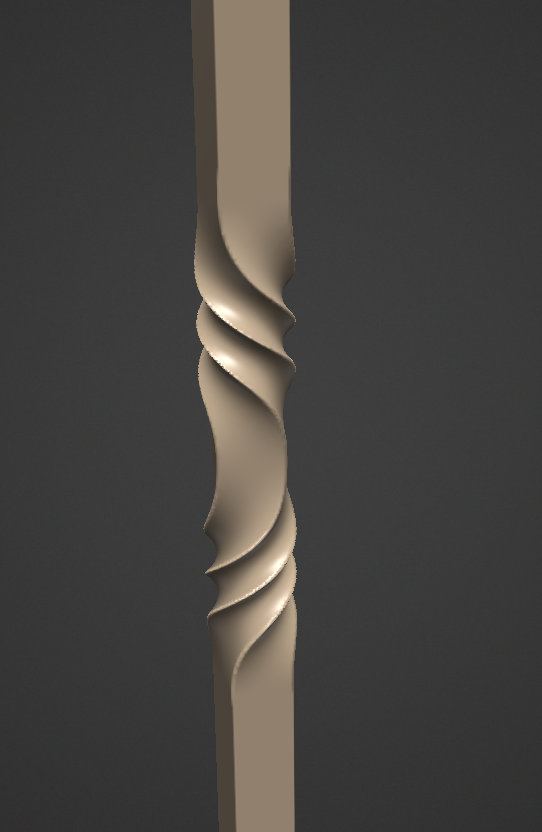
इस तरह के ट्विस्ट कैसे बनाएं

Philnolan3d: आप विभिन्न डिज़ाइन प्राप्त करने के लिए पोज़ टूल के साथ खेल सकते हैं। मैंने इसे रिंग चयन मोड के साथ जल्दी से किया। बस मेरे चयन को बीच की लंबाई के साथ खींचकर, फिर लंबाई को देखते हुए, मैंने gizmo को घुमाया।
झुकना
वस्तु को धुरी के चारों ओर मोड़ें, जो वर्तमान परत को gizmo के आधार के चारों ओर मोड़ या लपेट देगी।

स्कल्प्ट रूम में एक नया बेंड टूल जोड़ा गया है ।
उपकरण विकल्प:
- घूमने वाली कुल्हाड़ियों का पूर्वावलोकन करें: यह महत्वपूर्ण है क्योंकि उस धुरी के बिना, कुछ भी समझ में नहीं आता कि वहां क्या होता है।
- तत्काल पूर्वावलोकन करें: युद्धाभ्यास की कार्रवाई का तुरंत पूर्वावलोकन करें।
- झुकने त्रिज्या:
- Gizmo विरूपण केंद्र है: gizmo अक्ष विरूपण का केंद्रीय अक्ष है।
- अधिकतम झुकने वाला कोण: वस्तु को मोड़ने का अधिकतम कोण।
- झुकने की विधि: दोनों सिरों को मोड़ें, एक तरफ झुकें और दूसरी तरफ झुकें।
- स्थिति: XYZ अक्ष पर अनुवाद। ग्लोबल स्पेस 0,0,0 की स्थिति को पुनः आरंभ करने के लिए X दबाएं।
- घुमाएँ: आप स्क्रीन स्पेस में अधिक घुमा सकते हैं या XYZ अक्ष पर चुनिंदा घुमा सकते हैं।
- एक्सिस को रीसेट करें: लोकल प्लेस पर gizmo रोटेशन को रीस्टार्ट करें।
- देखने के लिए संरेखित करें: वर्तमान दृश्य स्थान दृश्य के साथ संरेखित करें।
- लागू करें: सभी परिवर्तनों को लागू करें।
मोड़
एक मोड़ या रैखिक सरणी में, वस्तु वर्तमान परत को उसके ध्रुव के चारों ओर घुमाएगी।
उपकरण विकल्प:
- खंडों की संख्या: खंडों को एक वृत्त या खंड के साथ रखा जाना है। बढ़ता/घटता है।
- ट्विस्ट एंगल: वर्तमान वस्तु को gizmo के चारों ओर घुमाता है।
- स्टेप स्केल: चरणों के बीच की दूरी।
- ओवरलैप: जहां वे एक-दूसरे से मिलते हैं, वहां प्रत्येक सेगमेंट को टेपर करता है, साथ ही साथ प्रत्येक सर्पिल के बीच की जगह को बढ़ाता/घटता है।
- स्थिति: XYZ अक्ष पर अनुवाद। ग्लोबल स्पेस 0,0,0 की स्थिति को पुनः आरंभ करने के लिए X दबाएं।
- घुमाएँ: आप स्क्रीन स्पेस में अधिक घुमा सकते हैं या XYZ अक्ष पर चुनिंदा घुमा सकते हैं।
- एक्सिस को रीसेट करें: लोकल प्लेस पर gizmo रोटेशन को रीस्टार्ट करें।
- देखने के लिए संरेखित करें: वर्तमान दृश्य स्थान दृश्य के साथ संरेखित करें।
- लागू करें: सभी परिवर्तनों को लागू करें।
ताना
ताना : यह आपको Voxtree में वर्तमान में चयनित ऑब्जेक्ट लेयर को मोड़ने और मोड़ने देता है।

उपकरण विकल्प:
- खंडों की संख्या: खंडों को एक वृत्त या खंड के साथ रखा जाना है। सेगमेंट की संख्या बढ़ाता/घटता है।
- प्रारंभ/अंतिम कोण: खंड का प्रारंभ कोण।
- फॉरवर्ड स्टेप: एक “सर्पिल सीढ़ी” लुक बनाएं: यह ऑब्जेक्ट को ऊपर की ओर सर्पिल करेगा।
- स्टेप स्केल: चरणों के बीच की दूरी।
- ओवरलैप: सेगमेंट के बीच अतिरिक्त ओवरलैपिंग। यह उन प्रत्येक सेगमेंट को टेप करता है जहां वे मिलते हैं। वस्तु के आधार पर प्रभाव अलग-अलग होगा।
- स्थिति: XYZ अक्ष पर अनुवाद। ग्लोबल स्पेस 0,0,0 की स्थिति को पुनः आरंभ करने के लिए X दबाएं।
- घुमाएँ: आप स्क्रीन स्पेस में अधिक घुमा सकते हैं या XYZ अक्ष पर चुनिंदा घुमा सकते हैं।
- एक्सिस को रीसेट करें: लोकल प्लेस पर gizmo रोटेशन को रीस्टार्ट करें।
- देखने के लिए संरेखित करें: वर्तमान दृश्य स्थान दृश्य के साथ संरेखित करें।
- लागू करें: सभी परिवर्तनों को लागू करें।
AXIAL
अक्षीय : कुछ अनुप्रयोग इसे “रेडियल समरूपता” कहते हैं। किसी भी Voxel परत को एक केंद्रीय अक्ष से संख्या और कोण में दोहराया और घुमाया जा सकता है। प्रतियों की कुल संख्या निर्धारित करने के लिए “अक्षीय गणना” का उपयोग करें। आप चाहें तो इन प्रतियों को अलग-अलग उदाहरणों के रूप में मर्ज कर सकते हैं। अक्षीय उपकरण आपको अक्षीय समरूपता के साथ मूर्तिकला के पेड़ से सक्रिय परत को क्लोन करने देता है।
आप ऐरे काउंट टैब में प्रतियों की संख्या निर्धारित कर सकते हैं। Gizmo अन्य सभी gizmos की तरह ही काम करता है, इसलिए आपको इसके लिए कोई अजनबी नहीं होना चाहिए। आप इसके साथ क्या कर सकते हैं, इसके बारे में एक विचार प्राप्त करने के लिए अनुवाद हैंडलर को स्थानांतरित करें।
इस तरह के ट्विस्ट कैसे बनाएं?

अक्षीय उपकरण
फ्लफी: मुड़ी हुई वस्तुओं के लिए जिसमें कई भाग होते हैं जैसे ऊपर की छवि में हैं, आप निम्न विधि का उपयोग करके देख सकते हैं…
सबसे पहले, वस्तु का एक टुकड़ा बनाएं और इसे दृश्य के केंद्र से ऑफसेट करें, फिर Axial टूल (टूल पैनल के ट्रांसफॉर्म सेक्शन में) पर जाएं और अपने इच्छित अतिरिक्त भागों की संख्या और स्थिति और अभिविन्यास सेट करें। वह धुरी जिसके साथ प्रतियां उत्पन्न करनी हैं, इंस्टेंस विकल्प को सक्षम करना याद रखें…

एक बार जब आप अक्षीय उपकरण लागू कर लेते हैं, तो आपको मूल वस्तु पर काम करना आसान बनाने के लिए नई बनाई गई परतों को घोस्ट करने में मदद मिल सकती है; आप पैरेंट ऑब्जेक्ट लेयर पर घोस्ट आइकन पर ALT+बायाँ-क्लिक करके ऐसा कर सकते हैं।

ऐसा करने के बाद, आप ऑब्जेक्ट्स के बीच आवश्यक अंतर जोड़ने के लिए मूव टूल (टूल पैनल के ट्रांसफ़ॉर्म सेक्शन में भी स्थित) का उपयोग कर सकते हैं। चूँकि अन्य सभी वस्तुएँ उस वस्तु के उदाहरण हैं जिस पर आप काम कर रहे हैं, आपके द्वारा किया गया कोई भी परिवर्तन वस्तु की सभी प्रतियों को प्रभावित करेगा।

अंत में, ट्विस्ट टूल (पुन: टूल पैनल के ट्रांसफ़ॉर्म सेक्शन में स्थित) का उपयोग ऑब्जेक्ट में वांछित मात्रा में ट्विस्ट जोड़ने के लिए करें …

किस बिंदु पर, आपको इसके समान परिणाम के साथ समाप्त होना चाहिए …
