• 日本語
  • 3DCoatドキュメント
  • Chapters
    • 3DCoatの紹介
    • 入門
    • インターフェイスとナビゲーション
    • Brushコンポーネント
    • ワークスペース ルーム
    • ScriptingとCore API
    • 質問と回答
    • licensing
    • トレーニング チュートリアル
  • Pilgway
  • Products
    • 3DCoat
    • 3DCoatTextura
    • 3DCoatPrint
    • PBRLibrary
  • Blog Posts
  • Store
  • 日本語 日本語
    • English English
    • Українська Українська
    • Español Español
    • Deutsch Deutsch
    • Français Français
    • Русский Русский
    • 한국어 한국어
    • Polski Polski
    • 中文 (中国) 中文 (中国)
    • Português Português
    • Italiano Italiano
    • Suomi Suomi
    • Svenska Svenska
    • 中文 (台灣) 中文 (台灣)
    • Dansk Dansk
    • Slovenčina Slovenčina
    • Türkçe Türkçe
    • Nederlands Nederlands
    • Magyar Magyar
    • ไทย ไทย
    • हिन्दी हिन्दी
    • Ελληνικά Ελληνικά
    • Tiếng Việt Tiếng Việt
    • Lietuviškai Lietuviškai
    • Latviešu valoda Latviešu valoda
    • Eesti Eesti
    • Čeština Čeština
    • Română Română
    • Norsk Bokmål Norsk Bokmål
  • Creating 3D Character Using 3DCoat
  • 3DCoatドキュメント
  • Chapters
    • 3DCoatの紹介
    • 入門
    • インターフェイスとナビゲーション
    • Brushコンポーネント
    • ワークスペース ルーム
    • ScriptingとCore API
    • 質問と回答
    • licensing
    • トレーニング チュートリアル
  • Pilgway
  • Products
    • 3DCoat
    • 3DCoatTextura
    • 3DCoatPrint
    • PBRLibrary
  • Blog Posts
  • Store
  • 日本語 日本語
    • English English
    • Українська Українська
    • Español Español
    • Deutsch Deutsch
    • Français Français
    • Русский Русский
    • 한국어 한국어
    • Polski Polski
    • 中文 (中国) 中文 (中国)
    • Português Português
    • Italiano Italiano
    • Suomi Suomi
    • Svenska Svenska
    • 中文 (台灣) 中文 (台灣)
    • Dansk Dansk
    • Slovenčina Slovenčina
    • Türkçe Türkçe
    • Nederlands Nederlands
    • Magyar Magyar
    • ไทย ไทย
    • हिन्दी हिन्दी
    • Ελληνικά Ελληνικά
    • Tiếng Việt Tiếng Việt
    • Lietuviškai Lietuviškai
    • Latviešu valoda Latviešu valoda
    • Eesti Eesti
    • Čeština Čeština
    • Română Română
    • Norsk Bokmål Norsk Bokmål
  • Creating 3D Character Using 3DCoat
Expand All Collapse All
  • 3DCoatの紹介
  • 入門
    • System requirements
    • Why 3DCoat is Unique?
    • 3DCoatの有効化
    • 起動エラー
      • Startup error Mac
    • Color management
    • Upgrading permanent license
    • Linux Setup
      • Linux initial setup per-user installation
      • Linux initial setup for system
      • Tablet setup
      • To GTK3 from GTK2
    • フォルダ構造
      • Custom documents folder
    • さまざまな形の「解決」
    • Tablet on Window
    • Import&Export
    • 3DCoatのApplinks
      • Blenderアプリリンク
        • Blender with the Applink in Linux
      • Blender 4.2/3/4/5 applink
      • Max Applink
      • Houdini applink
      • Lightwave uplink
  • Navigation
    • オープニングダイアログ(クイックスタートメニュー)
    • ナビゲーションパネル
    • カメラとナビゲーション
      • Customize Navigation as Blender
    • Viewport Navigation Gizmo
    • Left tool panel
    •  Activity Bar
    • 3DConnexion デバイスを使用したナビゲーション
      • How to compile Spacenavd on non Ubuntu distro
    • Stylus doesn’t work in sculpting
    • ホットキー
  • インターフェイスとナビゲーション
    • ファイルメニュー
    • 編集メニュー
      • Calculate Curvature
      • Calculate Occlusion
      • Light Baking Tool
      • 環境設定
    • メニューを見る
    • 対称
    • Textures
    • Calculate
    • レイヤーメニュー
    • フリーズメニュー
    • Hide
    • Bake
    • カーブス 2022
      • 曲線メニュー
      • Curves Properties RMB
      • メッシュレイヤーで塗りつぶす
      • Scale of imported curves
    • ウィンドウ メニュー
      • タブ付き Windows ポップアップ パネル
      • スライダー
    • Scripts
    • Addons
    • Capture
    • ヘルプメニュー
    • カスタマイズ
    • ルームの変更または新規作成
  • Brushコンポーネント
    • Brushトップバー
    • ブラシの一般的な使用
      • ブラシとデカールを作成する
      • 現在のスカルプトからアルファを作成する
      • 3D オブジェクトからBrushを作成する
      • Create brushes based on Curves
      • Load photoshop .abr brushes
    • ストローク
      • 曲線ポップアップメニュー
    • Brushオプション
    • 条件リミッター
    • ストリップパネル
    • ステンシル パネル
    • スマートマテリアル
      • 新しい画像や素材を追加する
      • スマートマテリアルをレイヤーにアタッチする
      • Import Quixel Material
    • Brushのプリセットを作成する方法
  • ワークスペース ルーム
    • Painting
      • テクスチャPaintingとモード
        • Per-PixelのPainting
        • ディスプレイスメントPainting(マイクロ頂点)
        • PtexPainting
        • 表面Painting(ポリペイント)
      • Paintingルームにインポートする
        • Initial CC subdivision
        • UV Set smoothing
        • Sharp (hard) edge
        • 法線をロックする
        • モデル変更後に新しいUVレイアウトをロードする
        • DAZ Genesis models into 3DCoat
      • Paintingワークスペースのメニュー
        • Edit menu
        • テクスチャメニュー
          • テクスチャBakingツール
        • 隠れる
        • Bake Paintのメニュー
        • カラーピッカー
      • Paintingのトップバー
      • レイヤーパネル
        • ブレンディングパネル
        • Layer and Clipping Masks
      • Painting室ツール
      • 不透明度 - 透明度
      • ワークスペースを調整する
        • 微調整ツールセット
        • Tweak Room からのエクスポート
      • マスク/マテリアル プレビュー パネル
      • Paintingルームからのエクスポート
    • UVワークスペース
      • UVトップバー
      • UV左ツール パネル
      • UVプレビュー パネル
      • UVワークフローの例
      • UVルームへのインポート
      • UVルームからのエクスポート
    • リトポロジー
      • Retopoへのインポート
      • Retopo Mesh メニューと Bake メニュー
        • 仮想ミラーモード
      • Bake menu
        • Treat Poly Groups as Paint Objects
        • Baking guide
      • トップバー
        • ジオメトリを選択
      • リトポロジー ルームの左ツール パネル
        • 全体的な目的と機能
        • ジオメトリを追加
          • リトポロジーのストローク ツール
        • Retopo微調整ツール
        • UVツール
        • リトポロジ ルームのコマンド
      • オートレトポ
        • Autopo guide
      • ポリ グループ
    • スカルプ
      • Sculpt Layer
      • スカルプト ツリー
      • スカルプトBrushのオプション
      • Top Bar
      • Brushエンジン
      • 形状サブメニュー
      • スカルプトの「右クリック」メニュー
      • シェーダー
      • Voxelモード
        • ピュアVoxelスカルプティング
        • 密度と解像度
        • クレイエンジン
        • Voxelツール
        • ボクセルのサーフェス ツール
        • Voxel調整ツール
        • ボリュメトリックPainting
        • Voxelオブジェクト ツール
      • 表面モード
        • サーフェスツール
        • サーフェス カスタム ツール
        • 表面調整ツール
        • 表面Painting
        • サーフェス オブジェクト ツール
        • マルチレベル解像度
          • Multires tools
          • Multires adjust
          • Multires commands
      • スカルプト カーブ
        • スプライン曲線
        • Splines model creation
      • ベクトル変位
      • サーフェス変換ツール
        • Voxel変換ツール
        • Instancer
        • Move
        • Pose
        • Fit
        • Reproject
        • Surface Array
      • VoxelプリミティブとImportツール
      • ライブブール値
      • スカルプト ルームのコマンド
      • スカルプト ルームにImport
      • スカルプト ルームからのエクスポート
    • 与える
      • Comparison of different roughness values
      • レンダリング パネル関数
      • ターンテーブル
      • ライティングをフェイクベイクする -non PBR-
    • Factures
      • ワークフロー
    • 最も単純な
    • モデリング
      • Mesh Menu
      • モデリング ルームの左ツール パネル
        • ジオメトリの追加
          • 選択済み
        • 微調整
        • Smart Hybrid
        • UV
          • コマンド
        • メッシュ全体
      • Fluffyによるロフト面の例
      • ポエボイによるブロックアウト
      • Import Zbrush Polygroups for UV mapping
    • Kitbash - クイック 3D モデル作成
      • Create kitbash
      • Left tool panel Kitbash
    • 3DPrint
    • Photogrammetry
      • How to install Reality Capture
      • Reality Capture doesn’t show up ?
    • NURBS ルームへのメッシュ
    • Nodes
      • スカルプト シェーダ ノード ライブラリ
  • ScriptingとCore API
    • Scripting
    • Core API
    • Python API
  • 無料の3DCoatPrint

3DCoatの紹介

9202 views 6

Written by Serhii
September 9, 2022
インターフェイスとナビゲーション
ワークスペース ルーム
主な機能

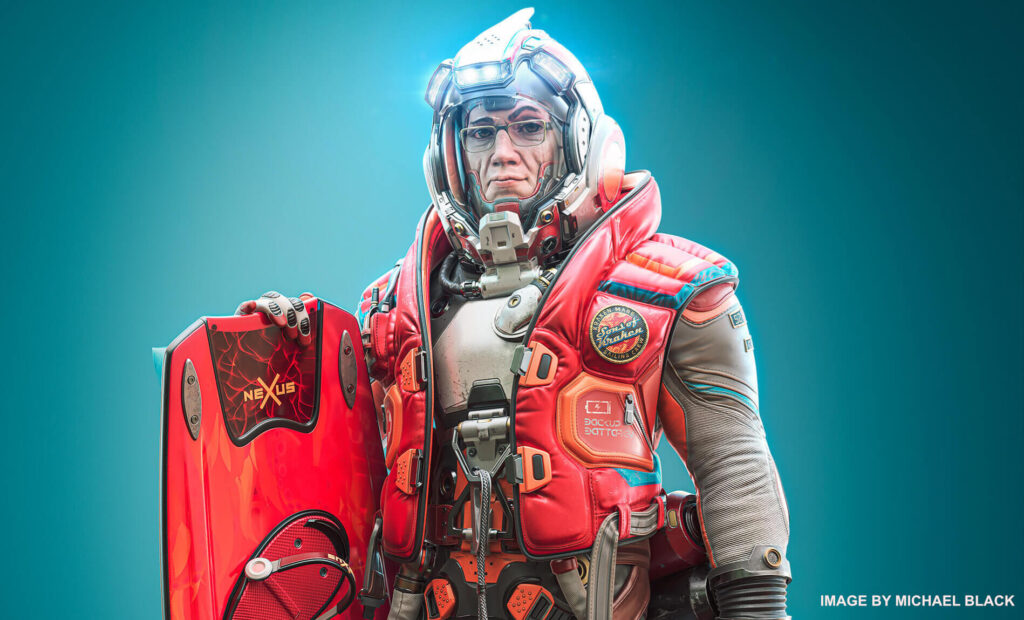
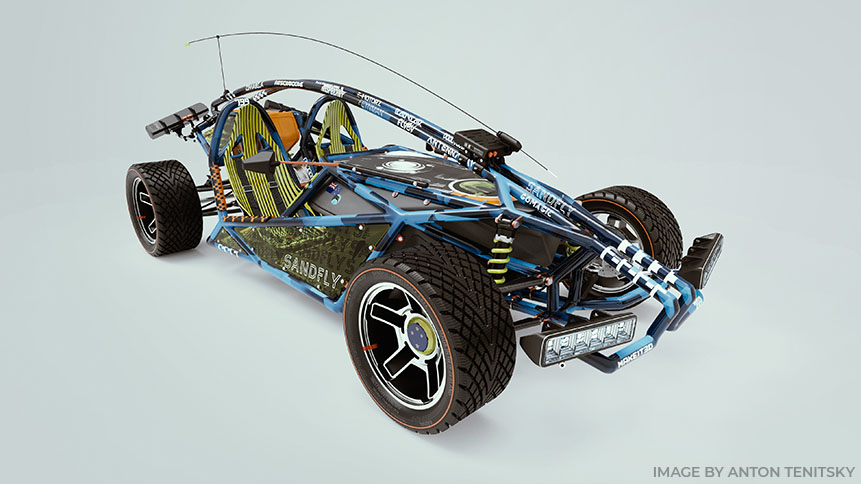
3DCoat は、 3D モデルを作成およびペイントするための最先端の 3D 作成スイートの 1 つです。 3DCoat は70 の言語で利用できます。
この市場セグメントの他のアプリケーションは、デジタル スカルプティングやテクスチャPaintingなど、1 つの特定のタスクに特化する傾向がありますが、 3DCoat は、アセット作成と静止画像などの 3D ビジュアライゼーションのための統合パイプラインでハイエンド機能を提供します。
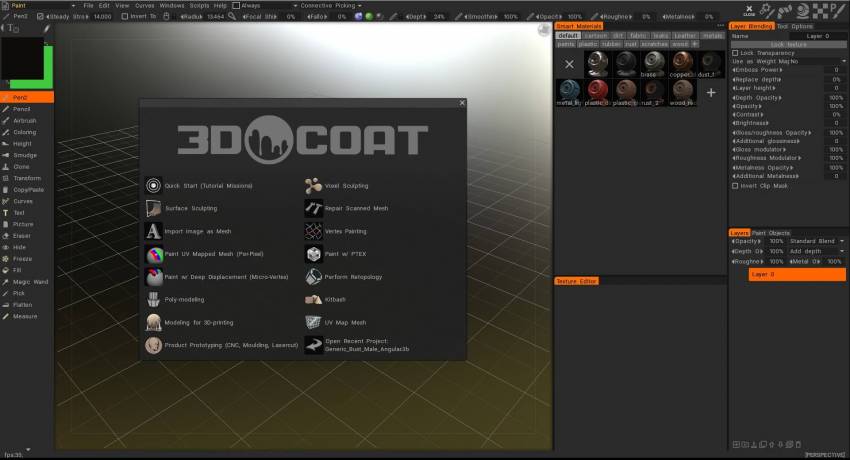
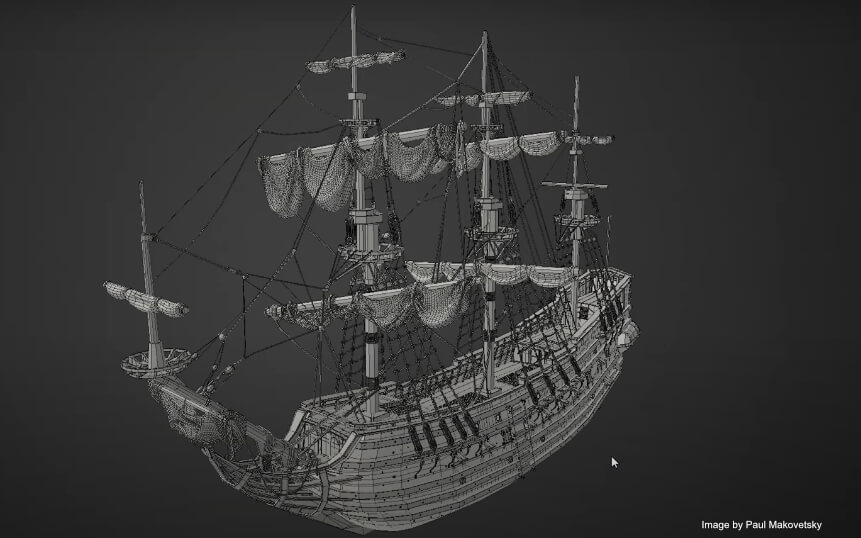
3DCoat は、ダイナミック パッチ テッセレーション テクノロジとポリゴン スカルプティング ツールを使用したボクセルスカルプティングとポリゴン スカルプティングを専門としています。
これには、独自のスキニング アルゴリズムである「自動リトポロジ」が含まれています。

このテクノロジーは、ユーザーからの最小限の入力で、3D 制作スタジオで広く使用されている標準であるボクセル スカルプチャー (主に四角形で構成される) 上に、正確で機能的なポリゴン メッシュ スキンを生成します。通常、この種のポリゴン トポロジは手作業で丹念に作成する必要があります。

このプログラムは、 Applinksと呼ばれるプラグインを使用して、多数の商用 3D ソフトウェア製品からインポートされた 3D モデルを変更するためにも使用できます。
選択した外部 3D アプリケーションへのライブ接続は、 Applinkパイプラインを介して確立でき、モデルとテクスチャ情報の転送が可能になります。

インポートしたモデルをボクセルオブジェクトに変換して、さらに洗練させたり、高解像度のディテールを追加したり、完全なUVアンラップとmappingを行ったり、ディスプレイスメント、バンプ マップ、スペキュラおよびディフューズ カラー マップ用のテクスチャを追加したりできます。

統合された 3D コンテンツ作成パッケージとして、 3DCoat は、スカルプティング、リトポロジー、 UV編集、 PBRテクスチャPainting、ローポリ モデリング、レンダリングなどの幅広いツールを提供します。

3DCoat は、プロダクション レベルのすべてのツールを 1 つの手頃な価格のアプリケーションにまとめることで、複数の専門ソフトウェア タイトルを購入 (および学習) する必要がなくなります。

3DCoatチュートリアル

ライセンス

シリアル番号はハードウェアに依存せず、同時に実行できる3DCoatのコピーは 1 つだけです。複数のコンピューターで同時に実行されている3DCoatの複数のインスタンスが検出された場合、シリアル番号は無効になります。
別の場所で3DCoatを実行している場合は、[ヘルプ] -> [ライセンスのアンインストール] で未使用のライセンスをアンインストールすることを忘れないでください。
そうしないと、誰かがあなたのライセンスを使用する可能性があり、無効になります。

主な機能

3DCoatの機能デモ: 3DCoat 2022 は、最新のメジャー3DCoatリリースであり、ユーザーに多くの新鮮な新機能と新機能をもたらします。
3DCoatへの最新の追加機能には、レイヤーへのスマート マテリアルのアタッチ、4K モニターのサポート、ベイク スキャン、Renderman でのシーンのレンダリングなどが含まれます。

テクスチャリングと物理ベースのレンダリング

  • MicroVertex、 Per PixelまたはPtexPainting、および Polypaint アプローチ。
  • HDRL を使用したリアルタイムの物理ベースのレンダリングビューポート
  • セットアップが簡単なスマートマテリアル
  • 複数のペイント レイヤー。人気の描画モードとレイヤー グループ。
  • Photoshopとの緊密な連携。
  • テクスチャサイズは最大 16k。
  • 高速アンビエント オクルージョンと曲率マップの計算。
  • あらゆる種類のペイント タスクに対応する豊富なツールセットなど…
  • PBRテクスチャリングについては、こちらで説明しています
  • 手描きについてはこちらの記事で解説しています

デジタルスカルプティング

  • トポロジー制約のないVoxelスカルプティング
  • 鮮明なエッジを持つ複雑なブール演算
  • 高速で滑らかな数十のスカルプト ブラシ
  • 適応動的テッセレーション
  • 高速で滑らかな数十のスカルプト ブラシ
  • 鮮明なエッジを持つブール演算
  • デジタルスカルプティングについてはこちらの記事で、

モデリング

  • 従来のポリゴン モデリングが完全にサポートされています。
  • 移動、回転、スケール、押し出し、インセット、およびその他の一般的なインストゥルメント。
  • フル 3D 制作パイプラインがさらに簡単になりました。
  • スプラインとジョイント – 高速モデリングのクールな方法。
  • Kitbash Room は、複雑なシーンをすばやくドレスアップできるように特別に設計されています。
  • 豊富な既存のモデル ライブラリを使用するか、独自のモデル ライブラリを作成します。
  • プリミティブの広範なライブラリ。
  • ローポリモデリングの基本原則

リトポロジ ツール

  • ユーザー定義のエッジ ループを使用した自動リトポロジ (AUTOPO) 。
  • デシメーションによるリトポロジ。
  • Instant Meshes アドオンによる自動リトポロジ。 – 高速で使いやすい手動Retopoツール。
  • リトポロジー用の参照メッシュをimport可能
  • 現在のローポリ メッシュをretopoメッシュとして使用します。
  • より良い管理のために、カラー パレットを使用してグループをRetopo。
  • 詳細ベイク設定ダイアログ。
  • Retopoモデルのライブラリ。
  • もっと見る…

UV Mapping

  • UVセットを作成および編集するためのプロフェッショナルツールセット
  • ウディムサポート。
  • ネイティブ Global Uniform (GU) アンラッピング アルゴリズム
  • 複数のUVセットのサポートと管理
  • ABF、LSCM、Planar アンラッピング アルゴリズムをサポート
  • 個々の島の微調整
  • 複数のチェッカー ビュー
  • この記事で読むことができるUV mappingの詳細

レンダリング

  • 物理ベースのレンダリング。
  • ハイ ダイナミック レンジ照明。
  • スクリーン スペースの反射とライト。
  • レンダーマンのサポート。
  • 複数の色のライト。
  • レンダー パス。
  • DOFおよびその他の効果。
  • 環境およびポスト エフェクト用のノード エディタ

コンセプトアートメイキング

  • 3DCoat は、コンセプト アートを作成する際に非常に役立ちます。
  • ボクセル技術により、技術的な側面について心配する必要はありません。
  • あなたのアイデアをすぐに素晴らしいコンセプトに変えます
すべてはコンセプトから!コンセプト アートの制作パイプラインで 3D ソフトウェアを使用することは、非常に便利になりました。通常、ラフまたは詳細な 3D ブロック、個別の 3D オブジェクト、または完全な 3D シーンから開始し、後でPhotoshopまたはその他の 2D イメージ エディターでペイントオーバーします。 

3DCoatでのScripting

  • 迅速な反復アクション用に独自のスクリプトを作成します。
  • プリミティブを操作しながらスクリプトを記録するための豊富な可能性。
  • ぜひチェックして、スクリプトの力を感じてください。
  • スカルプト ルームのプリミティブでのアクションを記録できます。こうすることで、順序を変更したスクリプトを起動するだけで、さまざまな複雑さの反復アクションを実行できます。
  • Scripts メニューには、独自のスクリプトを作成するために必要なすべてのコマンドがあります。
  • 3DCoat はプログラミング言語としてAngelscriptを使用します。ここに、スクリプトのマニュアル リンクがあります。

古いバージョンをダウンロード

https://pilgway.com/ にログインしてみてください。
そしてダウンロードに行きますhttps://3dcoat.com/download/

チュートリアル

YouTube チャンネルでその他のチュートリアル ビデオをご覧ください

3DCoat YouTube チャンネル

3DCoat 2021 UI の概要

3DCoat の概要

脚注

「Windows ビルドは毎日完全に自動的にコンパイルおよびアップロードされます。バージョン番号が変わらなくても、日中にコミットされたすべての変更がビルドに含まれます。そのため、以下の変更リストに従ってください。危険な変更を行ったと感じた場合は、 , ビルドを [ベータ] としてマークします. ビルドが本質的に安定していて優れていると感じた場合, コミュニティのダウンロードに入れます. スレッドの最後に新しいビルドについて常に投稿するとは限りません, すべての新しいビルド自動的に表示されます。0:00 (キエフ時間、GMT+3) 頃に発生します。」 (Andrew Shpagin、 3DCoatメイン開発者)。

Tags:Introduction

Was this helpful?

6 Yes  1 No
Related Articles
  • Surface Array
  • Top Bar
  • Curves Properties RMB
  • Left tool panel Kitbash
  • Create kitbash
  • Color management
Up Next
入門
AI:
Hi! How can I help you?
Attention: This is a beta version of AI chat. Some answers may be wrong. See full version of AI chat