• 日本語
  • 3DCoatドキュメント
  • Chapters
    • 3DCoatの紹介
    • 入門
    • インターフェイスとナビゲーション
    • Brushコンポーネント
    • ワークスペース ルーム
    • ScriptingとCore API
    • 質問と回答
    • licensing
    • トレーニング チュートリアル
  • Pilgway
  • Products
    • 3DCoat
    • 3DCoatTextura
    • 3DCoatPrint
    • PBRLibrary
  • Blog Posts
  • Store
  • 日本語 日本語
    • English English
    • Українська Українська
    • Español Español
    • Deutsch Deutsch
    • Français Français
    • Русский Русский
    • 한국어 한국어
    • Polski Polski
    • 中文 (中国) 中文 (中国)
    • Português Português
    • Italiano Italiano
    • Suomi Suomi
    • Svenska Svenska
    • 中文 (台灣) 中文 (台灣)
    • Dansk Dansk
    • Slovenčina Slovenčina
    • Türkçe Türkçe
    • Nederlands Nederlands
    • Magyar Magyar
    • ไทย ไทย
    • हिन्दी हिन्दी
    • Ελληνικά Ελληνικά
    • Tiếng Việt Tiếng Việt
    • Lietuviškai Lietuviškai
    • Latviešu valoda Latviešu valoda
    • Eesti Eesti
    • Čeština Čeština
    • Română Română
    • Norsk Bokmål Norsk Bokmål
  • Creating 3D Character Using 3DCoat
  • 3DCoatドキュメント
  • Chapters
    • 3DCoatの紹介
    • 入門
    • インターフェイスとナビゲーション
    • Brushコンポーネント
    • ワークスペース ルーム
    • ScriptingとCore API
    • 質問と回答
    • licensing
    • トレーニング チュートリアル
  • Pilgway
  • Products
    • 3DCoat
    • 3DCoatTextura
    • 3DCoatPrint
    • PBRLibrary
  • Blog Posts
  • Store
  • 日本語 日本語
    • English English
    • Українська Українська
    • Español Español
    • Deutsch Deutsch
    • Français Français
    • Русский Русский
    • 한국어 한국어
    • Polski Polski
    • 中文 (中国) 中文 (中国)
    • Português Português
    • Italiano Italiano
    • Suomi Suomi
    • Svenska Svenska
    • 中文 (台灣) 中文 (台灣)
    • Dansk Dansk
    • Slovenčina Slovenčina
    • Türkçe Türkçe
    • Nederlands Nederlands
    • Magyar Magyar
    • ไทย ไทย
    • हिन्दी हिन्दी
    • Ελληνικά Ελληνικά
    • Tiếng Việt Tiếng Việt
    • Lietuviškai Lietuviškai
    • Latviešu valoda Latviešu valoda
    • Eesti Eesti
    • Čeština Čeština
    • Română Română
    • Norsk Bokmål Norsk Bokmål
  • Creating 3D Character Using 3DCoat
Expand All Collapse All
  • 3DCoatの紹介
  • 入門
    • System requirements
    • Why 3DCoat is Unique?
    • 3DCoatの有効化
    • 起動エラー
      • Startup error Mac
    • Color management
    • Upgrading permanent license
    • Linux Setup
      • Linux initial setup per-user installation
      • Linux initial setup for system
      • Tablet setup
      • To GTK3 from GTK2
    • フォルダ構造
      • Custom documents folder
    • さまざまな形の「解決」
    • Tablet on Window
    • Import&Export
    • 3DCoatのApplinks
      • Blenderアプリリンク
        • Blender with the Applink in Linux
      • Blender 4.2/3/4/5 applink
      • Max Applink
      • Houdini applink
      • Lightwave uplink
  • Navigation
    • オープニングダイアログ(クイックスタートメニュー)
    • ナビゲーションパネル
    • カメラとナビゲーション
      • Customize Navigation as Blender
    • Viewport Navigation Gizmo
    • Left tool panel
    •  Activity Bar
    • 3DConnexion デバイスを使用したナビゲーション
      • How to compile Spacenavd on non Ubuntu distro
    • Stylus doesn’t work in sculpting
    • ホットキー
  • インターフェイスとナビゲーション
    • ファイルメニュー
    • 編集メニュー
      • Calculate Curvature
      • Calculate Occlusion
      • Light Baking Tool
      • 環境設定
    • メニューを見る
    • 対称
    • Textures
    • Calculate
    • レイヤーメニュー
    • フリーズメニュー
    • Hide
    • Bake
    • カーブス 2022
      • 曲線メニュー
      • Curves Properties RMB
      • メッシュレイヤーで塗りつぶす
      • Scale of imported curves
    • ウィンドウ メニュー
      • タブ付き Windows ポップアップ パネル
      • スライダー
    • Scripts
    • Addons
    • Capture
    • ヘルプメニュー
    • カスタマイズ
    • ルームの変更または新規作成
  • Brushコンポーネント
    • Brushトップバー
    • ブラシの一般的な使用
      • ブラシとデカールを作成する
      • 現在のスカルプトからアルファを作成する
      • 3D オブジェクトからBrushを作成する
      • Create brushes based on Curves
      • Load photoshop .abr brushes
    • ストローク
      • 曲線ポップアップメニュー
    • Brushオプション
    • 条件リミッター
    • ストリップパネル
    • ステンシル パネル
    • スマートマテリアル
      • 新しい画像や素材を追加する
      • スマートマテリアルをレイヤーにアタッチする
      • Import Quixel Material
    • Brushのプリセットを作成する方法
  • ワークスペース ルーム
    • Painting
      • テクスチャPaintingとモード
        • Per-PixelのPainting
        • ディスプレイスメントPainting(マイクロ頂点)
        • PtexPainting
        • 表面Painting(ポリペイント)
      • Paintingルームにインポートする
        • Initial CC subdivision
        • UV Set smoothing
        • Sharp (hard) edge
        • 法線をロックする
        • モデル変更後に新しいUVレイアウトをロードする
        • DAZ Genesis models into 3DCoat
      • Paintingワークスペースのメニュー
        • Edit menu
        • テクスチャメニュー
          • テクスチャBakingツール
        • 隠れる
        • Bake Paintのメニュー
        • カラーピッカー
      • Paintingのトップバー
      • レイヤーパネル
        • ブレンディングパネル
        • Layer and Clipping Masks
      • Painting室ツール
      • 不透明度 - 透明度
      • ワークスペースを調整する
        • 微調整ツールセット
        • Tweak Room からのエクスポート
      • マスク/マテリアル プレビュー パネル
      • Paintingルームからのエクスポート
    • UVワークスペース
      • UVトップバー
      • UV左ツール パネル
      • UVプレビュー パネル
      • UVワークフローの例
      • UVルームへのインポート
      • UVルームからのエクスポート
    • リトポロジー
      • Retopoへのインポート
      • Retopo Mesh メニューと Bake メニュー
        • 仮想ミラーモード
      • Bake menu
        • Treat Poly Groups as Paint Objects
        • Baking guide
      • トップバー
        • ジオメトリを選択
      • リトポロジー ルームの左ツール パネル
        • 全体的な目的と機能
        • ジオメトリを追加
          • リトポロジーのストローク ツール
        • Retopo微調整ツール
        • UVツール
        • リトポロジ ルームのコマンド
      • オートレトポ
        • Autopo guide
      • ポリ グループ
    • スカルプ
      • Sculpt Layer
      • スカルプト ツリー
      • スカルプトBrushのオプション
      • Top Bar
      • Brushエンジン
      • 形状サブメニュー
      • スカルプトの「右クリック」メニュー
      • シェーダー
      • Voxelモード
        • ピュアVoxelスカルプティング
        • 密度と解像度
        • クレイエンジン
        • Voxelツール
        • ボクセルのサーフェス ツール
        • Voxel調整ツール
        • ボリュメトリックPainting
        • Voxelオブジェクト ツール
      • 表面モード
        • サーフェスツール
        • サーフェス カスタム ツール
        • 表面調整ツール
        • 表面Painting
        • サーフェス オブジェクト ツール
        • マルチレベル解像度
          • Multires tools
          • Multires adjust
          • Multires commands
      • スカルプト カーブ
        • スプライン曲線
        • Splines model creation
      • ベクトル変位
      • サーフェス変換ツール
        • Voxel変換ツール
        • Instancer
        • Move
        • Pose
        • Fit
        • Reproject
        • Surface Array
      • VoxelプリミティブとImportツール
      • ライブブール値
      • スカルプト ルームのコマンド
      • スカルプト ルームにImport
      • スカルプト ルームからのエクスポート
    • 与える
      • Comparison of different roughness values
      • レンダリング パネル関数
      • ターンテーブル
      • ライティングをフェイクベイクする -non PBR-
    • Factures
      • ワークフロー
    • 最も単純な
    • モデリング
      • Mesh Menu
      • モデリング ルームの左ツール パネル
        • ジオメトリの追加
          • 選択済み
        • 微調整
        • Smart Hybrid
        • UV
          • コマンド
        • メッシュ全体
      • Fluffyによるロフト面の例
      • ポエボイによるブロックアウト
      • Import Zbrush Polygroups for UV mapping
    • Kitbash - クイック 3D モデル作成
      • Create kitbash
      • Left tool panel Kitbash
    • 3DPrint
    • Photogrammetry
      • How to install Reality Capture
      • Reality Capture doesn’t show up ?
    • NURBS ルームへのメッシュ
    • Nodes
      • スカルプト シェーダ ノード ライブラリ
  • ScriptingとCore API
    • Scripting
    • Core API
    • Python API
  • 無料の3DCoatPrint

ポエボイによるブロックアウト

1145 views 0

Written by Carlos
March 31, 2023

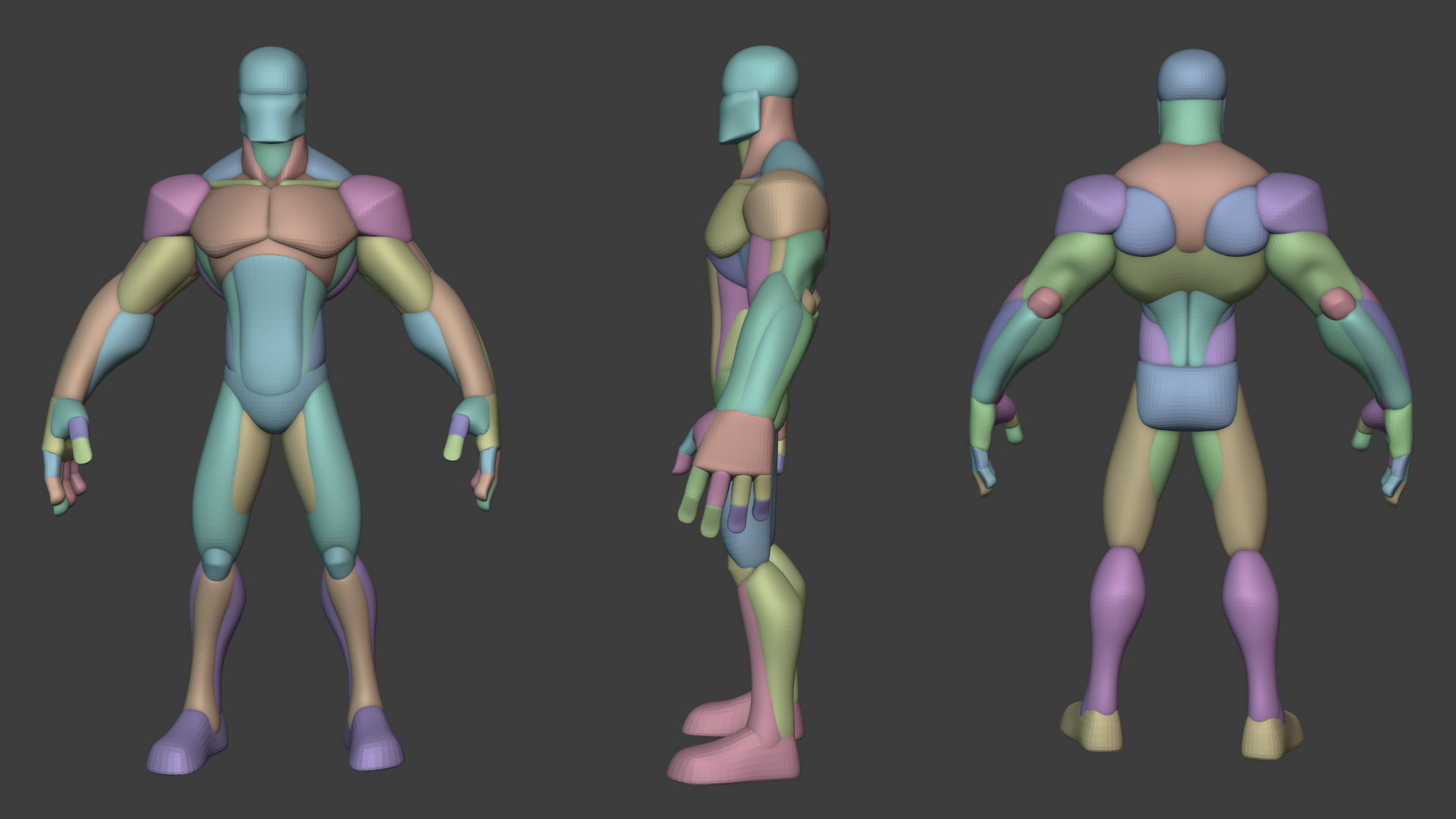
プリミティブを使用してベース メッシュを作成するのが好きです

WO_1.png

ポーボイド:

大きなメッシュを小さなメッシュに分割し、それぞれを変更して大きなメッシュを見栄えよくするワークフローは非常に簡単ですが、多くの「良いこと」と「知っておくべきこと」は少し隠されています

調べて知っておく価値のあるいくつかの事柄を次に示します。

1. オブジェクトを分割するためのツール「コピー」、「カット & クローン」、「曲線による分割」、「分割」およびその他のツール
これらは、大きなピースを小さな子ピースにかなり正確にセグメント化できるツールです。子レイヤーの仕組みにも注意してください。デフォルトでは、インポートやコピーなどは、サーフェス ツリーで立っているのと同じレイヤーを選択します。これらのツールを使用するときに確認したいことは、子レイヤー上にいることです。子レイヤーを作成するには、ツリーのレイヤーにカーソルを合わせると、小さな [+] が表示されます。 + を押すと子レイヤーが生成されます。切り取りやクローン作成、または分離の際に「適用」や「import」などを行う前に、それをアクティブに設定します。同じレイヤーに浮いているだけでなく、本当に分離していることを確認することです。

曲線による分割は本質的に、
オブジェクトの上に閉じた曲線を描き、曲線を右クリックして「曲線で分割」します。その後、これらの間に面取りされたギャップを作ることさえできます。正確な分割が可能です。

また、スカルプト ツリー オブジェクト オプションの RMB を認識しておくと便利です。
少なくとも、Vox モードでは、これらのタイプの操作を無限に実行でき、簡単に機能します。
ユースケース:
どちらも破壊せずに、あるオブジェクトのボリュームを別のオブジェクトから削除します。
表示されているすべてを独自のレイヤーにコピーとしてマージします。
レイヤー上の何かをコピーし、それを別のレイヤーに(ブール値で)マージして、詳細を合成します。 (ここでもたまたま解像度が認識されます。結合元のレイヤーは、結合先のレイヤーに対応します。300k tris を 100 万 tris に結合すると、突然、非常に高密度のターゲット メッシュになる可能性があります)。

2. 自分の決意を知る
Vox モードで解像度をすばやく調整するには、スカルプト ツリーのオブジェクトで RMB を使用し、「リサンプリング」オプションを使用してください。次に、メッシュの密度を % 高くしたり低くしたりできます。最良の結果を得るには、サンプリング プリセットを良いまたはスムーズに設定します。 「解像度 2x」を使用したくなるかもしれませんが、実際にはメッシュが物理的に小さくなったり大きくなったりします。 Proxy and multires はサーフェス モード向けであり、ステップ アップまたはステップ ダウンが必要な場合にのみ使用します。
逸話的に、物事を遮断する場合、かなり問題のない解決策は球場 300_000 tris であることがわかりました。このレベルでは、フリーズを滑らかにするのは簡単で、ビューポートは高速で、移動ツールを使用するとメッシュははるかに扱いやすくなります。詳細が必要な場合は、数百万にジャンプします。

2.5 Vox メッシュのディテールがたくさんの小さなボックスのように分厚く見えるのはなぜですか
サーフェスとは対照的に、メッシュを分割せずに多くのローカライズされた解像度やディテールを回避することはできません。
それは絵画に似ているため、細部の px グリッドでさえあります。
たとえば、非常に典型的な現象は、キャラクターがいる場合、顔のパーツが目のようなものです。まぶた;口;などは、多くの vox 解像度がないと、分厚くて鮮明ではありません。
試行錯誤はこれを解決するためのものですが、最初は100万のtrisキャラクターのスカルプトをVoxにしようとすると、顔全体が溶けてしまうことにショックを受けるかもしれません.
顔を分離し、その詳細を保持するために vox モードで顔を数百万の三角形として保持することをお勧めします。一方で、詳細を含めるのにそれほど多くを必要としないボディ/その他の部分には、より適切な量の三角形があります。

3.クイックピック
これをホットキー H に設定しています。ピースを切り替えるときに非常に便利です。ビューポート内のオブジェクトの上にマウスを置き、ホットキーを押す (私は H を押す) と、そのスカルプト オブジェクトがツリー内でアクティブになります。

4. Vox Hide (または一般に、表面を非表示にして表面を作成する)
3DCoatで一般的に何かを非表示にする場合、ほとんどの場合、非表示のものを取り出して、何らかの方法で独自のメッシュに分離するオプションがあります。
例:
サーフェス モード: サーフェスをフリーズできます (またはレイヤー上のサーフェスの一部をペイントし、不透明なピクセルを選択してフリーズ マスクを取得します) -> 凍結面を非表示 (フリーズ タイトル バー メニューを信じます) -> 非表示の面を分離 (私は信じています)ジオメトリ タイトル バー メニュー) を選択すると、そのサーフェス パーツだけが分離されます。

Vox モード: 「Vox Hide」ツールを使用して、モデルの大きな塊を厚さで非表示にし、「Hidden to geometry」オプションを使用して、非表示にしたものだけをVox オブジェクトの新規発生。

5.ギズモレストランスフォーム
これらは、Transform ツールを明示的に使用して GIzmo を介して操作するのではなく、ホットキーを押してドラッグするだけで、スクリーン スペースとビューポートでスカルプト オブジェクトの向きを変えて操作できるツールです。これらをクイックピックと一緒に使用して、離れたピースをすばやく移動してまとめることができると、どれほど安心できるかを強調することはできません.

・・・いろいろありますね。これは、チュートリアルやヘルプを求めることを思いとどまらせることを意図したものではありませんが、 3DCoatでは、「どうすれば X を達成できるか」を考え、さまざまなツールを調べ、それらを試して、どこにアクセスできるかを確認するのが最善の方法です。チュートリアルを 1 対 1 で従おうとすると、そこにたどり着くことができますが、個人的には実験するほうがよいと思います。座ってチュートリアルを待っているのは、「それが最終的にソフトウェアの使用を開始し、その使用方法を身に付けることができるときです」という理由で、あなたは永遠に待っているかもしれません.幸運を祈ります

編集: Blenderに精通している場合。したがって、最初は3DCoatですべてをBlenderしようとするのではなく、たとえば 3dcoat でいくつかのことを試してBlenderに送信することをお勧めします。いくつかの使用といくつかの知識は、何もないよりはましです。たとえば、 3DCoatでベースメッシュを処理し、 Blenderに送信してスカルプトなどを行ったり、UVing のために3DCoatに送り返して詳細を追加したりするのがどれだけ速いかなどです。それらは一緒に使用するのに非常に優れたソフトウェアです。

Was this helpful?

Yes  No
Related Articles
  • Surface Array
  • Top Bar
  • Curves Properties RMB
  • Left tool panel Kitbash
  • Create kitbash
  • Color management
Previously
Fluffyによるロフト面の例
Up Next
Import Zbrush Polygroups for UV mapping
AI:
Hi! How can I help you?
Attention: This is a beta version of AI chat. Some answers may be wrong. See full version of AI chat