 日本語
日本語  English
 Українська
 Español
 Deutsch
 Français
 Русский
 한국어
한국어 Polski
 中文 (中国)
 Português
 Italiano
 Suomi
Suomi Svenska
 中文 (台灣)
 Dansk
Dansk Slovenčina
 Türkçe
 Nederlands
 Magyar
 ไทย
ไทย हिन्दी
 Ελληνικά
 Tiếng Việt
 Lietuviškai
 Latviešu valoda
 Eesti
Eesti Čeština
 Română
 Norsk Bokmål
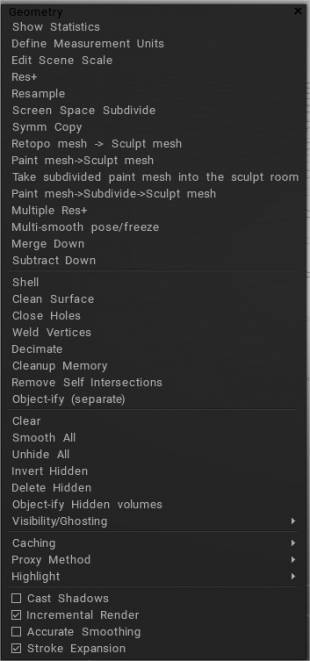
スカルプト ワークスペースには、 3DCoatワークスペースの中で最大の機能セットの 1 つが含まれています。これらの多くは、最初はあいまいで理解しにくいと思われるかもしれません。このセクションでは、これらを明確にします。
ジオメトリ メニューには、サーフェスのクリーンアップ、プロキシ バージョンの作成、ボクセル解像度のリサンプリング、ボクセル デシメーション、メモリ管理など、これらの機能のほとんどが含まれています。
基本コマンド
他のほとんどの主要なタブ (またはルームとも呼ばれます) と同様に、付随するメニューがあります。これらのオプションのほとんどは、前のセクションで既に説明しました。繰り返される機能は、便宜上のみここに記載されています。それらを見てみましょう:
統計の表示:現在のレイヤーのあまり知られていない多くの統計、体積、正方形、寸法、穴の数などのシーンの統計を表示します。
測定単位の定義: 実世界のスケールでの単位の測定値と、この軸あたりのボクセル密度の数を定義します。
シーン スケールの編集: シーン全体の位置とスケールをグローバル軸でシフトすることにより、シーンを再構成できます。スカルプト ルームでメッシュをインポートして [はい] を押したときに定義されたシーン スケールを編集できます。
Res+: 現在のオブジェクトの解像度を上げます。解像度を上げると、現在のオブジェクト レイヤーのボクセル数が効果的に 2 倍になります。これにより、レイヤーはより高い解像度でより多くの詳細を持つことができます。レイヤーの解像度は、VoxTree のレイヤー名の直前に表示されます。名前だけの場合は、基本解像度であり、増加していないことがわかります。
リサンプル:現在のレイヤーの解像度のアップグレードまたはダウングレードを許可します。
スクリーン スペース サブディバイド:三角形がスクリーン スペースで指定されたピクセル サイズとほぼ同じになるように、スクリーンに表示されるサーフェスを分割します。

対称コピー:対称コピー。この機能が機能するには、対称性が有効になっている必要があります。このツールは、オブジェクトの最後にペイントされた面をソースとして使用し、ソース フィーチャを反対側にコピーします。ボリューム オブジェクトの片側をスカルプトした場合、このアイコンを使用して、そのすべてをオブジェクトの反対側にコピーできます。優先軸に沿って対称がオンになっている限り、どの軸でも機能します。
Retopoメッシュ > Sculpt メッシュ: Retopoワークスペースからオブジェクトを取得します。
ペイント メッシュ > スカルプト メッシュ:ペイント ワークスペースからオブジェクトを取得します。
細分化されたペイント メッシュをスカルプト ルームに取り込みます。
ペイント メッシュ > サブディバイド > スカルプト メッシュ: ペイント ワークスペースからオブジェクトを取得してサブディバイドします。
複数解像度+:
マルチスムーズ ポーズ/フリーズ:
下に結合: このレイヤーを、その下にある最初の可視レイヤーと結合します。
減算: このレイヤーを、その下にある最初の可視レイヤーから減算します。
ペイント メッシュ > サブディバイド > スカルプト メッシュ: ペイント ワークスペースからオブジェクトを取得してサブディバイドします。
サーフェス コマンド
現在サーフェス モードにあるスカルプト レイヤでのみ使用できます。
シェル:現在のボクセル レイヤーから指定された厚さの中空シェルまたはスキンを作成します。
クリーン サーフェス:サーフェス メッシュ構造を再最適化します。
穴を閉じる:表面に見つかった穴を修復します。インポートされたスキャン メッシュを修正するのに非常に役立ちます。
頂点を連結:空間内の同じポイントを占める頂点を連結します。
間引き:現在のレイヤーのポリゴンの最適化された縮小を実行します。
メモリのクリーンアップ:メッシュ メモリの割り当てを最適化します。
自己交差を削除: 2 つのメッシュが交差する場合、このコマンドは現在のレイヤーと指定されたレイヤーから交差するサーフェスを抽出し、元のレイヤーをそのままにして、この交差部分をそのレイヤーに配置します。
Objectify :切断されたピースを分離します。同じレイヤー上にある接続されていないオブジェクトは、このレイヤーから削除され、それらのレイヤーに配置されます。
基本コマンド
クリア:このコマンドは、すべてのボクセルの VoxTree 内の現在のレイヤーをクリアします。ボクセルではなく、現在のレイヤーの名前と解像度を維持したい場合に便利です。これにより、任意のボクセルの VoxTree で選択されたオブジェクト レイヤーがクリアされます。コマンドセクションの左側のツールバーにある「クリア」ツールのように機能します。
Smooth all:このコマンドは、VoxTree で現在選択されているオブジェクト Layer のすべてのボクセルを均一に平滑化 (または緩和) します。 VoxTree で選択したオブジェクト レイヤーのすべてのボクセルを均一にスムージング (または緩和) します。
すべて表示: 非表示のボクセルをすべて表示します。
非表示を反転: 非表示のボクセルを反転します。
非表示を削除: 現在非表示になっているメッシュの部分を削除します。
隠しオブジェクト化:隠し部分を分離します。 VoxTree に新しい Layer を作成し、以前に非表示にしたボクセルを新しく作成した Layer に配置します。
Visibility/Ghosting :ボクセル レイヤーの選択を非表示にしてゴースト化します。
- 可視性とゴーストのオプション:このビデオでは、可視性とゴーストのオプションの最新情報を取り上げます。
- Unghost_all:
- Ghost_all:
- Invert_ghosted:
- 分離:
- 可視性の切り替え:現在のボリュームの可視性を切り替えます。
- ゴーストを分離する:
- ゴーストの切り替え:
高度なコマンド
キャッシング
プロキシ モードの切り替え:プロキシ モードのオン/オフを切り替えます。
- Uncache visible volumes:以前にキャッシュされた高解像度のボクセル スカルプトをボクセル サーフェス モードに復元します。 (これは冗長な機能です)。プロキシ モードを切り替えるか、前述の機能のアイコンで同じ結果が得られます)。
- 可視ボリュームをキャッシュする:現在の高解像度ボクセル スカルプトをキャッシュします。 (これは冗長な機能です) Toggle proxy mode または icon unit scale を使用します。
- すべてのキャッシュを消去:メモリからすべてのキャッシュ情報を消去し、他のタスクのために解放します。元に戻すことはできません。
Proxy Method :プロキシ メッシュの解像度とメッシュのダウングレード方法を選択します (2x、4x、および 8x からダウングレードできます)。
ハイライト:ハイライトを切り替えます。選択した VoxTree オブジェクトに対してオンにすると、別の色で強調表示されます。これは強調表示のトグルです。オンにすると、現在選択されているオブジェクト レイヤーが別の色で強調表示されます。オフにすると、目に見える変化はありません。
補足コマンド
キャスト シャドウ:ビューポート内のグローバル ライトに基づいてシャドウ キャストを有効にします。それは純粋に審美的です。
インクリメンタル レンダリング:前回のレンダリングから変更されたオブジェクトの部分のみをレンダリングするため、パフォーマンスが大幅に向上します。影が動的であり、レンダリングされたオブジェクトの外観を変更するため、影がオンの場合、このオプションはオフです。このオプションは、最後のレンダリング以降に変更されたオブジェクトの部分のみをレンダリングするため、パフォーマンスが大幅に向上します。影は動的であり、レンダリングのためにオブジェクトの外観を変更するため、影がオンの場合、このオプションはオフになります。
正確なスムージング: パフォーマンスを犠牲にして、より正確なスムージングを提供します。これにより、パフォーマンスが低下しますが、より正確なスムージングが提供されます。
Strokeの拡張: (ペンの動きに応じて拡大) これを有効にすると、ペンが動いていない限り、関連する操作のみが実行されます。
スカルプト ルームでRetopoオブジェクトを表示します。
参照が必要な場合に便利です。スカルプト ルームで、Paint2D、Sphere、または Snake ツールにretopoメッシュを使用します。スカルプト ルームにポリゴン メッシュを表示するボタンが追加されました。

人民元メニュー
このメニューには、Sculpt Room に固有の多くの機能があり、VoxTree 内のオブジェクトを右クリックするか、3D ビューポート内のオブジェクトを直接クリックすることによってのみアクセスできます。これらの機能を見てみましょう。
すべての隠しボリュームを表示
非表示になっている VoxTree オブジェクトがある場合、このコマンドによってそれらが表示されます。
サブツリーに隠しボリュームを表示
RMB でクリックしたオブジェクトから子 VoxTree オブジェクトが非表示になっている場合、このコマンドを呼び出すとそれらが再表示されます。
消去
VoxTree オブジェクトを削除します。
子を追加
子 VoxTree オブジェクトを作成します。
名前を変更
オブジェクトの名前を変更します。
オブジェクトを 2 倍に減らす
オブジェクトのサイズが小さくなりますが、密度が 2 倍になります。
オブジェクトを 2 倍に増やす
オブジェクトのサイズは大きくなりますが、密度は 2 倍になります。
グローバルスペースへ
VoxTree オブジェクトの空間を X、Y、Z 軸上の 0 のワールド空間に設定します。
均一な空間へ
軸に沿ってスケールを変換し、軸を直交させて空間を均一にします。
リサンプル
この機能を使用すると、選択したオブジェクト全体のポリゴン数を変更できます。この関数を使用して、正確なポリゴン数を指定することもできます。
ラジアル配列
VoxTree オブジェクトのジオメトリを放射状に複製し、配列に任意の数のスライス カウントを追加できます。ジオメトリは、元の VoxTree オブジェクトに残ります。[ツール オプション] パネルで [インスタンス] をオンにすると、元のオブジェクトの代わりに、ジオメトリを VoxTree 内のオブジェクトのインスタンスとして作成することもできます。ツールのオプションを見てみましょう。
X/Y/Z に: Rod Transform ギズモを指定された軸に位置合わせします。
開始/終了: ロッド変換ギズモの開始と終了の正確な座標を数値で指定できます。
ギズモの長さ: ロッド変換ギズモの長さを数値で指定します。
スクリーン ベース: ギズモのサイズをビューポートに相対的に設定します。
配列数: 配列の放射状スライスの数。
インスタンス: ジオメトリを同じオブジェクトに複製する代わりに、インスタンス化された VoxTree オブジェクトを作成します。
押し出し: オブジェクトに対して押し出しを実行します。
厚くする
この関数を使用すると、VoxTree オブジェクトを厚くすることができます。開いた領域がある (防水ではない) インポートされたオブジェクトに便利です。
サーフェスの穴を閉じる
現在の VoxTree オブジェクトにある穴をすべて閉じます。
切断されたオブジェクト化
分離されたジオメトリのピースごとに VoxTree にオブジェクトを作成し、ジオメトリをそれらのオブジェクトに配置します。
ボリュームを 3B として保存
現在の VoxTree オブジェクトを独自の .3B ファイルとして保存します。
サブツリー付きのボリュームを 3B として保存
現在の VoxTree オブジェクトとその子オブジェクトを .3B ファイルとして保存します。
3B ファイルのImport
別の 3B ファイルを現在のシーンにインポートします。
シェーダー設定の編集
選択した VoxTree オブジェクトの現在のシェーダを編集できます。
Import
このメニューには 2 つの機能があります。
点群のImport: ディスク上の点群ソースを選択するようにファイルを選択するプロンプトが表示され、Importツールがアクティブになります。
Import Object: ファイル セレクターでディスク上のメッシュ ファイルを選択するように促し、Importツールをアクティブにします。
Export
このメニューには、エクスポートに関するさまざまな機能があります。
シーンをExport: マルチオブジェクト ファイルをエクスポートします。エクスポートされたファイルでは、シーン内の各オブジェクトがメッシュ オブジェクトになります。
選択したオブジェクトをExport: 選択したオブジェクトのみをファイルにエクスポートします。
メッシュ パネルに保存: プリセット ファイルをディスクに保存し、自動的にメッシュ パネルに配置します。
スプライン パネルに保存: プリセット ファイルをディスクに保存し、自動的にスプライン パネルに配置します。
UE5 にExport。
としてUE5にExport…
UE5 スクリプトを編集します。
AUTOPO
自動リトポロジ ルーチンを実行して、 3DCoat独自の GUUV アンラップ メソッドまたは別のアンラップ アルゴリズムを使用して、自動生成されたUVマップで自動生成されたメッシュを作成します。エッジ ループのガイドを指定したり、ポリゴン密度を高めたい領域をペイントしたりすることもできます。ハードエッジオプションも指定できます。
上の名前をクリックするか、 このガイドを読んで、 AUTOPOの詳細をお読みください。
デシメーションによるRetopo
デシメーションによるRetopo、可視オブジェクト
変身
オブジェクトの変換ツールをアクティブにします。
地面にスナップ
オブジェクトが Y 軸上で 0 より上または下にある場合、このコマンドはオブジェクトの最低点を Y 軸上で 0 に移動します。
地面に横たわる
Snap to Ground 機能と同様に、オブジェクトの最下点を Y 軸上の 0 に移動することで、中心質量が地面にないときにオブジェクトを回転させます。物体が物理的な方法で落下し、地面に静止していると想像してください。
クローン
すべてのクローニング/複製機能が含まれています。これらの各機能を見てみましょう。
インスタンスの複製: オブジェクトのインスタンスを作成します。複製よりも少ないメモリを使用します。
クローン: オブジェクトを複製します。オブジェクトはメモリ内にあります。
Instance w/ Symmetry: 現在アクティブな対称面全体にインスタンスを作成します。
Clone & Degrade: オブジェクトを複製し、解像度を半分に下げます。
Clone Space Density: オブジェクトの密度 (または解像度) とすべての変換 (移動、回転、スケーリング) を複製しますが、オブジェクトの内容は複製しません。
反転: X、Y、Z 軸でオブジェクトを反転できます。このメニューには、メッシュのポリゴン法線を反転するためのコマンドも含まれています。
子供と組み合わせる
現在のレイヤーをそのすべての子レイヤーと結合します。
可視ボリュームから色を焼き付ける
頂点カラーを他の VoxTree オブジェクトから現在のオブジェクトに焼き付けます。オブジェクトがVoxelモードの場合、自動的にサーフェス モードに変換されます。
マージ表示
表示されているすべての VoxTree オブジェクトを 1 つのオブジェクトにマージします。
サブツリーを結合
選択されたレイヤのすべての子をマージしますが、選択されていないレイヤはマージしません。
コピーしてマージ
オブジェクトを複製し、ポリゴンを別のオブジェクトに追加します。
と合併
加算ブール演算。選択したオブジェクトのポリゴンを別のオブジェクトに追加し、現在のオブジェクトを VoxTree から削除します。
から減算
減算ブール演算。選択したオブジェクトのポリゴンを別のオブジェクトから削除し、現在のオブジェクトを VoxTree から削除します。
交差する
交差ブール演算。別のオブジェクトと重なっている現在のオブジェクトのポリゴンのみが保持されます。選択したオブジェクトが VoxTree から削除されます。
交点を削除
Intersect With と似ていますが、正反対の交差ブール演算です。別のオブジェクトと重なっている現在のオブジェクトのポリゴンのみを削除します。すべてのオブジェクトが保持されます (削除されません)。
スプリット
分割ブール演算。別のオブジェクトとオーバーラップしている現在のオブジェクトのポリゴンのみを分離し、元のオブジェクトから分割されたポリゴンに対して VoxTree に新しいオブジェクトを作成します。
親を変更
選択したオブジェクトの親を VoxTree 内の別のオブジェクトに割り当てるか、変更します。
チュートリアル
MultiRes Decimation :このビデオでは、Multi-Res ツールセット/ワークフローの新しいポリゴン削減方法 (デシメーション) について説明します。